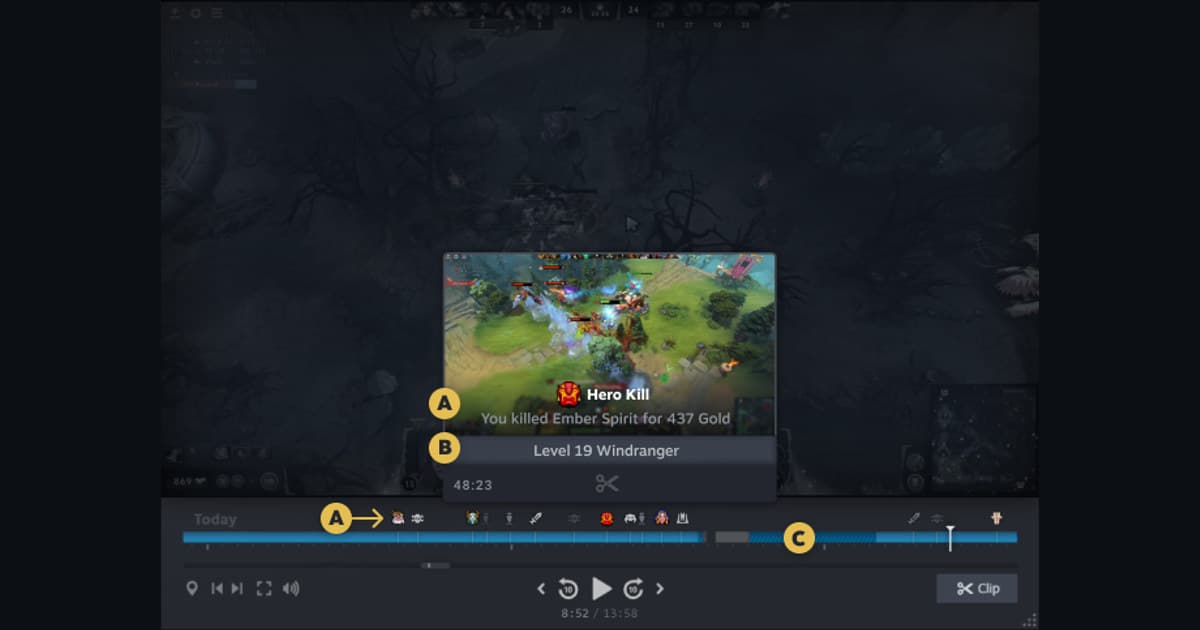
La grabación de partidas de Steam no funciona: la línea de tiempo dice "No Recording Available" (no hay grabación disponible), una notificación avisa "Recording has been stopped after encountering an error" (la grabación se detuvo por un error) o un clip guardado muestra "An error occurred playing this saved recording" (error al reproducir la grabación guardada). Identifica el mensaje antes de cambiar nada. Un hueco con "No Recording Available" no significa que la instalación esté rota: Steam empieza a capturar solo cuando el juego avisa que está listo, puede dejar huecos mientras cambia la resolución y sobrescribe el material viejo de segundo plano según el espacio asignado. Así que prueba un minuto estable después de llegar a la escena jugable principal, presiona Ctrl+F12 para poner un marcador, guarda el clip de inmediato y confirma el tramo guardado en amarillo en View > Recordings & Screenshots. "Recording has been stopped after encountering an error" no aparece en las preguntas frecuentes de Steam, pero los jugadores a los que les sale a los pocos minutos de partida suelen rastrearlo hasta la carpeta de grabación, y aplica el consejo oficial para "Low disk space" (poco espacio en disco): libera espacio, mueve la carpeta en Steam > Settings > Game Recording a un disco local rápido, baja la duración y la calidad de la grabación en segundo plano y cierra otros grabadores y overlays antes de tocar los drivers. "An error occurred playing this saved recording" muchas veces solo afecta al reproductor de Steam, así que usa Export Video File y reproduce el mp4 en un reproductor normal antes de dar la grabación por perdida. Steam graba con tarjetas gráficas NVIDIA y AMD y en los demás casos recurre al CPU, así que actualizar el driver es un paso posterior, no el primero. Si el video está bien pero falta el sonido, ve a la guía de grabación de Steam sin sonido del juego o a la guía de grabación de Steam que no capta el micrófono. Diagnostica los errores separando detección, permisos, atajos, almacenamiento, captura y reproducción de audio.
Relaciona cada síntoma con una prueba pequeña
| Síntoma que ves | Etapa probable | Prueba útil más pequeña |
|---|---|---|
| La grabación de partidas de Steam no funciona: la línea de tiempo dice "No Recording Available", una notificación avisa "Recording has been stopped after encountering an error" o un clip guardado muestra "An error occurred playing this saved recording". | Cada mensaje apunta a una etapa distinta: "No Recording Available" suele ser el arranque, un cambio de resolución o material de segundo plano sobrescrito; "Recording has been stopped after encountering an error" suele venir del disco de la carpeta de grabación, del espacio libre o de otro grabador u overlay que compite; "An error occurred playing this saved recording" muchas veces es el propio reproductor de Steam y no un archivo perdido. | Elige de forma explícita Record in Background o Record on Demand, apunta la carpeta de grabación a un disco local con espacio libre, cierra otros grabadores y overlays, y guarda un clip de treinta segundos cuando el juego ya esté en su escena principal. |
| El atajo responde, pero no aparece confirmación de guardado | Otro overlay tiene el atajo o el búfer de repetición no está activo | Asigna una tecla sin conflictos y crea una prueba de treinta segundos |
| Aparece la confirmación, pero el archivo no está | Cambió la ruta de guardado, hay poco espacio o la retención lo borró | Abre la carpeta de videos configurada y revisa el espacio libre |
| El archivo existe, pero el video o el sonido salen mal | Modo de captura, ruta del dispositivo, códec o pista de reproducción | Reproduce el original corto en un segundo reproductor normal |
Separa la etapa que falla del resultado que buscas
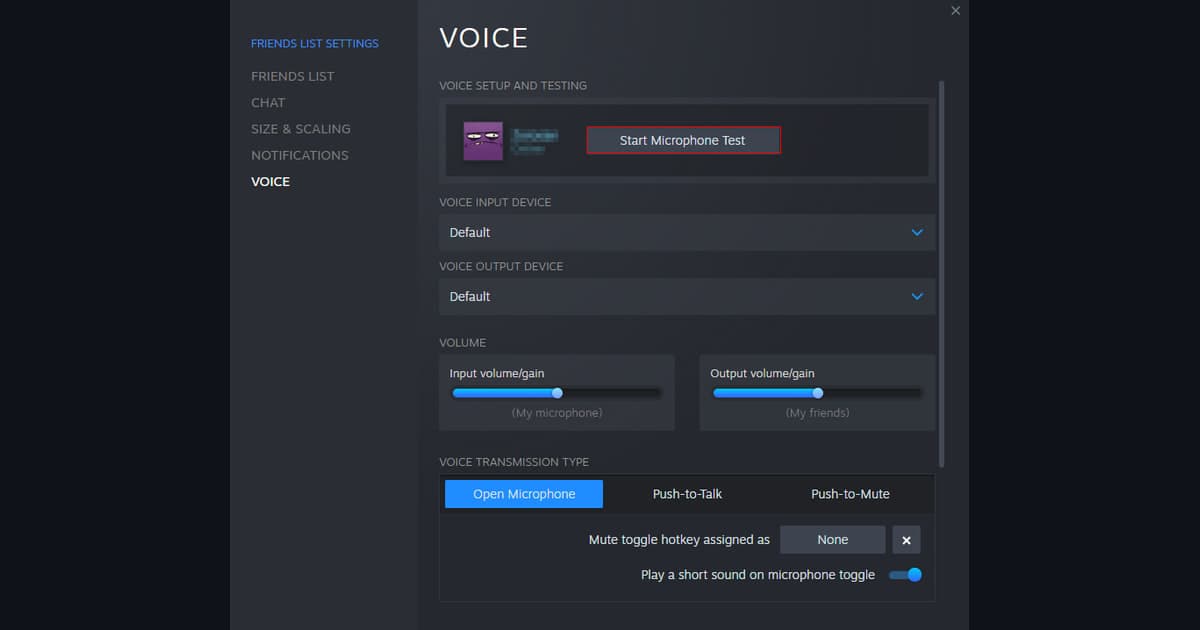
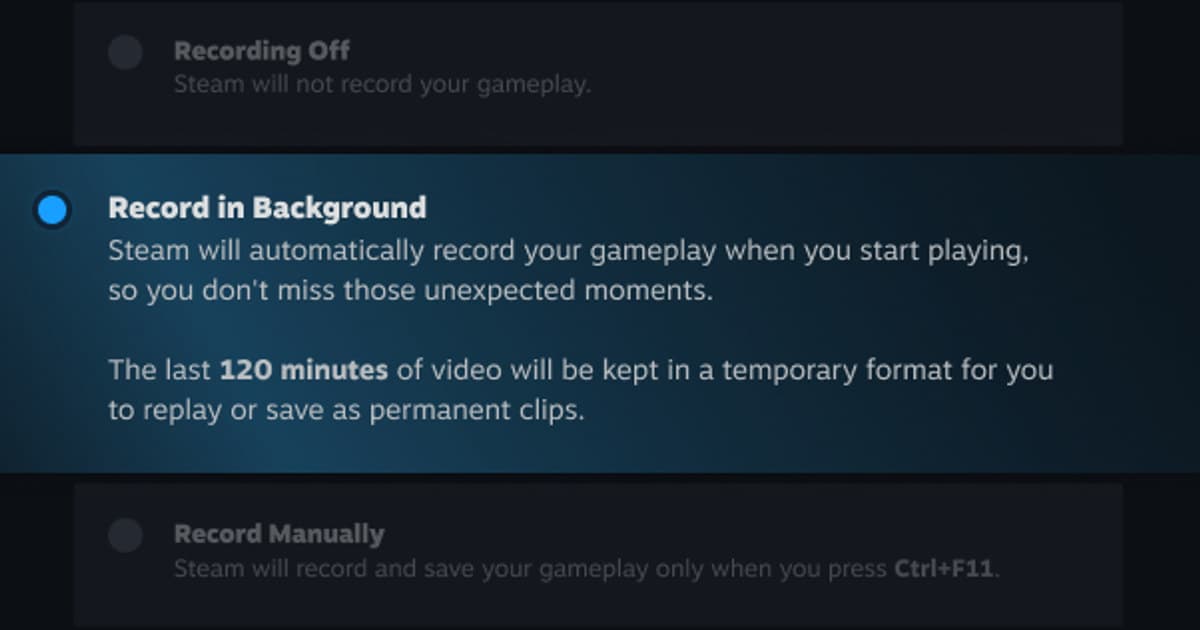
Cada mensaje apunta a una etapa distinta: "No Recording Available" suele ser el arranque, un cambio de resolución o material de segundo plano sobrescrito; "Recording has been stopped after encountering an error" suele venir del disco de la carpeta de grabación, del espacio libre o de otro grabador u overlay que compite; "An error occurred playing this saved recording" muchas veces es el propio reproductor de Steam y no un archivo perdido. Por eso, la primera revisión controlada es esta: elige de forma explícita Record in Background o Record on Demand, apunta la carpeta de grabación a un disco local con espacio libre, cierra otros grabadores y overlays, y guarda un clip de treinta segundos cuando el juego ya esté en su escena principal. La ruta es Steam > Settings > Game Recording (modo de grabación, carpeta de grabación, duración y calidad de la grabación en segundo plano) más View > Recordings & Screenshots; si ese menú no aparece, confirma la versión instalada y que tu equipo sea compatible antes de copiar instrucciones viejas. Haz esa prueba de treinta segundos antes de cualquier otro cambio.
Secuencia controlada para solucionar el problema
- 1Confirma compatibilidad y modoAbre Steam > Settings > Game Recording (modo de grabación, carpeta, duración y calidad en segundo plano) y View > Recordings & Screenshots, verifica que la función esté activada y confirma que el juego actual y el modo de pantalla sean compatibles.
- 2Reinicia con un mismo nivel de permisosCierra el juego y el grabador, cierra las herramientas de captura que compiten y vuelve a abrir ambos con el mismo nivel de privilegios.
- 3Crea una prueba de control de treinta segundosElige de forma explícita Record in Background o Record on Demand, apunta la carpeta a un disco local con espacio libre, cierra otros grabadores y overlays, y guarda un clip de treinta segundos cuando el juego esté en su escena principal.
- 4Separa el guardado de la reproducciónPrimero confirma la notificación y el archivo real; luego revisa por separado el video, el audio del juego, el chat de voz y el micrófono.
- 5Escala el caso con evidenciaSi sigue fallando, anota las versiones, la GPU, capturas de pantalla de la configuración, una secuencia corta para reproducir el fallo y los datos del archivo de prueba.
Checklist final antes de una partida real
- El juego y el grabador no corren con niveles de administrador distintos
- La grabación o el búfer de repetición que necesitas está activo en esta sesión
- El atajo no choca con el del juego, el chat u otro overlay
- La carpeta de videos admite escritura y tiene suficiente espacio libre
- Un archivo de treinta segundos se reproduce bien, con el audio del juego y el del micrófono revisados por separado
Usa DOR en tus próximas partidas de juegos compatibles
Si quieres probar DOR por separado en tus próximas sesiones con juegos compatibles, revisa la comparativa de grabadores de juegos gratis, la guía para solucionar el audio del juego y el hub del juego VALORANT. DOR toma otro camino con los juegos compatibles: detecta el juego, graba la partida completa automáticamente con codificación NVENC por defecto y guarda las grabaciones en su propia biblioteca, así que no tienes que elegir modo de grabación ni mantener vivo un búfer; entre los juegos de Steam, los highlights automáticos de PUBG son un ejemplo representativo de juego compatible.
Vuelve a revisar la documentación oficial actual
Steam documenta los modos Off, Record in Background y Record on Demand; dice que "No Recording Available" puede aparecer al abrir o cerrar el juego, mientras cambia la resolución o cuando el material viejo de segundo plano ya se sobrescribió; y, si la grabación se detiene por "Low disk space", indica liberar espacio, mover la carpeta de grabación a otro disco o reducir la duración y calidad de la grabación en segundo plano. Los otros dos mensajes no aparecen en las preguntas frecuentes, así que esas soluciones vienen de reportes de usuarios. Soporte de grabación de partidas de Steam.
 #Counter-Strike