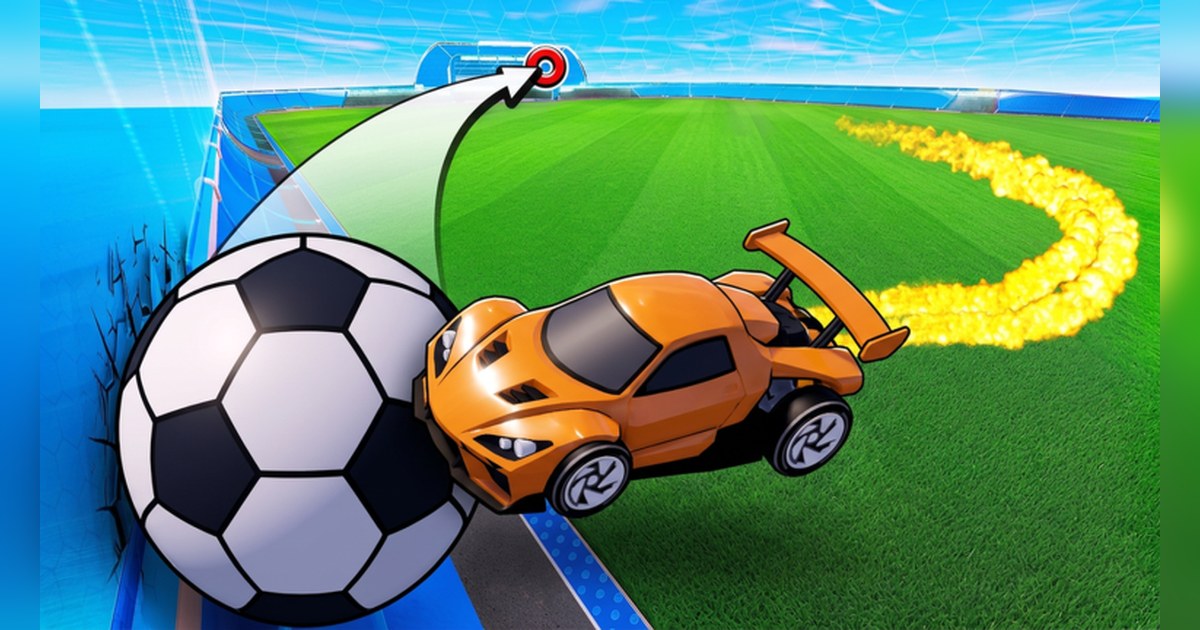
Si ya jugaste Rocket League, Turbo Soccer en Roblox te va a resultar conocido en segundos: manejas un auto, agarras velocidad con el turbo y le pegas a un balón gigante para meterlo en la portería rival.
La descripción oficial te invita a competir en fútbol con autos contra jugadores de todo el mundo y menciona partidas competitivas, tablas de clasificación, autos y objetos exclusivos para desbloquear, skins, rines, calcomanías y turbos para personalizar, distintas arenas y mapas, jugar en equipo con amigos y subir de rango.
La experiencia la administra el grupo verificado de Roblox Turbo Soccer y se creó el 19 de septiembre de 2026. Está en el género Deportes y admite hasta 30 jugadores por servidor.
Al 12 de noviembre de 2026 tenía unos 179.9 millones de visitas, 223,592 favoritos y 144,538 me gusta contra 11,721 no me gusta, es decir, alrededor de 92.5% de valoraciones positivas. Un crecimiento tan rápido trae muchas copias de experiencias de fútbol, así que revisa el creador antes de entrar.
Si prefieres el fútbol con personajes en vez de autos, nuestra guía de Blue Lock Rivals cubre ese lado de Roblox. Esta guía se queda con lo que confirma la página oficial sobre controles y datos, y luego te muestra cómo mejorar revisando tus propias partidas y cómo armar un clip con tus mejores goles.
Respuesta corta: aprende los controles oficiales y luego revisa los goles que te meten
La descripción oficial indica que los controles son WASD y mouse en PC, controles en pantalla en celular y un control compatible en consola. Las asignaciones más finas, como el turbo, no vienen detalladas ahí, así que revísalas en la configuración del juego.
Cómo se calculan el rango o los puntos de la tabla de clasificación no aparece en las fuentes oficiales al 12 de noviembre de 2026, y aquí solo encontrarás datos confirmados.
Lo que sí dice la descripción es que domines las mecánicas y mejores tus habilidades, y la forma más confiable de lograrlo es ver tus propias partidas.
Fíjate dónde estaba tu auto cuando entró un gol y en qué gastaste el turbo, y casi siempre vas a detectar el hábito que toca corregir en la siguiente partida. A Turbo Soccer lo comparan todo el tiempo con Rocket League, y la manera de clipear y compartir un gol es casi idéntica en ambos. Para Rocket League, mira cómo compartir clips de goles de Rocket League.
Cómo mejorar en Turbo Soccer y guardar tus goles
- 1Entra a la experiencia oficialEn los resultados de búsqueda aparecen varios juegos de fútbol con nombres parecidos. Asegúrate de que la experiencia se llame Turbo Soccer y que el creador sea el grupo verificado Turbo Soccer. Para jugar en el mismo servidor que un amigo, deja que entre primero y usa el botón Join (Unirse) de su perfil. Si hay servidores privados disponibles lo verás en la pestaña Servers (Servidores) de la página de la experiencia.
- 2Domina los controlesLos controles oficiales en PC son WASD y mouse. Presiona cada tecla en tu primera partida para ver exactamente qué hace. Usa las primeras partidas para entender cómo reacciona el balón cuando le pegas y qué tan cerrado gira el auto, en lugar de obsesionarte con ganar. Revisa el turbo y las demás teclas en la configuración del juego y, si te deja reasignarlas, ponlas donde te queden cómodas.
- 3Juega con la grabación activaCon DOR abierto en tu PC, todo lo que pasa desde que entras hasta que sales se guarda en un solo video. Los autos y el balón se mueven rápido, así que elegir 60fps en la configuración hace que los arranques con turbo se vean más fluidos. Durante la partida, olvídate de grabar y solo juega.
- 4Revisa primero los goles que te metieronCuando salgas, abre el video en My Clips y ve directo a los goles en contra. Empieza unos diez segundos antes de cada uno. ¿Andabas persiguiendo el balón y dejaste tu portería sola? ¿Gastaste el turbo muy pronto y no llegaste al último toque? Elige una sola corrección por partida y pruébala en la siguiente.
- 5Recorta los goles que anotasteDeja cada gol desde el momento en que entras con turbo hasta uno o dos segundos después de que el balón cruza la línea, para que se vea por qué funcionó. Recórtalo en 9:16 si va para YouTube Shorts o TikTok. Si piensas juntar goles durante varios días, dale me gusta a los videos que los tienen.
- 6Únelos en un video de goles y compárteloEn DOR Studio (dor.gg/studio), une tus goles recortados, agrega texto y música de fondo, y tendrás tu propio video de mejores jugadas. Expórtalo en mp4 para YouTube o manda un enlace de dor.gg directo a tus amigos.
Datos oficiales de Turbo Soccer (al 12 de noviembre de 2026)
| Dato | Valor | Notas |
|---|---|---|
| Creador | Grupo de Roblox Turbo Soccer | Insignia de grupo verificado |
| Fecha de creación | 19 de septiembre de 2026 | El nombre aún muestra BETA |
| Visitas totales | Unos 179.9 millones | Revisado el 12 de noviembre |
| Jugadores conectados | Unos 15,000 | Foto del momento, cambia según la hora |
| Valoraciones positivas | Alrededor de 92.5% | 144,538 me gusta / 11,721 no me gusta |
| Favoritos | 223,592 | Revisado el 12 de noviembre |
| Máximo de jugadores por servidor | 30 | Género Deportes |
| Controles oficiales | WASD y mouse en PC | Botones en pantalla en celular, control en consola |
Clips que vale la pena guardar y revisión antes de jugar
- Arranques largos con turbo que terminan en gol: el clip que mejor presume la velocidad del fútbol con autos.
- Atajadas justo en la línea de gol: a tus compañeros les encantan tanto como los goles, y demuestran que estás mejorando.
- Goles en equipo armados con amigos: el trabajo en equipo del que habla la descripción oficial, capturado tal como pasó.
- El primer gol con un auto, rines o calcomanía nuevos: una forma natural de presumir tu diseño.
- Antes de grabar: si el juego se traba, lee cómo subir los FPS en Roblox, y si se cierra al abrirlo, sigue primero los pasos para arreglar los cierres de Roblox.
Graba tus partidas de Turbo Soccer con DOR
DOR es una app gratuita para PC con Windows que detecta Roblox y empieza a grabar en cuanto entras a Turbo Soccer. Al salir, todo lo que pasó desde que entraste hasta que saliste queda en My Clips como un solo video, así que durante la partida solo tienes que pensar en el balón.
El audio del juego y tu micrófono se graban en una sola pista, así que el grito después de un gol de último segundo queda guardado con la jugada. La grabación viene por defecto en 1080p a 30fps, y en la configuración puedes elegir 720p o 60fps.
En My Clips, recorta el gol que quieras y elige 16:9, 9:16 o 1:1 antes de guardar. Los videos antiguos solo se borran cuando las grabaciones de partidas completas superan su espacio asignado (5GB por defecto), y las grabaciones recientes y los videos con me gusta se conservan.
En DOR Studio (dor.gg/studio) puedes unir varios goles, agregar plantillas de efectos como shake zoom o punch zoom, texto, música de fondo y cambios de volumen, y luego exportar un mp4 o compartir un enlace de dor.gg. Los pasos para compartir están en cómo mandarle tus partidas de Roblox a tus amigos.