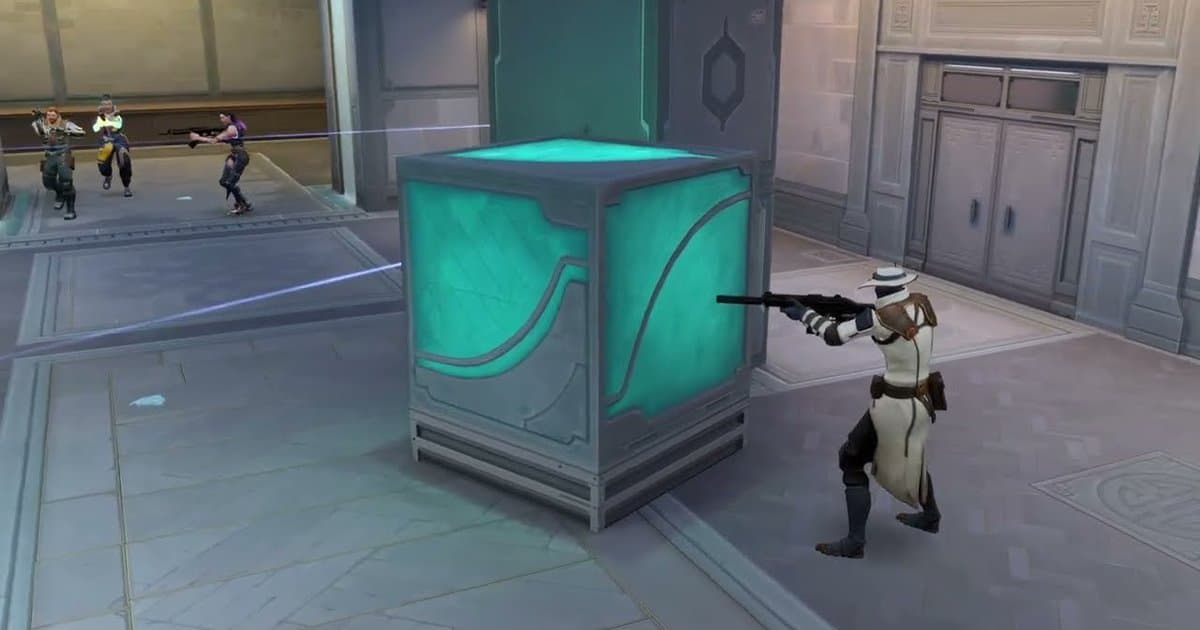
Un 5-stack en Valorant son cinco jugadores que entran a la cola juntos como un solo grupo. También lo vas a escuchar como full stack o full party. Como un equipo de Valorant tiene cinco jugadores, jugar en 5-stack significa que todos los de tu lado son gente que conoces. También significa que los grandes momentos de una partida no pasan todos en una sola pantalla: mientras tú entras primero y consigues la primera kill, un amigo frena un flanqueo al otro lado del mapa, y en la siguiente ronda otro gana un clutch. Pero cada grabación solo guarda una pantalla, así que para ver todo lo que hicieron los cinco en esa partida se necesitan las cinco POV. Esta guía no es para encontrar un 5-stack. Es para cinco personas que ya juegan juntas y quieren convertir una partida en un solo highlight con las cinco POV. La versión corta: todos graban con DOR y Party Clip junta las POV después de la partida. Abajo encontrarás las reglas de grupo de Competitivo, los pasos, formas de estructurar un video de cinco personas y ajustes de 9:16 y música. Las demás guías de grabación y clips están reunidas en la página de Valorant.
En resumen: los cinco graban con DOR y luego Party Clip junta las POV
Un 5-stack son cinco jugadores en la cola como un solo grupo, y en Valorant eso es todo tu equipo. Según las preguntas frecuentes oficiales de Competitivo de Riot, los grupos de dos o tres tienen que mantenerse dentro de ciertos rangos, los grupos de cuatro no pueden entrar a Competitivo y los grupos de cinco no tienen ninguna restricción de rango. Un 5-stack que incluya jugadores fuera del rango normal de grupo todavía puede recibir una penalización de RR, así que revisa las preguntas frecuentes oficiales para conocer las reglas exactas. Juntar las cinco POV en un video funciona así. Los cinco dejan DOR corriendo en su propia PC y juegan en el mismo grupo, y DOR graba la partida completa de cada jugador. Después de la partida, un jugador abre una sala de Party Clip y cada uno recorta uno de sus propios clips de esa partida a entre 3 y 30 segundos y lo sube. En cuanto hay al menos un clip, cualquier participante que haya grabado la partida puede usar Create en la app de escritorio para definir el orden, la relación de aspecto y la música, y exportar un solo mp4. Party Clip funciona con las partidas Competitivas, No competitivas (Unrated), Swiftplay y Personalizadas (Custom) de Valorant. Cada POV sale de la grabación de DOR de ese jugador, así que si quieren las cinco, lo único que hay que revisar antes de entrar a la cola es que los cinco tengan DOR corriendo. Si prefieres cortar varios clips de la grabación de un solo jugador y unirlos tú mismo, con transiciones y todo, los pasos de cómo unir varios clips de juego son para eso.
Cómo hacer un highlight con cinco POV
- 1Confirma que los cinco tengan DOR corriendo antes de entrar a la colaLos cinco jugadores dejan DOR corriendo en su propia PC y juegan la partida en el mismo grupo. DOR detecta los juegos compatibles al abrirlos y graba la partida completa automáticamente, así que nadie tiene que presionar un botón de grabar. Cada jugador agrega su POV a un Party Clip desde su propia grabación de DOR, así que si alguien olvida abrir DOR, faltará su vista. Las colas compatibles son Competitivo, No competitivo, Swiftplay y Personalizada, y los miembros del grupo se agrupan con la información de grupo de la partida de Valorant. Otros modos, como Premier y Combate a muerte, quedan fuera de Party Clip.
- 2Abre una sala de Party Clip después de la partidaCuando termine la partida, abre la pestaña Party Clips en la pantalla de clips de la app DOR, elige la partida que acabas de jugar y presiona Create Party Clip. Si abres la app y hay una partida que jugaste con tu grupo en los últimos cuatro días, puede aparecer una ventana de sugerencia que te pregunta si quieres juntar los momentos de los jugadores con los que jugaste, y puedes empezar desde ahí; en las PC de los cibercafés de Corea (PC bang), empieza desde la pestaña Party Clips. Hay una sala por partida y grupo, así que si uno de los cinco ya la creó, los demás solo se unen a esa sala. Cuando se crea una sala, los demás miembros del grupo que usan DOR reciben una notificación.
- 3Invita a los otros cuatroPresiona Invite en la sala. Los miembros del grupo que vincularon su cuenta de Riot con DOR pueden recibir la invitación por DM de DOR. Para los amigos marcados como Not on DOR, presiona Copy invite link y pégalo en Discord o en el chat del grupo. Cualquiera que abra el enlace en un navegador de PC puede ver los clips que ya se subieron sin instalar DOR, pero para agregar su propia POV necesita la app de escritorio de DOR y una grabación de DOR de esa partida.
- 4Pónganse de acuerdo en una estructura y suban un clip cada unoCada jugador puede subir un solo clip, y ya subido queda fijo, así que definan la estructura primero por voz o en el chat del grupo. Para un video ronda por ronda, acuerden elegir rondas distintas; para un video multiángulo, acuerden la misma ronda. Las escenas que puedes elegir son las tres escenas recomendadas que DOR seleccionó de tus clips por puntuación, y antes de subir puedes cambiar entre ellas con Change Scene; cada opción muestra en qué momento de la partida pasó. Recorta tu parte a entre 3 y 30 segundos, usando las marcas de kill de la barra de recorte para alinearla, y luego presiona Upload Mine.
- 5Ubica las rondas en la línea de tiempo de la partida y define el ordenEn el editor, mantén presionada Tab sobre el video para abrir la línea de tiempo de la partida, que muestra de qué ronda viene cada clip subido. Si acordaron la misma ronda, los jugadores que todavía no suben pueden revisar la ronda de los clips que ya están y ver si una de sus escenas recomendadas es de esa ronda. En la pantalla Create, el orden del video sigue el tiempo de la partida por defecto, y puedes arrastrar los clips para cambiarlo. Create está disponible en cuanto una persona sube su clip, y entran los clips subidos hasta ese momento, así que si quieren las cinco POV, asegúrense de que todos hayan subido antes de continuar.
- 6Elige la relación de aspecto y la música, y guarda el mp4Elige 16:9, 1:1 o 9:16. Usa 16:9 para videos normales de YouTube o un archivo del equipo, y 9:16 para Shorts, Reels y TikTok. El 9:16 usa el centro del cuadro horizontal, así que el minimapa y el registro de kills cerca de los bordes pueden quedar fuera; con 1:1, un recorte cuadrado queda en medio de un cuadro vertical. Elige una canción de la lista de música de DOR y la sección que quieres usar; se mezcla con el audio del juego. Cada clip lleva automáticamente la tarjeta con el nombre del jugador, así que quien lo vea sabe de quién es la POV. El video terminado se guarda como mp4 en la carpeta de esa partida dentro de la carpeta de guardado de DOR de quien lo creó, y se abre una ventana de publicación del feed de DOR para que lo compartas y menciones a tu grupo. La creación se hace en la app de escritorio de DOR, con sesión iniciada, por un participante que haya grabado la partida.
Cómo estructurar un highlight de 5-stack según la situación
| Situación | Cómo estructurarlo | Relación de aspecto y música |
|---|---|---|
| Guardar como recuerdo una victoria en Competitivo | Ronda por ronda: cada uno de los cinco elige una escena de una ronda distinta y se mantiene el orden por tiempo de partida. La partida se ve de las primeras rondas a la última en un solo video. | 16:9 es lo mejor. Elige una sección más tranquila de la canción para que no tape el audio del juego. |
| Mostrar una ronda desde varios ángulos | Misma ronda, varias POV: todos eligen una escena recomendada de la misma ronda. Quien no tenga esa ronda entre sus escenas recomendadas sube otra ronda o se salta esta. | 16:9 conserva la información de los bordes de la pantalla. Una canción con ritmo constante ayuda cuando la misma ronda se repite varias veces. |
| Publicar en Shorts, Reels o TikTok | Construir hasta la gran jugada: arrastra al final el mejor momento, como un ace o un clutch, y recorta cortas las escenas de los otros cuatro para que lleven hacia él. | Elige 9:16 y ajusta la sección de música para que suba en la escena final. El minimapa del borde puede quedar recortado. |
| Presentar a tu equipo fijo de cinco | Presentación de integrantes: de sus tres escenas recomendadas, cada jugador elige la que mejor muestre su agente y su rol, y los arrastras en el orden que quieras. Las tarjetas con nombre se agregan solas, así que se sabe quién es quién. | 16:9 o 1:1. Con 1:1, un cuadro cuadrado queda en medio de un video vertical. |
| Solo algunos de los cinco grabaron con DOR | Suben los jugadores que grabaron, así que hazlo con dos a cuatro POV. Puedes abrir una sala si grabaste la partida con DOR y al menos dos personas, tú incluido, estaban en el mismo grupo. | Menos jugadores significa un video más corto, ideal para un short 9:16. Desde la siguiente partida, que los cinco tengan DOR corriendo. |
| Cinco amigos practicando en una partida personalizada | Las partidas personalizadas son compatibles. Si tu grupo quedó dividido en dos equipos, en el editor aparecen pestañas por equipo para ver cada lado por separado. | Usa 16:9 para un registro de práctica, o 9:16 si estás juntando momentos chistosos. |
Revisa esto antes de entrar a la cola y antes de crear
- Los cinco tienen DOR instalado y corriendo, y están en el mismo grupo.
- Están jugando Competitivo, No competitivo, Swiftplay o Personalizada (los modos compatibles con Party Clip).
- La carpeta de guardado actual de DOR de cada jugador todavía tiene al menos un clip de esa partida.
- Quien vaya a subir o crear tiene sesión iniciada en la app de escritorio de DOR.
- Acordaron una estructura (ronda por ronda, misma ronda desde varias POV o construir hasta la gran jugada), y cada jugador comparó sus tres escenas recomendadas antes de subir (el clip queda fijo una vez subido).
- Eligieron la relación de aspecto y la sección de música según dónde va el video (16:9 para videos horizontales, 9:16 para Shorts y Reels).
Cómo guardar una partida de 5-stack con DOR
DOR es una app de escritorio gratis para Windows. Detecta los juegos compatibles al abrirlos y graba la partida completa como mp4, usando por defecto la codificación por hardware NVENC en GPUs NVIDIA, y graba el audio del juego y tu micrófono juntos. En Valorant crea automáticamente clips de kills y muertes y grabaciones por ronda, y en Competitivo, No competitivo y Swiftplay los clips de kills se etiquetan como double kill, triple kill y así según el número de kills seguidas. Cuando tu equipo gana una ronda con un ace o un clutch, el último clip de kill de esa ronda recibe la etiqueta de ace o clutch, y en cada partida se elige un POTG, el clip destacado de esa partida. También puedes guardar cualquier momento tú mismo con una tecla rápida. Para ver cómo se guardan los clips en Valorant, revisa cómo hacer clips de Valorant. Party Clip funciona sobre los clips que se van juntando en la PC de cada jugador: todos los que jugaron una partida juntos suben un clip desde su propia POV, y los clips se unen en un solo video de highlights. Funciona en Valorant y League of Legends y está en la app de escritorio desde la v1.4.0. Las invitaciones, lo que los amigos pueden ver desde el enlace web y el resto de la función están en la guía de DOR Party Clip. Si quieres trabajar más el encuadre vertical para Shorts, revisa cómo hacer un video de juego vertical (9:16). Subir, cambiar escenas y crear se hace todo en la app de escritorio de DOR; los Party Clips se arman en PC.
 #Valorant