Pour tenter de gagner des FPS sur Dead by Daylight PC, testez ces trois groupes d'options l'un après l'autre et comparez les résultats : une qualité graphique et une résolution plus basses, un upscaler (FSR 1.0 ou Intel XeSS), puis VSync, limite de FPS et anticrénelage.
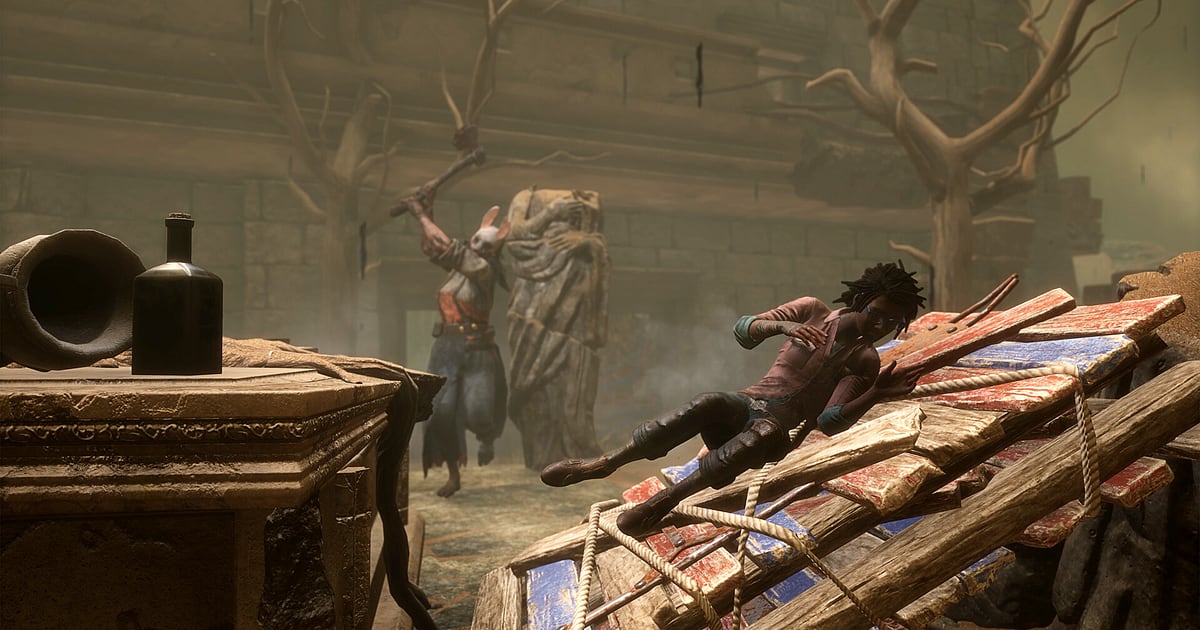
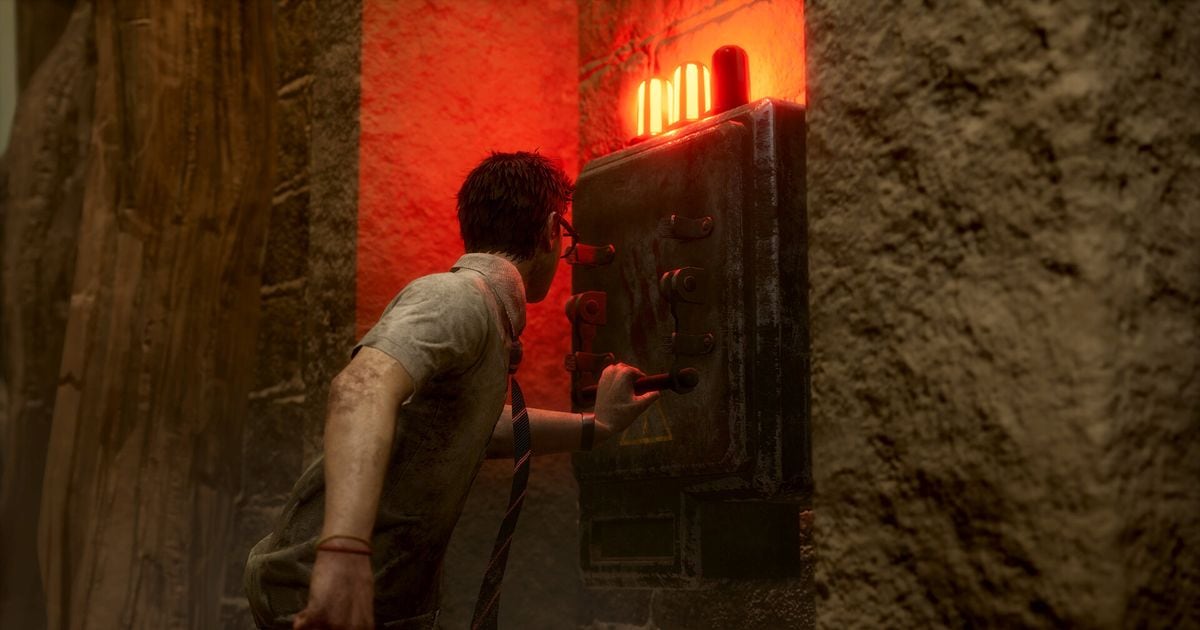
Si le vrai problème, ce sont les maps sombres, réglez la visibilité avec le Gamma et les options d'accessibilité plutôt qu'en montant la qualité.
La documentation officielle ne donne pas de valeurs recommandées pour chaque option : ce guide ne cite donc que des noms d'options qui figurent réellement dans les notes de patch Steam, vérifiées le 6 octobre 2026, et indique des directions plutôt que des valeurs.
Si votre framerate ne chute que pendant l'enregistrement, lisez d'abord comment corriger les chutes de FPS en enregistrant ; cette page traite du côté jeu. Elle concerne uniquement le PC (Steam), pas les consoles ni le mobile.
L'essentiel : ce qu'il faut baisser et ce qu'il faut remettre
Raisonnez dans deux directions. Pour le framerate, on baisse : préréglage de qualité, résolution et anticrénelage, avec FSR 1.0 ou Intel XeSS en complément quand vous réduisez la résolution.
Pour la visibilité, on monte ou on éclaircit : Gamma, curseur de FOV si vous jouez tueur, et options d'accessibilité. Modifiez VSync et limite de FPS séparément du reste. Si les commandes vous paraissent lourdes après un changement, les principes généraux de réduire l'input lag en jeu s'appliquent aussi ici.
Si votre PC est proche de la configuration minimale, la page Steam elle-même conseille les réglages de qualité Low : commencez par là.
Comment appliquer les réglages (client en anglais)
- 1Comparez d'abord votre PC avec la configuration SteamAu 6 octobre 2026, la page Steam affiche cette configuration. Minimale : Windows 10 64 bits, Intel Core i3-4170 ou AMD FX-8120, 8 Go de RAM, GeForce GTX 460 1GB ou AMD HD 6850 1GB compatible DX11, DirectX 11, 50 Go d'espace disque, avec la mention que les réglages de qualité Low sont recommandés pour cette configuration. Recommandée : Windows 10 64 bits, Intel Core i3-4170 ou AMD FX-8300 ou mieux, 8 Go de RAM, GeForce 760 ou AMD HD 8800 ou mieux (indiquées avec 4GB de RAM), DirectX 11, 50 Go d'espace disque. Plus votre PC est proche du minimum, plus vous devez baisser franchement les options de framerate ci-dessous.
- 2Ouvrez Settings et parcourez les ongletsLe patch 9.3.0 de novembre 2025 a réorganisé le menu des paramètres en onglets et sous-onglets et remplacé les sélecteurs de valeurs par des curseurs : les chemins de menu des anciennes vidéos et articles peuvent donc ne plus correspondre à votre client. Ne retenez pas un chemin. Ouvrez Settings, passez chaque onglet en revue et cherchez les noms anglais Resolution, VSync, FPS limit, Anti-aliasing et Gamma. Une note d'août 2026 indique aussi que certains réglages se trouvent dans une section Beta de l'onglet General : regardez là si quelque chose semble manquer.
- 3Baissez les options de framerate une par uneBaissez d'abord le préréglage de qualité et Resolution. Si ça ne suffit pas, activez FSR (1.0) ou Intel XeSS et voyez si une résolution plus basse reste acceptable visuellement. Désactivez ensuite l'anticrénelage, puis modifiez VSync et FPS limit séparément. Changer plusieurs options à la fois masque celle qui a aidé : jouez une partie par changement. Les sources officielles ne fixent aucun framerate cible : comparez au ressenti et avec votre propre compteur de FPS.
- 4Récupérez de la visibilité avec les bonnes optionsSi la map paraît sombre après avoir baissé la qualité, ajustez le Gamma. Côté tueur, vous pouvez changer le champ de vision avec le curseur FOV ajouté en 7.5.0, et le bouton Restore Defaults réinitialise le FOV. Côté accessibilité, regardez Visual Terror Radius et Colourblind mode. La taille de l'aperçu d'objet en partie (taille normale ou réduite) ajoutée en 8.0.1 et la personnalisation des couleurs d'aura dans l'onglet Beta depuis la 9.5.0 valent aussi le coup d'œil si l'écran vous paraît chargé.
- 5Jouez une partie, puis vérifiez les options liées à l'enregistrementAprès avoir modifié vos réglages, jouez une vraie partie et vérifiez que les images restent stables et que les objets comme les palettes et les générateurs se distinguent encore bien dans les zones sombres. Si vous enregistrez ou streamez, sachez qu'il existe un Copyrighted Music Setting (cité dans les notes de la 9.1.0). Son emplacement dans le menu n'est pas précisé dans les notes : cherchez-le par son nom dans Settings et vérifiez son état.
Ce que confirment les notes officielles, option par option
| Option (client en anglais) | Ce que confirment les notes officielles | Direction |
|---|---|---|
| Resolution et réglages de qualité Low | Les notes de la 7.2.0 ont mis à jour l'option de résolution, les correctifs de la 9.0.0 mentionnent les réglages graphiques Low, et la page Steam recommande la qualité Low en configuration minimale. | S'il vous manque des FPS, baissez d'abord la résolution et le préréglage de qualité. Les noms des niveaux de préréglage et leurs valeurs détaillées ne sont pas documentés dans les sources consultées. |
| FSR, FSR SHARPNESS et Intel XeSS | La prise en charge de FSR 1.0 a été ajoutée en 7.4.0, les notes de la 7.5.0 citent une option FSR SHARPNESS, et la prise en charge d'Intel XeSS sur PC est arrivée en 8.2.0. | Essayez-les quand vous baissez la résolution. La prise en charge des versions de FSR après la 1.0 n'est pas confirmée dans les notes. |
| VSync et FPS limit | L'activation ou la désactivation de VSync et un moyen de changer la limite de FPS ont été introduits comme nouveaux réglages en 7.2.0. | Modifiez ces deux options séparément des autres et comparez. Testez VSync activé puis désactivé, une partie chacun. La liste des valeurs de FPS limit n'est pas documentée : lisez-la dans votre client. |
| Anti-aliasing | La 7.2.0 a ajouté un réglage pour activer ou désactiver l'anticrénelage. | Désactivez-le s'il vous faut des FPS ; réactivez-le si les bords crénelés vous gênent. |
| Gamma et FOV | Les notes de la 9.0.0 placent le Gamma dans l'onglet Graphics (avant la refonte du menu). La 7.5.0 a ajouté un curseur de FOV pour les tueurs en vue à la première personne, sauf The Good Guy. | Utilisez le Gamma pour corriger les maps sombres. Ajustez le FOV si la vue est inconfortable ou donne le mal des transports ; la plage du curseur n'est pas confirmée. |
| Accessibilité : Visual Terror Radius, Colourblind mode, Press/Hold | Visual Terror Radius et Colourblind mode figurent dans les notes, et la 6.7.0 a ajouté un choix Press/Hold pour l'achat des nœuds de la Bloodweb dans l'onglet Accessibility. | Si vous avez du mal à juger la distance au son seul, essayez Visual Terror Radius. Si vous distinguez mal certaines couleurs, regardez Colourblind mode. |
Checklist après vos changements
- J'ai comparé la configuration minimale et recommandée de Steam avec mon PC, telle que vérifiée le 6 octobre 2026.
- J'ai ouvert les onglets et sous-onglets de Settings et trouvé Resolution, VSync, FPS limit et Anti-aliasing.
- Je n'ai changé qu'une option à la fois et comparé des parties dans des conditions similaires.
- J'ai vérifié que FSR ou Intel XeSS ne rend pas l'image trop floue.
- J'ai regardé le Gamma et les options d'accessibilité (Visual Terror Radius, Colourblind mode).
- Si j'enregistre ou je streame, j'ai vérifié l'état du Copyrighted Music Setting.
Si vous voulez aussi enregistrer la partie
Comme le montre la page Dead by Daylight, ce jeu est devenu un jeu pris en charge par DOR en octobre 2026 : DOR enregistre automatiquement la partie entière et la sauvegarde en mp4.
Vous gardez ainsi toute une partie sur une map sombre, avec vos réglages de Gamma appliqués, pour la revoir ensuite, et vous découpez après coup les passages à garder.
DOR enregistre avec l'encodage matériel NVENC sur les cartes graphiques NVIDIA compatibles comme la série RTX, et capte en même temps le son du jeu et le micro : les remarques que vous dites à voix haute en testant un réglage se retrouvent dans la même vidéo.
Le framerate en jeu dépend de vos réglages : si les images chutent pendant l'enregistrement, suivez aussi les vérifications de réduire la charge GPU pendant l'enregistrement.