Dead by Daylight s'enregistre automatiquement une fois DOR installé : lancez le jeu, DOR s'occupe du reste. Peu importe que vous jouiez survivant à réparer les générateurs ou tueur à remplir les crochets.
Du lancement de DBD via Steam jusqu'à ce que vous quittiez, le lobby et chaque épreuve s'enchaînent dans une seule vidéo.
Ce guide déroule toute la routine dans l'ordre : quoi préparer, comment vérifier que l'enregistrement tourne, comment garder les actions à revoir, comment retrouver une partie précise dans un long enregistrement, comment créer un montage ou un short, et comment l'envoyer à vos coéquipiers.
Inutile de deviner quand une poursuite va commencer, puisqu'il n'y a aucun bouton à presser avant la partie. Lancez votre recherche de partie comme d'habitude.
- Garder toutes les parties de DBD de la soirée dans une seule vidéo, du premier lobby à l'écran de résultats de la dernière épreuve.
- Sauvegarder les actions que vous reverrez, comme un stun à la palette, un sauvetage au crochet ou une fuite par la trappe, en clips séparés au moment même où elles se produisent.
- Relire les annonces vocales de votre groupe SWF sur Discord avec AI Voice Notes et sauter directement au moment où chaque phrase a été dite.
- Réunir une poursuite de cinq générateurs et un retournement à la porte de sortie dans un même montage avec AI Highlight.
- Couper un cri de jumpscare en short 9:16 et l'envoyer à votre groupe avec un simple lien dor.gg.
Avant d'enregistrer Dead by Daylight : installation et mode d'enregistrement
Dead by Daylight est plutôt léger pour le matériel, la préparation est donc rapide. DOR est une application Windows gratuite et n'ajoute aucun filigrane aux enregistrements sauvegardés sur votre PC.
DBD utilise l'enregistrement de session complète : une seule vidéo tourne pendant que vous cherchez une partie, chargez et enchaînez les épreuves, jusqu'à ce que vous fermiez le jeu.
Vous n'avez rien à démarrer ni à arrêter entre les parties, et passer de survivant à tueur ne demande aucun changement de réglage. La page Steam indique 50 Go d'espace pour le jeu lui-même : gardez aussi de la place pour vos enregistrements sur le même disque.
Si vous jouez sur un portable ou une tour un peu ancienne, lisez aussi enregistrer ses jeux sur un PC modeste. Le tableau ci-dessous résume ce qu'il faut savoir avant votre premier enregistrement de DBD.
| Élément | Pour Dead by Daylight | Remarques |
|---|---|---|
| Installation | DOR, application Windows gratuite | L'installation prend environ une minute et les enregistrements n'ont aucun filigrane |
| Version du jeu | Version PC Windows sur Steam | DOR enregistre Dead by Daylight lancé sur votre PC |
| Mode d'enregistrement | Enregistrement de session complète | Le lobby et toutes les épreuves restent dans une vidéo jusqu'à ce que vous quittiez |
| Mode d'affichage | Plein écran, fenêtré et fenêtré sans bordure s'enregistrent tous | Si la capture de jeu est bloquée, DOR passe en capture d'écran du moniteur |
| Résolution et fréquence d'images | 1080p à 30 i/s par défaut | Choisissez 60 i/s pour des poursuites plus fluides, ou le mode plus léger 720p/30 i/s |
| Stockage | 50 Go pour le jeu, plus de la place pour les enregistrements | Une longue soirée de parties donne une longue vidéo : gardez de l'espace libre |
Enregistrer Dead by Daylight avec DOR, étape par étape
- 1Installer DORTéléchargez DOR et installez-le. Une fois l'installation terminée, DOR attend discrètement en arrière-plan que le jeu démarre. Si votre groupe SWF se retrouve ce soir sur Discord, installez-le avant que tout le monde rejoigne l'appel.
- 2Lancer Dead by DaylightDémarrez Dead by Daylight depuis Steam comme d'habitude. L'enregistrement commence dès que DOR détecte le jeu : il est donc normal de voir l'écran titre et le lobby au tout début de la vidéo. Les étapes sont les mêmes que votre première partie soit en survivant ou en tueur.
- 3Vérifier que l'enregistrement tourneQuand la première épreuve a fini de charger et que vous apparaissez sur la carte, jetez un œil à l'application DOR pour confirmer que l'enregistrement est en cours. Si le jeu n'est pas détecté, suivez que faire quand l'enregistreur ne détecte pas votre jeu. Ensuite, plus rien à toucher entre les parties.
- 4Sauvegarder l'action juste aprèsVous avez sauté par une fenêtre et stunné le tueur avec une palette, ou décroché un coéquipier pile à temps ? Appuyez juste après sur le raccourci de sauvegarde de clip. Les 30 dernières secondes sont stockées dans un clip séparé, et vous n'aurez pas à fouiller des heures de parties plus tard.
- 5Quitter et ouvrir My ClipsRegardez l'écran de résultats de votre dernière épreuve, puis fermez le jeu. La vidéo de la session complète et tous les clips sauvegardés en route se retrouvent ensemble dans My Clips (Mes clips) de l'application DOR. La partie où vous vous êtes échappé par la trappe et la manche de tueur avec un 4K y sont toutes les deux.
Retrouver vos enregistrements
Vos enregistrements se trouvent dans My Clips (Mes clips) de l'application DOR, qu'on appelle aussi la bibliothèque. Chaque ouverture et fermeture de DBD forme une session, et tout ce que vous avez saisi avec le raccourci de sauvegarde apparaît comme un clip à part.
Comme une session contient le lobby et plusieurs parties à la suite, utilisez deux repères pour retrouver une épreuve précise : l'écran de chargement de la carte au début et l'écran de résultats à la fin.
Une petite note après chaque partie, comme « partie 3, tueur, 4K » ou « partie 5, fuite par la porte », accélère encore la recherche. Une fois le passage trouvé, fixez un point de début et un point de fin pour le couper, puis exportez en 16:9, 9:16 ou 1:1.
Gardez une bonne marge avant une poursuite en boucle, à partir du moment où le tueur vous repère, et serrez les fuites, juste avant la porte. La marche à suivre complète est dans comment couper ses clips de jeu.
Mettez un j'aime sur les parties que vous voulez garder pour de bon : quand l'espace se remplit, les anciennes vidéos sans j'aime partent en premier, et votre première fuite par la trappe reste en place.
Garder les moments qui comptent
Même si toute la session est enregistrée, sauvegarder les actions clés en clips sur le moment les rend bien plus faciles à retrouver. Appuyez sur le raccourci de sauvegarde et le dernier passage de jeu devient un clip.
La durée par défaut est de 30 secondes, et vous pouvez choisir 15, 30, 45 ou 60 secondes dans les paramètres. Dans DBD, les bons moments pour appuyer sont juste après un stun à la palette, juste après avoir décroché un coéquipier et juste après avoir trouvé la trappe et sauté dedans.
En tueur, appuyez juste après avoir accroché le dernier survivant. Les longues poursuites qui passent devant plusieurs générateurs ont tendance à perdre leur début : réglez la durée sur 60 secondes pour capter le moment où vous avez été repéré. Un jumpscare rapide, lui, tient en 15 secondes. Pour changer le raccourci ou choisir une durée selon les actions, voyez sauvegarder instantanément les dernières secondes.
Retrouver ce qui a été dit avec AI Voice Notes
Jouer en SWF sur Discord, c'est un flot continu d'annonces du genre « je l'ai en poursuite, rushez les géné », « je suis au deuxième crochet, venez maintenant » ou « la trappe est près du bâtiment principal ».
DOR enregistre ensemble le son du jeu et votre micro, et AI Voice Notes écrit ce qui a été dit sous forme de texte sur la timeline de l'enregistrement.
Pour voir ce qui s'est passé juste après qu'on a crié « lâche la palette, greed pas », trouvez la phrase dans le texte de la timeline et sélectionnez-la pour sauter directement au bon moment.
Le coéquipier qui avait promis d'aller décrocher et qui est resté sur son générateur aura lui aussi sa phrase archivée. Pour que la voix de vos amis soit aussi dans l'enregistrement, voyez enregistrer le son d'un appel Discord.
Créer un montage avec AI Highlight
Une fois les parties de la soirée terminées, transformez vos clips en montage. Dans la bibliothèque, cochez la poursuite de cinq générateurs, le sauvetage au crochet, le stun à la palette, la fuite par la trappe et le retournement à la porte de sortie, puis sélectionnez AI Highlight.
DOR les assemble en une seule vidéo. Placez le cri de jumpscare à la fin et toute l'ambiance de la session ressort. Vous pouvez aussi ne choisir que vos manches de tueur et faire un montage uniquement de poursuites. Si vous préférez fixer vous-même l'ordre des clips, voyez comment fusionner ses clips de jeu.
Monter dans DOR Studio
DOR Studio s'ouvre dans votre navigateur, sans rien à installer. Ajoutez un shake zoom sur l'image où le tueur surgit au coin et le cri devient deux fois plus drôle, et essayez un punch zoom à l'instant où la palette tombe.
Placez une transition glitch là où une épreuve laisse place à la suivante, identifiez l'ami qui a hurlé avec une ligne de texte, son pseudo ou « fuite partie 5 », et ajoutez une musique de fond.
Une fuite exportée en 9:16 convient à TikTok ou YouTube Shorts, tandis que le 1:1 va bien à un post Instagram. Pour cadrer une vidéo verticale, lisez enregistrer ses jeux pour des Shorts verticaux. Une fois terminé, téléchargez le résultat en mp4 ou partagez-le tout de suite sous forme de lien.
Partager avec un lien dor.gg
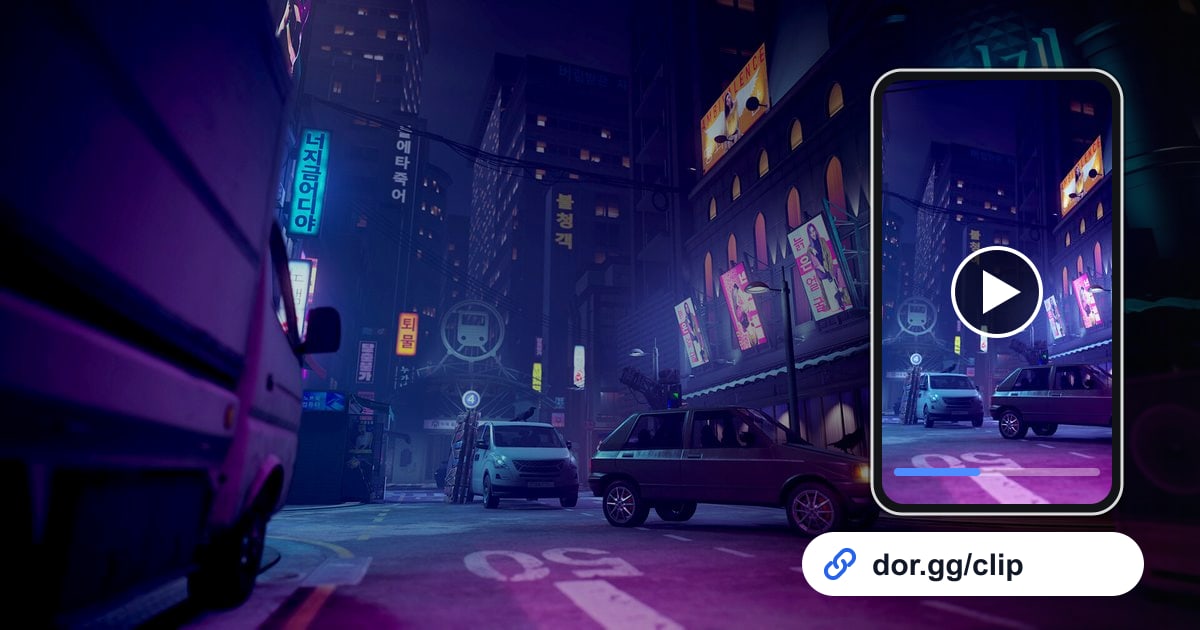
Envoyez vos moments coupés sous forme de liens dor.gg. La personne qui ouvre le lien lit la vidéo directement dans son navigateur sans rien installer : collez-le dans le salon Discord du groupe avec qui vous venez de vous échapper, et tout le monde la regarde avant que la prochaine partie se lance.
Pour les amis qui n'étaient pas dans la partie, choisissez des actions compréhensibles sans contexte, comme un 4K ou un retournement à la porte de sortie. Où couper les fuites, les 4K et les boucles est expliqué dans partager ses vidéos de Dead by Daylight, et la publication sur Discord dans partager ses clips sur Discord.
Dead by Daylight : réglages conseillés et dépannage
Dead by Daylight est plutôt léger, donc le réglage par défaut 1080p à 30 i/s s'enregistre déjà de façon fluide. Si vous voulez des virages serrés autour d'une boucle plus fluides, passez à 60 i/s. Pour de longues sessions sur un portable, le mode 720p/30 i/s garde une charge faible.
Plein écran, fenêtré et fenêtré sans bordure s'enregistrent tous : gardez le mode d'affichage que vous utilisez déjà. Si le jeu lui-même manque d'images par seconde, baissez d'abord le préréglage de qualité et la résolution, puis essayez FSR ou Intel XeSS, la VSync et la limite d'i/s un par un.
La direction à prendre pour chaque option est détaillée dans les meilleurs paramètres de Dead by Daylight. Si les FPS ne chutent que pendant l'enregistrement, commencez par corriger les chutes de FPS pendant l'enregistrement. Sur les cartes graphiques NVIDIA compatibles comme la série RTX, DOR enregistre avec l'encodage matériel NVENC, donc l'effet sur vos FPS reste faible. DOR n'a aucune fonction de triche et ne touche jamais à vos fichiers de jeu ni à vos données de partie.
| Symptôme | Ce qu'il faut vérifier | Solution |
|---|---|---|
| L'enregistrement est un écran noir | Le mode d'affichage dans les paramètres du jeu | DOR enregistre aussi bien en plein écran qu'en fenêtré ou sans bordure. Si l'image reste noire, suivez corriger l'enregistrement en plein écran pour passer en capture du moniteur. |
| Les battements de cœur et les effets sonores manquent | Votre périphérique de sortie Windows et les paramètres audio de DOR | Vérifiez par quel périphérique le jeu sort le son, puis suivez corriger un enregistrement de jeu sans son. |
| Les poursuites saccadent pendant l'enregistrement | Résolution et fréquence d'images de l'enregistrement | Sur les cartes NVIDIA compatibles comme la série RTX, l'encodage matériel NVENC limite l'impact, mais si ça saccade encore, passez en mode 720p/30 i/s. |
| Plusieurs parties dans une vidéo rendent une épreuve difficile à trouver | L'emplacement des écrans de chargement et de résultats | Sautez d'un écran de chargement ou de résultats à l'autre pour repérer les limites des parties, et la prochaine fois, sauvegardez un clip juste après chaque grosse action. |
| Peur qu'un enregistreur fasse bannir votre compte | Le fonctionnement de DOR | DOR capture uniquement l'écran, n'a aucune fonction de triche et ne modifie ni les fichiers de jeu ni les données de partie. Si l'anti-triche bloque la capture de jeu, il enregistre via la capture du moniteur. |