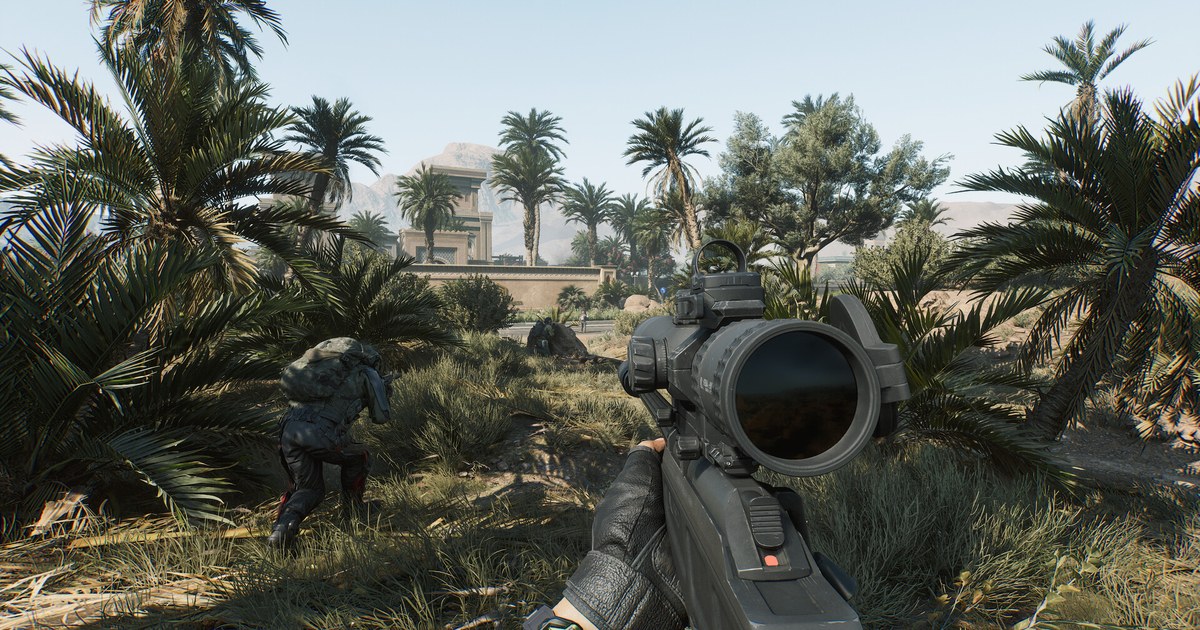
En bref : le plus sûr pour faire des clips de Delta Force, c'est de ne jamais viser un bouton d'enregistrement. Installez DOR, une appli Windows gratuite, et lancez Delta Force.
DOR détecte le jeu automatiquement et enregistre la partie entière, et la vidéo arrive dans My Clips (Mes clips) dans l'appli. Quand la partie se termine, ouvrez la vidéo et ne découpez que le passage que vous voulez garder.
Delta Force est gratuit sur Steam (d'après sa page boutique Steam au 24 novembre 2026), avec des batailles Warfare à 64 joueurs et un style d'extraction basé sur des opérateurs : une longue fusillade, une remontée soudaine ou une extraction tendue peuvent donc surgir à n'importe quel moment d'une partie.
Chercher un raccourci clavier pendant ces secondes, c'est exactement comme ça qu'on les rate. Les bases de la découpe d'un passage sont expliquées dans comment couper un clip de jeu ; ce guide se concentre donc sur l'usage combiné de l'enregistrement automatique et du découpage dans Delta Force.
En résumé : l'enregistrement automatique couvre la partie, vous choisissez les moments après
Pour ne plus rater de moments dans Delta Force, changez l'ordre. Au lieu de vous précipiter pour sauvegarder un moment juste après qu'il s'est produit, enregistrez toute la partie depuis le début et choisissez le passage voulu une fois la partie finie.
Vous vous concentrez sur le jeu pendant la partie, et vous faites vos clips en sachant comment tout s'est terminé, donc seuls les moments qui valent le coup sont gardés. La qualité d'enregistrement est gratuite en 720p et 1080p, à 30 ou 60 fps, avec 1080p à 30 fps par défaut.
Passez à 60 fps si vous voulez des images plus fluides ; les différences entre réglages sont expliquées dans le guide des réglages d'enregistrement de jeu.
Le stockage n'est nettoyé, en commençant par les vidéos les plus anciennes, que lorsque vous dépassez la part par défaut de 5 Go réservée aux vidéos de parties complètes, et les enregistrements récents ainsi que les vidéos que vous avez aimées sont conservés.
De l'enregistrement automatique au clip sauvegardé
- 1Installez DOR et lancez Delta ForceUne fois DOR installé, démarrez Delta Force. Le jeu est détecté automatiquement et toute la partie est enregistrée. Vous n'avez aucun bouton d'enregistrement à presser, et la vidéo s'accumule dans My Clips.
- 2Réglez la qualité et la fréquence d'images720p et 1080p, ainsi que 30 ou 60 fps, sont gratuits. Le réglage par défaut est 1080p à 30 fps. Si la fluidité compte dans les combats rapides, passez à 60 fps avant de jouer.
- 3Ouvrez la vidéo dans My Clips après la partieOuvrez la vidéo de la partie qui vient de se terminer et allez au passage dont vous vous souvenez. Comme toute la partie est enregistrée, vous pouvez parcourir la timeline pour vérifier ce qui précède et suit le combat.
- 4Découpez le passage et enregistrez-le au bon formatRéglez un début et une fin, puis choisissez 16:9, 9:16 ou 1:1 selon l'endroit où vous publierez. Laissez quelques secondes après le résultat pour que le moment ne s'arrête pas brutalement.
- 5Peaufinez dans Studio et partagezAssemblez plusieurs moments dans DOR Studio (dor.gg/studio), ajoutez du texte, de la BGM, des changements de volume et des modèles d'effets, puis exportez en mp4. Vous pouvez aussi partager tout de suite avec un lien dor.gg.
Où couper pour chaque type de moment dans Delta Force
| Moment | Passage à couper | Bon format d'enregistrement |
|---|---|---|
| Combat de chars ou d'hélicoptères en Warfare | De quelques secondes avant le début du combat jusqu'à juste après le résultat | 16:9, tel quel |
| Moment tendu juste avant l'extraction | Du moment où le point d'extraction apparaît jusqu'à votre sortie | 16:9, pour partager avec des amis |
| Un combat que vous avez retourné | Du moment juste avant le premier bruit jusqu'après la chute du dernier adversaire | 9:16 vertical, pour les vidéos courtes |
| Un moment où un appel d'équipe a payé | De juste avant l'appel jusqu'à l'arrivée du résultat | 1:1, pour les applis de messagerie |
| Une erreur drôle ou une situation limite | Seulement 5 à 10 secondes | 9:16 vertical ou 1:1 |
| Rassembler de bons moments de plusieurs parties | Découpez chaque moment séparément, puis assemblez | Assemblez dans Studio, exportez en mp4 |
À vérifier avant de publier
- DOR tournait avant que vous lanciez Delta Force
- La qualité et la fréquence d'images sont réglées comme vous le voulez
- Le clip a quelques secondes de marge au début et à la fin
- Vous avez choisi le format adapté à l'endroit de publication (16:9, 9:16, 1:1)
- Vous l'avez lu une fois pour vérifier que le son dont vous avez besoin y est
DOR active pour vous l'enregistrement de Delta Force
DOR est une appli Windows gratuite. Quand vous lancez un jeu compatible, elle le détecte automatiquement et enregistre la partie entière, et la vidéo s'accumule dans My Clips.
Pour Delta Force, jouez avec l'enregistrement automatique activé, puis découpez ensuite dans l'appli les moments que vous voulez. Sur les cartes graphiques NVIDIA compatibles comme la série RTX, DOR enregistre avec l'encodage matériel NVENC.
Les résultats n'ont aucun filigrane, et les clips découpés comme les montages Studio peuvent être exportés en mp4 ou partagés par lien. Le fonctionnement de l'enregistrement automatique est expliqué plus en détail dans l'enregistrement automatique de jeux avec DOR.

