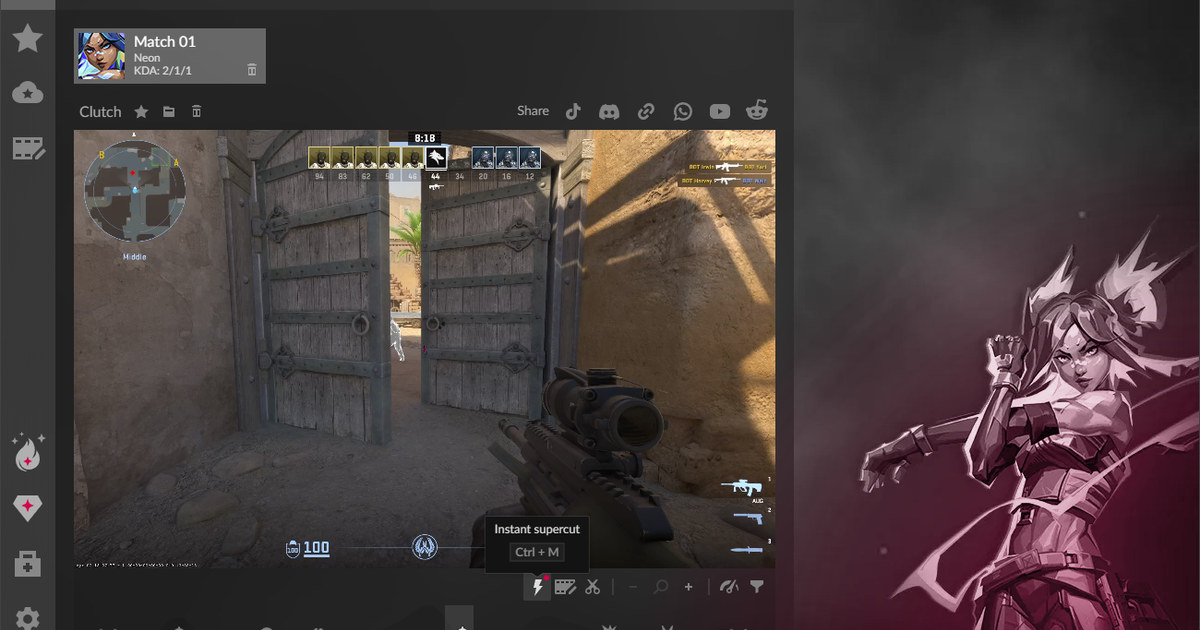

DOR (dor.gg) est un enregistreur de jeu gratuit pour Windows : quand vous lancez un jeu pris en charge, il le détecte et enregistre toute la partie, et les images arrivent dans My Clips (Mes clips) dans l'application.
Si vous avez cherché une alternative à dor.gg ou une application du même genre, vous hésitez sans doute avec quatre noms connus : Outplayed, Medal, OBS Studio et l'application NVIDIA. Les cinq capturent le gameplay sur PC, mais ils partent d'idées différentes.
Certains gardent une mémoire tampon et sauvegardent les derniers instants quand vous appuyez sur un raccourci, d'autres enregistrent les sessions automatiquement, et l'un est un véritable studio de production pour streamers.
Ce guide compare les cinq à partir des pages officielles de chaque produit au 12 novembre 2026, reste factuel et se termine par une réponse claire : qui devrait choisir quoi.
La réponse courte : choisissez selon votre façon de capturer
Commencez par une question : voulez-vous appuyer sur une touche juste après une belle action, ou avoir toute la partie sur le disque sans y penser ? Medal et l'application NVIDIA sont pensés pour la première habitude.
Les deux gardent le gameplay récent en mémoire et le sauvegardent sur raccourci, et les deux peuvent aussi capturer automatiquement les moments forts dans les jeux pris en charge.
Outplayed, qui tourne sur la plateforme Overwolf, mise sur l'automatisation : sa page officielle met en avant l'enregistrement automatique et la capture automatique des highlights, et présente l'application comme 100 % gratuite. OBS Studio est un outil d'un autre genre.
C'est un logiciel gratuit et open source d'enregistrement et de streaming en direct sur Windows, macOS et Linux, avec des scènes et des sources pour construire exactement la mise en page voulue.
DOR se place clairement du côté automatique : lancez un jeu pris en charge et toute la partie est enregistrée, avec des clips de highlights automatiques dans sept jeux et un studio dans le navigateur pour les Shorts.
Si vous utilisez déjà l'une de ces applications et voulez une comparaison plus poussée en face à face, lisez notre guide des alternatives à Outplayed et notre comparatif des alternatives à Medal.tv.
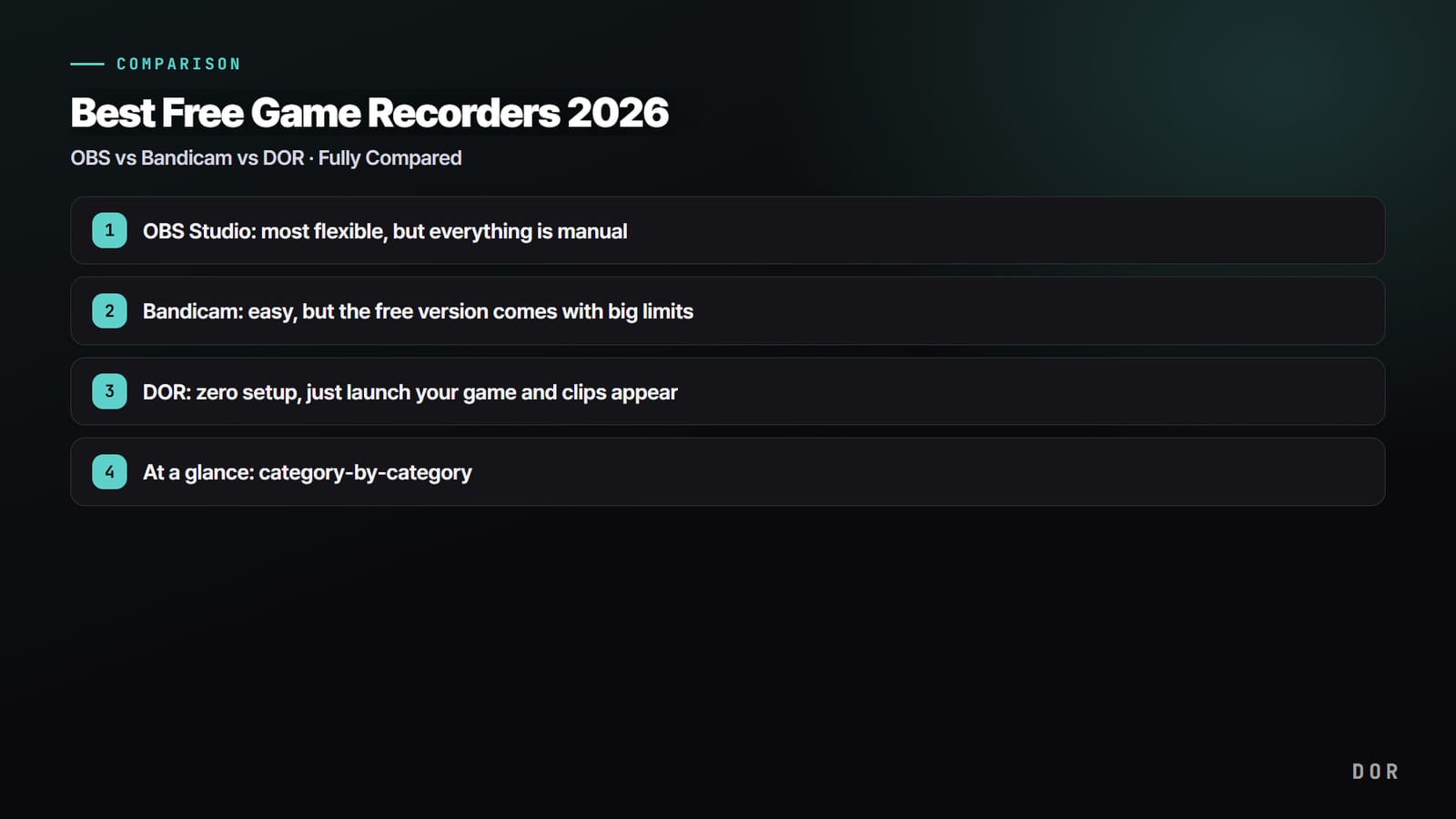
DOR, Outplayed, Medal, OBS et application NVIDIA en un coup d'œil
| Application | Enregistrement et montage | Pour qui |
|---|---|---|
| DOR (dor.gg) | Détecte les jeux pris en charge et enregistre automatiquement toute la partie. Clips de highlights automatiques dans 7 jeux : League of Legends, VALORANT, PUBG, FC Online, Fortnite, CS2 et Overwatch. Découpe dans l'application en 16:9, 9:16 ou 1:1, puis assemblage de clips et ajout de texte, BGM et modèles d'effets dans DOR Studio. | Les joueurs qui veulent garder chaque partie sans réglage et passer vite aux Shorts |
| Outplayed | Basé sur Overwolf, son installation ajoute donc le client Overwolf. Propose l'enregistrement automatique, la capture automatique des highlights dans les jeux pris en charge et l'enregistrement manuel, avec un éditeur léger et le partage direct. | Les joueurs qui utilisent déjà des applis Overwolf et aiment les highlights regroupés par partie |
| Medal | Application de bureau Windows 10/11 plus applications mobiles. Enregistre en arrière-plan et sauvegarde sur raccourci les derniers instants (de 15 secondes à 10 minutes), crée des clips automatiques des kills et victoires dans les jeux pris en charge, avec un éditeur intégré et des liens de partage instantanés. | Les joueurs qui clippent sur raccourci et partagent dans une grande communauté de clips |
| OBS Studio | Logiciel gratuit et open source d'enregistrement et de streaming en direct sur Windows, macOS et Linux. Les scènes combinent des sources comme la capture de jeu, la webcam, des images, du texte et des fenêtres de navigateur. | Les streamers et créateurs qui veulent contrôler entièrement la mise en page et la sortie |
| Application NVIDIA | Nécessite une carte graphique NVIDIA GeForce. Instant Replay sauvegarde les 30 dernières secondes, l'enregistrement manuel monte jusqu'à la 4K HDR à 120 fps, et NVIDIA Highlights capture les moments forts dans les jeux pris en charge. | Les possesseurs de GeForce qui préfèrent l'outil fourni avec leur pilote |
| Version gratuite (au 12 nov. 2026) | La page Premium de Medal liste comme avantages Premium le filigrane amovible, les envois au-delà de 1080p et 20 minutes et le stockage cloud illimité, avec un essai de 14 jours. La page d'Outplayed le présente comme 100 % gratuit. OBS est gratuit et open source. DOR enregistre gratuitement en 720p ou 1080p, à 30 ou 60 fps. | Tous ceux qui veulent savoir ce que couvre la version gratuite avant d'installer |
À vérifier avant d'installer ou de changer d'outil
- Vérifiez votre carte graphique. L'application NVIDIA exige une carte GeForce, alors que le guide officiel de Medal indique qu'il fonctionne sous Windows 10/11 avec des GPU NVIDIA, AMD ou Intel. Pour un face-à-face entre deux d'entre eux, voyez OBS vs NVIDIA ShadowPlay.
- Choisissez entre clips en mémoire tampon et parties complètes. Les outils à raccourci sauvegardent ce qui vient de se passer, tandis que l'enregistrement de la partie entière garde le contexte autour de l'action. Medal vs OBS explique ce compromis.
- Regardez votre jeu principal. La détection automatique des highlights diffère d'une application à l'autre, donc vérifiez que votre jeu figure dans la liste des jeux pris en charge de l'outil choisi.
- Prévoyez le stockage. L'enregistrement des parties complètes prend plus de place ; dans DOR, les anciennes vidéos de parties complètes ne sont nettoyées qu'une fois l'espace réservé dépassé (5 Go par défaut), et les vidéos récentes et likées sont conservées.
- Lisez les conditions de la version gratuite sur la page officielle le jour de l'installation, car les offres et les limites changent.
Comment tester DOR à côté de l'application que vous utilisez déjà
- 1Installer DOR et se connecterTéléchargez DOR pour Windows sur clip.dor.gg et connectez-vous. Gardez votre enregistreur actuel pour l'instant afin de comparer les deux sur les mêmes soirées de jeu.
- 2Jouer une partie normaleLancez un jeu pris en charge comme League of Legends ou VALORANT. DOR détecte le jeu et enregistre toute la partie, vous n'avez donc aucune touche à enfoncer en plein combat.
- 3Ouvrir My Clips après la partieVotre enregistrement complet vous attend dans My Clips. Dans les sept jeux pris en charge, les kills et autres événements sont déjà découpés en clips de highlights ; voyez comment ça marche dans les clips de highlights automatiques de DOR.
- 4Recadrer selon la plateformeChoisissez 16:9 pour YouTube, 9:16 pour les Shorts et TikTok, ou 1:1 pour les fils d'actualité, puis coupez jusqu'à ne garder que l'action à publier.
- 5Finir le montage dans DOR StudioOuvrez dor.gg/studio pour assembler des clips, ajouter du texte, une BGM et des modèles d'effets comme le shake zoom ou les transitions glitch, puis exportez un mp4 ou partagez un lien dor.gg. Notre guide pour assembler des clips de jeu détaille la marche à suivre.
La place de DOR parmi les alternatives à dor.gg
DOR est le bon choix quand vous voulez que l'enregistrement se fasse tout seul. Il détecte les jeux pris en charge, enregistre chaque partie du début à la fin et rassemble tout dans My Clips.
Dans sept jeux, il découpe aussi les highlights à votre place, des kills, multi-kills et objectifs dans League of Legends aux kills étiquetés ace et clutch dans VALORANT.
L'enregistrement gratuit couvre le 720p et le 1080p à 30 ou 60 fps, et sur les cartes graphiques NVIDIA compatibles comme la série RTX, il enregistre avec l'encodage matériel NVENC.
Le son du jeu et votre micro sont capturés ensemble sur une seule piste, les enregistrements sauvegardés sur votre PC n'ont pas de filigrane, et pour tout ce qui se passe hors d'un jeu, un mode d'enregistrement d'écran séparé est disponible. Le 1440p, la 4K et les 120 ou 144 fps sont inclus dans DOR Pro.