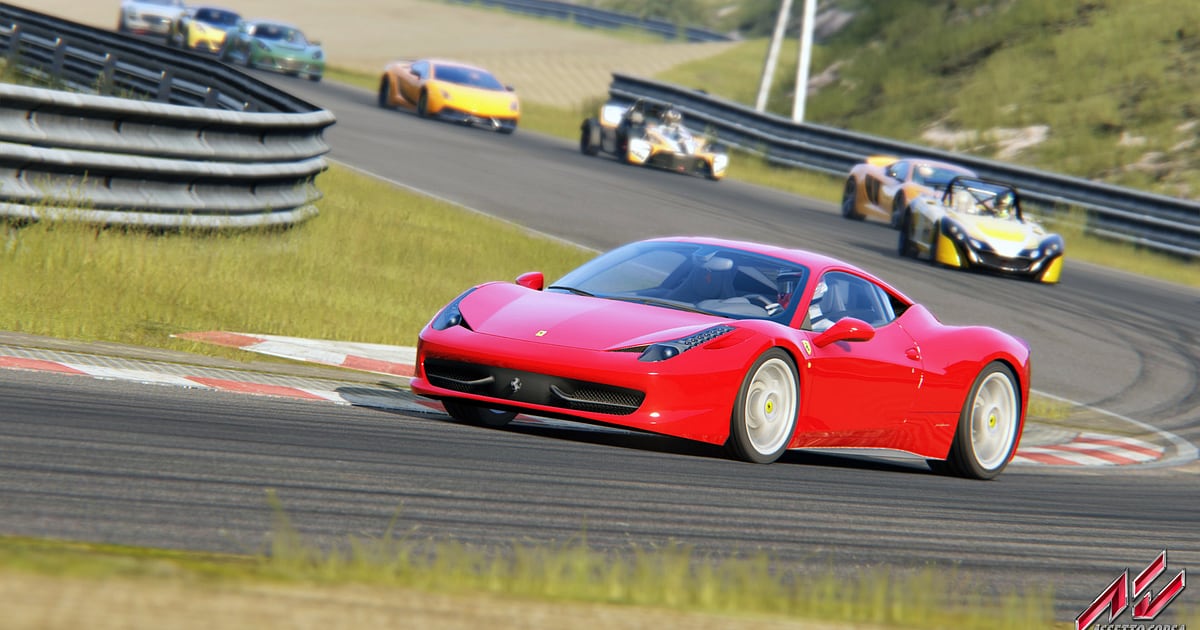

Assetto Corsa s'enregistre tout seul : installez DOR, lancez le jeu, et DOR garde tout, de la séance d'essais au drapeau à damier, sans appuyer sur un bouton.
Un record personnel sur la Nordschleife, un freinage tardif à l'intérieur dans la première chicane de Monza et un run de drift de nuit sur le Shutoko finissent tous dans l'enregistrement.
Faites-le défiler comme une caméra embarquée pour voir où vous avez raté votre point de freinage ou élargi en sortie.
Ce guide couvre l'installation, la sauvegarde des moments en roulant, la conversion des replays en MP4, la recherche des échanges radio de ligue, le montage d'une vidéo de course, le partage et les réglages haute fréquence.
- Gardez toute une session, des essais au drapeau à damier, dans une seule vidéo.
- Sauvegardez en clip un dépassement dans la chicane de Monza ou au dernier tour juste après l'action.
- Lancez un replay en jeu depuis n'importe quelle caméra et gardez cet écran en MP4.
- Retrouvez des phrases radio comme « je viens de passer en violet dans le secteur deux » avec AI Voice Notes (notes vocales IA) et sautez à ce tour.
- Ajoutez le temps au tour et le nom de la voiture en texte sur un meilleur tour et postez-le sur le Discord de votre ligue avec un seul lien dor.gg.
Avant d'enregistrer Assetto Corsa : installation et mode d'enregistrement
Il vous suffit de DOR, une appli Windows gratuite qui sauvegarde les enregistrements sur votre PC sans filigrane. Ce guide concerne Assetto Corsa sur PC, lancé depuis Steam.
Si vous démarrez le jeu via un autre lanceur comme Content Manager, DOR détecte quand même le jeu dès qu'il tourne et l'enregistre.
L'enregistrement se fait par session : même si vous changez de voiture et de circuit sur plusieurs sessions, tout reste dans une seule vidéo jusqu'à ce que vous quittiez.
Si vous roulez à 144 Hz ou 240 Hz, un GPU de configuration recommandée permet de garder cette fréquence élevée pendant l'enregistrement. L'enregistrement est en 1080p à 30 fps par défaut ; choisissez 60 fps pour garder les virages rapides fluides. Le fonctionnement de l'enregistrement automatique sans les mains est expliqué dans l'enregistrement automatique des jeux avec DOR.
| Élément | Pour Assetto Corsa | Remarques |
|---|---|---|
| Installer DOR | Appli Windows gratuite | Pas de filigrane sur les enregistrements |
| Version du jeu | Assetto Corsa sur PC, lancé depuis Steam | Aussi détecté quand il est lancé via Content Manager ou d'autres lanceurs |
| Mode d'enregistrement | Par session : une vidéo du lancement à la fermeture | Essais, qualifications et course restent dans un seul enregistrement |
| Mode d'affichage | Plein écran, fenêtré et sans bordure s'enregistrent | Passe en capture du moniteur si la capture du jeu est bloquée |
| Résolution et fréquence d'images | 1080p à 30 fps par défaut, 60 fps disponible | Un GPU de configuration recommandée pour rouler à 144 Hz ou 240 Hz |
| Replays | Lancez le replay en jeu avec DOR ouvert | Enregistré comme une vidéo classique depuis la caméra choisie |
Enregistrer Assetto Corsa avec DOR, étape par étape
- 1Installer DOR et le laisser ouvertInstallez DOR et ouvrez-le une fois ; il attend ensuite le jeu en arrière-plan. Si vous parlez avec votre ligue sur Discord pendant la course, vérifiez que DOR utilise le bon micro.
- 2Lancer Assetto CorsaDémarrez le jeu depuis Steam ou Content Manager et DOR le détecte et lance l'enregistrement. La capture commence dès l'écran de choix de la voiture et du circuit, l'enregistrement montre donc aussi ce que vous avez piloté.
- 3Vérifier que l'enregistrement tourneLors de votre première session, ouvrez l'appli DOR une fois pendant que vous êtes aux stands pour confirmer l'enregistrement. Sur les cartes graphiques NVIDIA compatibles comme la série RTX, l'enregistrement utilise l'encodage matériel NVENC, et même une course en peloton serré ajoute très peu de charge.
- 4Sauvegarder un clip juste après un dépassement ou un driftJuste après avoir passé l'Eau Rouge à fond à Spa, ou enchaîné une série de virages en glisse sur le Shutoko, appuyez sur le raccourci de sauvegarde de clip. Les 30 dernières secondes deviennent un clip et l'enregistrement de la session continue.
- 5Garder un replay en vidéoAprès la course, ouvrez le replay en jeu, choisissez une caméra et lancez la lecture. Avec DOR ouvert, cet écran est enregistré tel quel, et vous pouvez faire une vidéo à part en vue poursuite ou en caméra TV.
- 6Quitter et vérifier My ClipsQuand vous fermez le jeu, l'enregistrement de la session et vos clips sauvegardés apparaissent dans My Clips (Mes clips). Vérifiez que le record personnel du jour est bien dans l'enregistrement.
Retrouver vos enregistrements
Les enregistrements sont rangés dans My Clips, la bibliothèque de l'appli DOR. Chaque lancement et fermeture produit un enregistrement de session, et les clips sauvegardés avec le raccourci sont listés à part.
Dans un enregistrement qui mélange essais, qualifications et course, servez-vous des entrées aux stands et des passages sur la ligne de départ comme repères pour trouver vite le tour voulu.
Coupez un meilleur tour d'un passage sur la ligne au suivant et exportez-le en 16:9, puis découpez une section de drift à part en 9:16 ou 1:1. Mettez un j'aime à tout tour qui vous servira de preuve.
Quand l'espace se remplit, les vidéos anciennes sans j'aime sont supprimées en premier, donc les tours aimés restent. Les conseils de découpe sont dans comment couper ses clips de jeu.
Garder les moments qui comptent
Le raccourci de sauvegarde de clip garde la portion de pilotage juste avant l'appui. La durée par défaut est de 30 secondes, avec 15, 30, 45 ou 60 secondes au choix. Un dépassement bouclé dans une seule chicane, ou un tête-à-queue rattrapé, tient en 15 ou 30 secondes.
Une bagarre roue contre roue sur plusieurs virages ou un drift enchaîné demande 45 ou 60 secondes pour être capturé depuis le début. Appuyez une fois le dépassement terminé et l'autre voiture dans votre rétro.
Si vous l'avez manqué, il est toujours dans l'enregistrement de la session, prêt à être coupé depuis la bibliothèque. Le principe est expliqué dans sauvegarder instantanément les dernières secondes.
Retrouver ce qui s'est dit avec AI Voice Notes
AI Voice Notes transcrit ce que vous dites à ceux avec qui vous courez et l'épingle sur la timeline de l'enregistrement.
Des phrases comme « je plonge à l'intérieur à l'épingle », « pneus froids, encore un tour de chauffe » ou « le serveur est lancé, on va sur le Shutoko » sont gardées en phrases au moment où elles ont été dites, et en sélectionner une vous amène à la scène.
Relisez dans quel virage vous aviez annoncé votre attaque et quel réglage vous aviez changé, juste à côté des images. Pour capturer proprement les appels Discord, voyez enregistrer le son d'un appel Discord.
Monter une compilation avec AI Highlight
AI Highlight (montage IA) assemble les clips que vous cochez en une seule compilation.
Cochez « Record Nordschleife », « Dépassement chicane Monza », « Drift de nuit Shutoko » et « Dépassement dernier tour », appuyez sur AI Highlight, et les moments les plus rapides d'une session deviennent une seule vidéo de course.
Glissez un « Tête-à-queue rattrapé » au milieu pour garder la tension. Pour choisir l'ordre vous-même, utilisez fusionner des clips de jeu.
Monter dans DOR Studio
DOR Studio s'ouvre dans votre navigateur, sans rien à installer. Fusionnez et coupez vos clips, ajoutez du texte, une musique de fond et des modèles d'effets, puis exportez en 16:9, 9:16 ou 1:1 en mp4 ou en lien de partage.
Placez un punch zoom sur l'image où vous franchissez la ligne et ajoutez le temps au tour et la voiture en texte. L'effet handheld convient aux vues embarquées sur les vibreurs, et une transition glitch fonctionne bien entre deux tours.
Posez une musique sur le bruit du moteur et exportez une vue embarquée en 16:9 ou un Short de drift en 9:16. Tout est détaillé dans l'éditeur de clips DOR dans le navigateur, et les Shorts verticaux dans enregistrer ses parties pour des Shorts verticaux.
Partager avec un lien dor.gg
Envoyez un clip de meilleur tour avec un seul lien dor.gg. Postez-le sur le Discord de votre ligue de course ou sur un subreddit de sim racing, et les gens le regardent dans le navigateur sans appli.
L'enregistrement d'origine sauvegardé sur votre PC n'a pas de filigrane, il sert donc aussi de preuve de tour propre sur YouTube. Extraire un seul tour d'un enregistrement qui mélange essais, qualifications et course est expliqué dans comment partager ses vidéos de meilleur tour Assetto Corsa.
Assetto Corsa : paramètres recommandés et dépannage
Assetto Corsa s'enregistre en plein écran, en fenêtré et en sans bordure. Sur un écran haute fréquence, une combinaison fluide consiste à faire tourner le jeu à 144 Hz ou 240 Hz et à enregistrer à 60 fps.
Si le framerate du jeu fluctue pendant l'enregistrement, baissez les options graphiques une par une et comparez sur le même circuit, puis passez en mode 720p/30 fps si ça rame encore. Si les FPS chutent uniquement pendant l'enregistrement, commencez par corriger les chutes de FPS pendant l'enregistrement.
| Symptôme | À vérifier | Solution |
|---|---|---|
| Le framerate fluctue en roulant à haute fréquence | Les options graphiques du jeu et la marge du GPU | Baissez les options une par une ; si ça rame encore, passez DOR en mode 720p/30 fps |
| L'enregistrement semble absent après un lancement via Content Manager | Si DOR était ouvert avant le jeu | Ouvrez d'abord DOR, puis lancez le jeu ; tous les lanceurs sont détectés |
| Le bruit du moteur manque | Le périphérique de sortie Windows et les réglages de DOR | Faites-les correspondre au casque ou aux enceintes que vous utilisez et enregistrez un court test |
| L'enregistrement est un écran noir | Le mode d'affichage et les autres logiciels d'overlay | Fermez les autres enregistreurs et relancez. DOR passe en capture du moniteur si la capture du jeu est bloquée |

