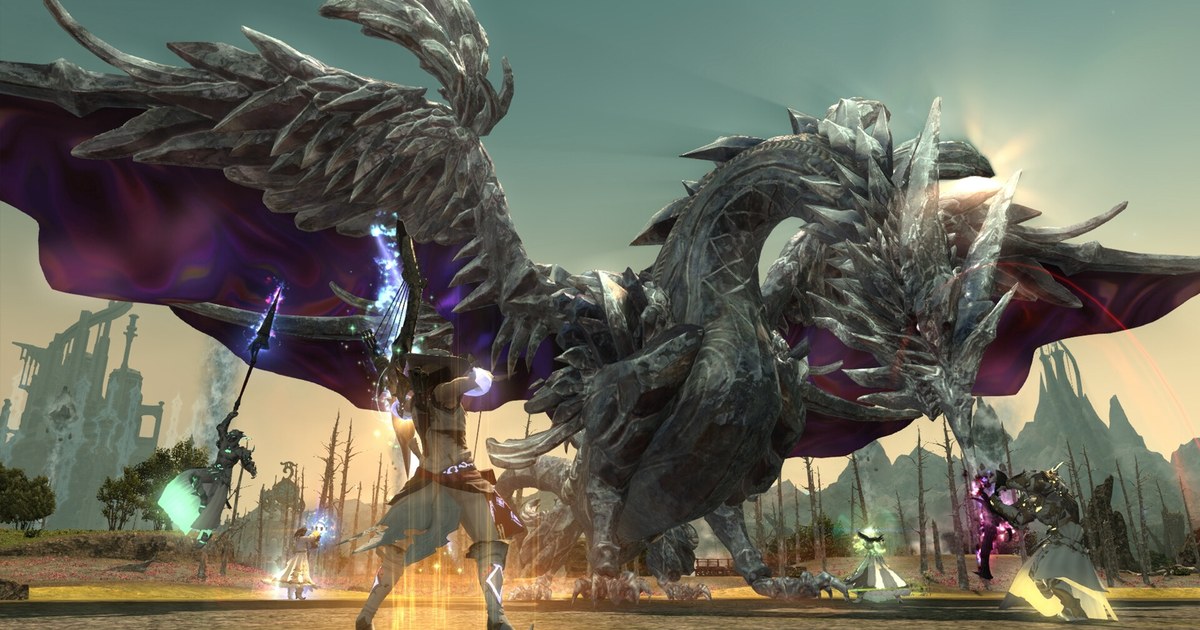
Si vous cherchez un logiciel pour enregistrer FFXIV, vous voulez sans doute l'une de ces deux choses : revoir un wipe en Sadique (Savage) ou en Fatal (Ultimate) pour voir précisément quelle mécanique a lâché, ou garder le pull où votre static a enfin clean le combat et le montrer à ceux qui n'étaient pas là.
Pour le premier besoin, FFXIV fournit son propre outil. Le Duty Recorder, ce que la plupart des joueurs appellent l'enregistrement de mission, mémorise un combat pour que vous puissiez le rejouer plus tard, passer sur la caméra de n'importe quel membre du groupe et sauter de chapitre en chapitre.
Il a aussi des limites strictes : la lecture se fait uniquement en chambre d'auberge, seuls trois enregistrements tiennent à la fois, seules certaines missions sont enregistrables, et chaque nouveau patch rend les anciens enregistrements illisibles.
Tout ce que vous voulez garder au-delà du prochain patch, regarder sur votre téléphone ou poster sur Discord doit être enregistré comme un vrai fichier vidéo.
Ce guide explique quand utiliser le Duty Recorder et quand passer à un enregistreur d'écran, comment l'activer et enregistrer une session d'analyse étape par étape, quoi vérifier avant une longue soirée de prog, et comment garder toute la session sans jamais appuyer sur un bouton d'enregistrement. La marche à suivre est la même sur les centres de données EU, NA, OCE et JP.
En bref : le Duty Recorder pour analyser pendant un patch, la vidéo pour tout ce que vous gardez ou partagez
Le Duty Recorder est pensé pour l'analyse de raid. Pendant la lecture, vous pouvez passer sur la vue du tank ou du heal pour voir où ils se trouvaient, alterner entre les vitesses x1, x2 et x4, et utiliser la sélection de chapitre pour aller directement à la mécanique qui vous a fait wipe.
Si votre static a seulement besoin de s'installer dans une chambre d'auberge pour comprendre ce qui a coincé avant le prochain patch, cela suffit.
Si vous voulez garder un clear, le regarder hors du jeu ou le montrer à quelqu'un qui n'était pas dans le groupe, il vous faut une vidéo, car un fichier du Duty Recorder n'en est pas une : ce sont des données de jeu qui ne se lisent que dans le client et cessent de fonctionner au patch suivant.
Vous pouvez aussi combiner les deux. Laissez un enregistreur d'écran tourner pendant que vous relisez un enregistrement à l'auberge, et les vues des autres membres sur lesquelles vous basculez se retrouvent elles aussi dans la vidéo.
Des heures de prog sur un même étage remplissent vite un disque, alors vérifiez les chiffres dans combien d'espace prend une heure d'enregistrement de jeu avant la soirée raid. Si votre static parle sur Discord, enregistrer l'audio d'un appel Discord explique comment garder le vocal avec le gameplay.
Un mot sur les plugins : chercher un plugin d'enregistrement pour FFXIV mène généralement à des add-ons tiers qui se greffent au client du jeu, et Square Enix considère que les outils tiers sont interdits par le contrat d'utilisation. Ce guide s'en tient donc au Duty Recorder intégré et aux applications d'enregistrement classiques.
Enregistrer et analyser un raid FFXIV en 5 étapes
- 1Débloquer et activer le Duty RecorderUn Disciple de la guerre ou de la magie de niveau 70 ou plus ayant terminé la quête de scénario principal The Ultimate Weapon peut le débloquer en parlant au Wandering Minstrel à Mor Dhona (X:21.7 Y:8.7). Ouvrez ensuite le Duty Recorder dans la rubrique Duty du menu principal et réglez Recording Settings sur Enable.
- 2Entrer avec un groupe complet et lancer un Record Ready CheckEntrez dans une mission enregistrable avec un groupe à l'effectif minimum, puis lancez un Record Ready Check avec /recordready. L'enregistrement ne démarre que si tous les membres acceptent, et il faut au moins 210 Mo d'espace libre. La liste des missions enregistrables change selon les patchs, vérifiez-la à chaque fois.
- 3Lancer aussi un enregistreur d'écranEnregistrez votre écran en parallèle du Duty Recorder. La Xbox Game Bar de Windows (Win+Alt+R) convient pour de courts moments, l'application NVIDIA (Alt+F9) fonctionne avec les cartes GeForce, OBS se prête aux scènes personnalisées, et DOR enregistre sans bouton à presser. Faites d'abord un test de dix secondes et relisez-le pour confirmer que l'image, le son du jeu et le micro sont bien là.
- 4Analyser à l'auberge depuis plusieurs vuesDans une chambre d'auberge, ouvrez le Duty Recorder, choisissez un enregistrement et lancez la lecture. Utilisez la sélection de chapitre pour aller au wipe, puis passez d'une vue à l'autre (tank, heal, DPS) pour vérifier les placements. Masquer l'interface donne une image plus propre, et si votre enregistreur d'écran tourne, chaque vue sur laquelle vous basculez est sauvegardée en vidéo.
- 5Couper les pulls importants et les envoyer à votre staticIsolez le clear, ou les pulls qui ont cassé sur la même mécanique. Envoyer le fichier directement sur Discord bute souvent sur la limite de taille, il est donc plus simple d'envoyer un lien comme expliqué dans partager des clips sur Discord. Sauvegardez en vidéo tout clear que vous voulez garder avant l'arrivée du prochain patch.
Duty Recorder ou enregistrement d'écran
| Critère | Duty Recorder (intégré au jeu) | Enregistrement vidéo (DOR, OBS, etc.) |
|---|---|---|
| Où regarder | Uniquement dans une chambre d'auberge | Partout : sur votre PC ou dans le navigateur d'un téléphone |
| Combien en garder | Trois à la fois ; le plus ancien est écrasé sauf si vous le verrouillez | Autant que votre disque peut en contenir |
| Après un patch | Les anciens enregistrements ne peuvent plus être lus | Le fichier vidéo reste exactement tel quel |
| Quelles missions | Seulement celles définies comme enregistrables pour le patch en cours | Tout ce qui s'affiche à l'écran : donjons, Sadique, Fatal, monde ouvert |
| Conditions | Un groupe à l'effectif minimum, l'accord de chaque membre, 210 Mo d'espace libre | Seulement l'écran de votre propre PC, sans condition de groupe |
| Caméra | Bascule entre les membres du groupe, vitesse x1, x2 ou x4, chapitres, interface masquée | Votre propre vue (enregistrez une relecture du Duty Recorder pour capter aussi les autres vues) |
| Partage | Pas un fichier vidéo ; pour le montrer, enregistrez la relecture à part | Envoyez un mp4 ou un lien à votre static, sur Discord ou dans un groupe de discussion |
Avant d'enregistrer une session d'analyse
- Recording Settings est sur Enable dans le Duty Recorder, et chaque enregistrement à conserver est verrouillé pour ne pas être écrasé
- Vous connaissez la date du prochain patch et avez déjà relu et filmé chaque fichier du Duty Recorder que vous voulez garder
- Votre encodeur et votre disque d'enregistrement sont prêts pour des heures de vidéo, en suivant enregistrer de longues sessions sans saccades
- Avant de publier une vidéo où les noms des personnages d'autres joueurs sont visibles, vous avez demandé l'accord de votre groupe
- Un test de dix secondes contient bien l'image, le son du jeu et votre micro
Enregistrer FFXIV sans appuyer sur un bouton avec DOR
DOR est une application Windows gratuite. Avec la dernière version de DOR ouverte, lancez FFXIV et toute votre session est enregistrée jusqu'à ce que vous quittiez, chaque enregistrement étant rangé dans My Clips (mes clips) dans l'application.
Vérifiez une fois que l'enregistrement de FINAL FANTASY XIV Online est activé dans les paramètres de DOR, et quand vous ne voulez qu'un passage précis, démarrez et arrêtez vous-même l'enregistrement d'écran (F7 par défaut).
Comme DOR enregistre tant que le jeu est ouvert, chaque pull de prog est sauvegardé, tout comme chaque relecture du Duty Recorder regardée à l'auberge, avec le son du jeu et votre micro dans la même vidéo.
Dans une longue session, coupez juste le clear ou le wipe dans l'application et enregistrez-le en 16:9, 9:16 ou 1:1.
Dans DOR Studio, vous pouvez assembler plusieurs pulls, ajouter du texte, une musique de fond et des modèles d'effets, puis télécharger un mp4 ou envoyer un lien dor.gg qui se lit directement dans le navigateur d'un téléphone, pratique pour le serveur Discord d'une static.
Les enregistrements ne sont nettoyés, du plus ancien au plus récent, qu'une fois dépassé l'espace réservé aux enregistrements Full gameplay (5 Go par défaut), et votre dernier enregistrement ainsi que ceux auxquels vous avez mis un j'aime restent en place : mettez donc un j'aime au clear que vous voulez garder.

