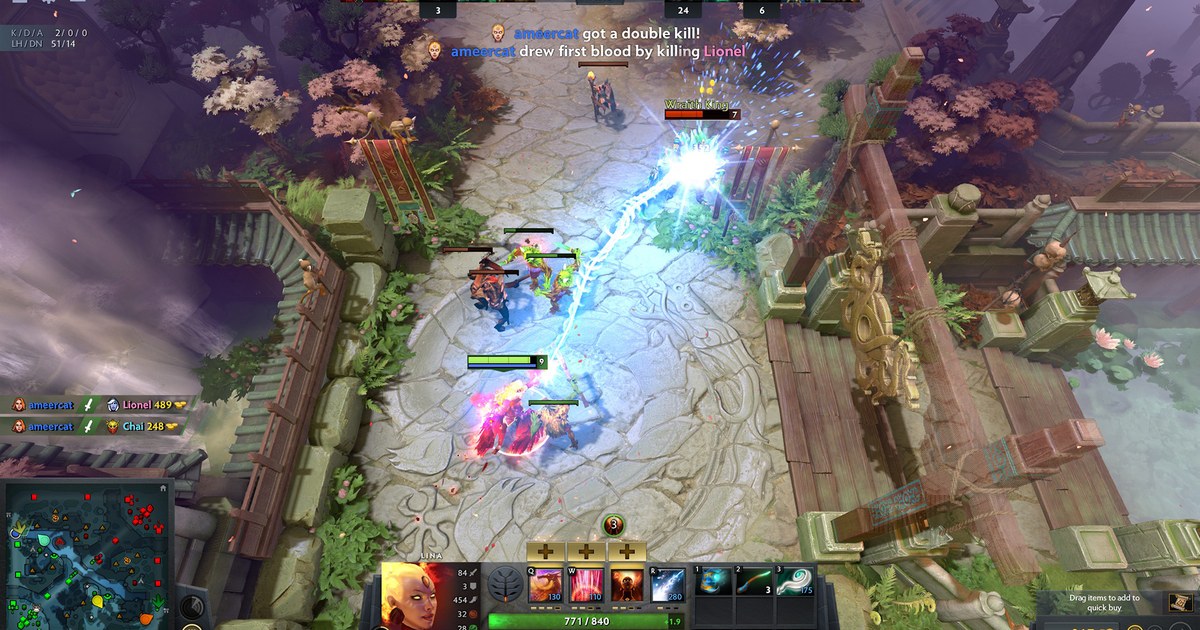
En bref : une partie d'une heure devient un highlight de 30 secondes en choisissant, pas en compressant. Au lieu d'accélérer toute la vidéo, notez les heures de cinq moments marquants, n'en gardez que trois, coupez chacun à environ huit secondes et assemblez les.
Mettez le résultat de votre meilleur moment dans les trois premières secondes et terminez par une courte fin de trois secondes. Tant que toute la partie a été enregistrée, vous pouvez en tirer une première version en 20 à 30 minutes, même à partir d'une heure d'images.
Si vous voulez d'abord voir tout le déroulé du montage, lisez le guide complet du montage vidéo de jeu ; cet article se concentre sur une seule tâche : réduire une longue vidéo à quelque chose de très court.
L'erreur la plus courante est de garder tous les bons moments et de finir avec une vidéo de deux minutes : fixez donc le budget temps du tableau ci dessous avant de commencer.
La réponse : repérer 5 moments, en garder 3, 8 secondes chacun
Un highlight de 30 secondes repose sur trois scènes. Repérer environ cinq candidats rend le choix plus facile : vous gardez les trois qui montrent un résultat clair, la situation la plus tendue et le plus gros impact.
Les deux que vous écartez ne sont pas perdus ; notez leurs heures comme matière pour la prochaine vidéo. Si une scène dépasse huit secondes, deux seulement tiennent dans 30 secondes, et sous cinq secondes le spectateur ne comprend pas ce qui s'est passé.
Coupez avec seulement une ou deux secondes de marge avant et après. Pour en savoir plus sur l'assemblage de plusieurs clips en une vidéo, voir comment faire un montage highlights à partir de clips.
Comment réduire une partie d'1 heure à 30 secondes
- 1Regardez et notez cinq moments candidatsInutile de regarder chaque minute. Parcourez la vidéo plus vite et notez l'heure à chaque fois qu'un passage ressort, jusqu'à en avoir cinq. Ajoutez à chacun une note d'une ligne sur ce qui s'est passé ensuite, pour choisir plus facilement après.
- 2N'en gardez que trois et fixez l'ordreGardez le moment au résultat le plus clair, celui à la situation la plus tendue et celui au plus gros impact. Sortez le résultat le plus clair pour en faire l'accroche d'ouverture, puis ordonnez le reste du plus faible au plus fort pour que la vidéo monte naturellement.
- 3Coupez chaque scène dans l'application et sauvegardez laDans l'application DOR, définissez le début et la fin de chaque scène choisie, puis coupez ce passage et sauvegardez le. Visez environ huit secondes avec une ou deux secondes de marge. Les détails d'une coupe précise sont dans comment couper des clips de jeu.
- 4Assemblez dans Studio et ajoutez texte et musiqueDans DOR Studio (dor.gg/studio), reliez les trois clips dans l'ordre. Placez une ligne de texte sur l'accroche des trois premières secondes, puis réglez la musique et le volume. Des modèles d'effets comme shake zoom ou punch zoom suffisent, utilisés sur un seul moment décisif. Voir comment assembler des clips de jeu pour les étapes d'assemblage.
- 5Vérifiez la durée et le format, puis exportezConfirmez que la vidéo assemblée dure environ 30 secondes. Pour Shorts ou Reels, passez le format en 9:16 et exportez un mp4 ou partagez un lien dor.gg. Les points faciles à rater en passant d'un clip large au vertical sont dans comment faire des vidéos de jeu verticales en 9:16.
Budget temps d'un highlight de 30 secondes
| Temps | Ce qu'il faut mettre | Comment faire |
|---|---|---|
| 0 à 3 s | Le résultat du meilleur moment | Montrez d'abord l'issue, comme le kill qui tombe ou l'écran de la remontada, puis revenez à la scène complète |
| 3 à 11 s | Première scène, 8 secondes | Incluez la du début de la situation jusqu'au résultat, sans coupure |
| 11 à 19 s | Deuxième scène, 8 secondes | Choisissez un autre type de moment que le premier, comme de la défense après de l'attaque, pour garder du rythme |
| 19 à 27 s | Troisième scène, 8 secondes | Faites de la scène au plus gros impact la dernière scène complète |
| 27 à 30 s | Fin, 3 secondes | Laissez seulement un écran de résultat ou une ligne de texte et terminez là |
| Marge | 1 à 2 secondes par scène | Gardez un peu d'avant et d'après sur chaque coupe pour que la précision ne soit pas critique, puis ajustez la durée totale après l'assemblage |
À vérifier avant d'exporter
- Pas plus de trois scènes gardées parmi les cinq candidates
- Le résultat du meilleur moment est dans les trois premières secondes
- Chaque scène dure environ huit secondes avec une ou deux secondes de marge
- La vidéo assemblée fait environ 30 secondes au total
- Exportée au format adapté à l'endroit où vous publiez, 16:9 ou 9:16
De l'enregistrement de toute la partie à une vidéo de 30 secondes avec DOR
DOR est une application gratuite d'enregistrement de jeux pour Windows. Quand vous lancez un jeu pris en charge, il est détecté automatiquement et toute la partie est enregistrée, puis rangée dans My Clips.
Pour sept jeux, League of Legends, VALORANT, PUBG, FC Online, Fortnite, CS2 et Overwatch, DOR détecte des événements comme les kills ou les buts et crée automatiquement des clips highlights, ce qui réduit le temps passé à chercher des candidats.
Pour tous les autres jeux, vous coupez la scène voulue dans la vidéo enregistrée automatiquement et vous la sauvegardez.
En coupant dans l'application, vous pouvez choisir 16:9, 9:16 ou 1:1, et DOR Studio (dor.gg/studio) permet d'assembler plusieurs vidéos, de changer le format, d'ajouter des modèles d'effets, du texte et de la musique, de régler le volume et d'exporter un mp4 ou de partager un lien dor.gg.
L'enregistrement, le montage et le partage ne portent aucun filigrane. La qualité d'enregistrement gratuite est de 720p ou 1080p à 30 ou 60 fps, avec 1080p à 30 fps par défaut.

