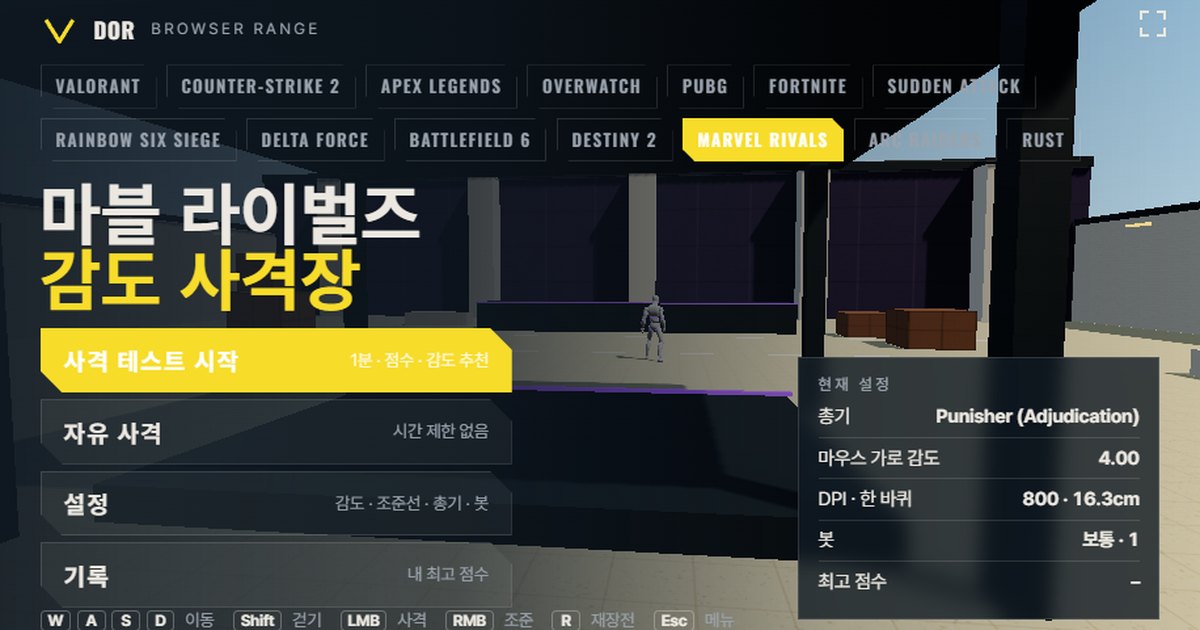

Dans Marvel Rivals, la sensibilité se règle dans Settings > Keyboard > Combat via Mouse Horizontal Sensitivity et Mouse Vertical Sensitivity, sur une plage de 0.01 à 40.00 (deux décimales, selon PCGamingWiki), avec une valeur par défaut de 4.00 rapportée par la communauté, soit 16,3 cm/360 à 800 DPI.
Les valeurs peuvent être enregistrées par héros : la section suivante commence donc par l'emplacement de chaque option et la conversion en cm/360.
Le stand de tir en haut de cette page est un espace d'entraînement dans le navigateur qui tourne avec la même vitesse de rotation (0,0175° par count à une sensibilité de 1.00, chiffre des convertisseurs communautaires) et le même champ de vision horizontal de 90° que Marvel Rivals.
Saisissez la sensibilité horizontale et le DPI que vous utilisez en jeu, terminez le test de tir d'une minute, et vous obtenez un score, la précision, le taux de headshots et le temps moyen entre l'apparition d'une cible et son élimination.
Le stand compte aussi si votre viseur (crosshair) a dépassé la cible ou s'est arrêté trop tôt, et propose une sensibilité 10 % plus basse ou plus haute. Il nécessite le verrouillage de la souris et WebGL2 : il ne s'ouvre donc que sur Chrome et Edge sur PC, sans installation ni connexion. Les stands des autres jeux sont réunis dans la présentation des stands de sensibilité dans le navigateur.
Réglages de sensibilité Marvel Rivals et conversion en cm/360
La sensibilité est séparée en Mouse Horizontal Sensitivity et Mouse Vertical Sensitivity dans Settings > Keyboard > Combat.
Le sélecteur de héros en haut à gauche est réglé par défaut sur All Heroes ; si vous modifiez une valeur avec un héros précis sélectionné, elle n'est enregistrée que pour ce héros. La plage de saisie va de 0.01 à 40.00 avec deux décimales (selon PCGamingWiki).
La valeur par défaut de 4.00 est celle qu'indiquent les guides communautaires et les sites de conversion, pas une valeur confirmée en jeu. La même section Combat a reçu les options Mouse Smoothing et Mouse Acceleration avec le patch du 10 janvier 2025, toutes deux désactivées par défaut.
Une option raw input est indiquée comme ajoutée au patch de mars 2025, elle aussi désactivée par défaut. Avec les deux options coupées, le mouvement est linéaire, sans courbe d'accélération.
| Réglage | Emplacement | Plage / défaut | Conseil |
|---|---|---|---|
| Mouse Horizontal Sensitivity | Settings > Keyboard > Combat | 0.01–40.00, défaut 4.00 (rapporté par la communauté) | Affinez avec le stand entre 1.7 et 2.6 à 800 DPI (plage des pros compilée par la communauté) |
| Mouse Vertical Sensitivity | Même section Combat | Enregistrée séparément de l'horizontale | Commencez avec la même valeur qu'à l'horizontale |
| Sensibilité par héros | Sélecteur de héros en haut à gauche de Combat | Défaut : All Heroes | Ne réglez que vos héros principaux et gardez une valeur commune pour les autres |
| Sensibilité ADS / Ultimate | Apparaît quand Black Widow est sélectionnée | Multiplicateur 1.0 (chiffre communautaire) | 0.80 est souvent cité pour retrouver une visée à lunette proche d'Overwatch (communauté) |
| Mouse Smoothing / Acceleration | Même section Combat | Désactivé par défaut (ajouté au patch de janvier 2025) | Laisser désactivé |
| Raw input | Menu des paramètres (indiqué comme ajouté en mars 2025) | Désactivé par défaut | Activez-le pour éviter l'accélération du pointeur de Windows |
| Champ de vision (FOV) | Aucune option | Troisième personne fixe, estimé à environ 90° à l'horizontale | Non réglable ; ajustez uniquement avec la sensibilité |
Le coefficient de rotation de 0,0175°/count est la valeur commune à trois sites de conversion, et le calcul à rebours des paires de sensibilités Overwatch 2 et VALORANT publiées par des joueurs pros tombe à ±2 % de ce chiffre.
Aucune mesure reproductible d'un 360° n'a toutefois été publiée : considérez-le comme un chiffre de convertisseur communautaire. Certains convertisseurs utilisent 0.022 ou 0.0066, qui ressemblent à des valeurs reprises de CS2 et d'Overwatch 2 ; le stand ne les utilise donc pas.
Le DPI multiplié par la sensibilité horizontale donne l'eDPI ; multipliez-le par le coefficient de rotation de 0,0175 pour obtenir les degrés parcourus par pouce de déplacement de souris. Divisez 360 par cette valeur et multipliez par 2,54 pour avoir la distance en cm nécessaire à un tour complet.
| Sensibilité (800 DPI) | eDPI | cm/360 | Remarques |
|---|---|---|---|
| 4.00 | 3 200 | 16,3 cm | Défaut rapporté par la communauté, très rapide |
| 2.60 | 2 080 | 25,1 cm | Haut de la plage des pros publiée |
| 1.70 | 1 360 | 38,4 cm | Bas de la plage des pros publiée |
La sensibilité de visée fonctionne comme un multiplicateur par héros, pas par lunette. Sélectionnez Black Widow dans les réglages Combat et des entrées supplémentaires apparaissent pour la sensibilité horizontale/verticale ADS et la sensibilité horizontale/verticale Ultimate.
Ces noms d'entrées s'appuient sur des guides communautaires et sur une mention dans les notes de patch de décembre 2024, et la valeur par défaut de 1.0 n'est pas non plus confirmée par une documentation officielle.
Depuis la refonte de la saison 9 le 10 juillet 2026, une lunette avec zoom n'existe que pendant l'ultime de Black Widow, et son grossissement n'a pas été publié. Punisher, Hela, Winter Soldier, Star-Lord et Hawkeye n'ont pas de visée avec zoom.
Les six armes du stand utilisent donc un multiplicateur de visée de 1, le clic droit ne zoome pas, et le multiplicateur Scoped sensitivity de l'onglet General n'a aucun effet sur les résultats du profil Marvel Rivals.
Ce qui correspond aux réglages de Marvel Rivals, et ce qui diffère
Marvel Rivals est à la troisième personne et ce stand à la première personne. Pourtant, la caméra tourne du même angle pour la même distance de souris : la distance nécessaire à un tour complet (cm/360) et vos distances de flick se transposent telles quelles.
Ce que le stand ne reproduit pas : le décalage entre viseur et canon dû à la caméra par-dessus l'épaule, la vitesse des projectiles de chaque héros et les changements de caméra pendant les compétences.
| Élément | Marvel Rivals | Ce stand |
|---|---|---|
| Vitesse de rotation | 0,0175° par count à une sensibilité de 1.00 (trois sites de conversion et le calcul à rebours des sensis pros concordent ; absent de la doc officielle) | Même 0,0175°/count × sensibilité |
| Champ de vision | Non réglable, troisième personne fixe. Estimé à 90° à l'horizontale (selon PCGamingWiki, axe non précisé) | Première personne, 90° à l'horizontale en 16:9 |
| Vitesse de déplacement | Une seule vitesse par héros, 6 m/s (pages officielles de Punisher, Hela, Star-Lord, Winter Soldier) ; pas de marche | Course 6 m/s, marche 3,3 m/s (valeurs propres au stand) |
| PV / armure des bots | Variable selon le héros : 250 pour la plupart des Duellistes et Stratèges, Punisher 300, Black Widow 275 ; pas de système d'armure | 250 par défaut, 300 avec armure lourde |
| Liste des armes | Armes propres à chaque héros ; Hawkeye a des flèches illimitées | Six armes : deux pour Punisher, plus Hela, Black Widow, Winter Soldier et Star-Lord ; Hawkeye exclu |
Contrairement à la vitesse de rotation, la façon dont chaque héros tire est simplifiée. Le pistolet de Winter Soldier tire en réalité un projectile à 180 m/s alors que Black Widow et Punisher sont en hitscan, mais le stand les traite tous en hitscan.
Hawkeye a des flèches illimitées et des dégâts qui augmentent avec le temps de tension de l'arc : les métriques de tirs par kill et de rechargement ne s'appliquent pas, il a donc été écarté. Pour comparer avec le stand d'un autre hero shooter, voyez le stand Overwatch 2.
Comment faire le test de tir d'une minute
Le menu compte quatre boutons : Start test, Free fire, Settings et Records. Si vous voulez seulement fixer une sensibilité, le test suffit ; Free fire est un mode sans chrono pour se faire aux armes. Settings est divisé en cinq onglets (General, Crosshair, Weapons, Bots, Audio & Video) et s'enregistre dans ce navigateur.
- 1Saisir la sensibilité et le DPIDans Settings > General, entrez votre sensibilité horizontale et le DPI de votre souris exactement comme en jeu. Le DPI ne change pas la rotation ; il sert seulement à calculer et afficher l'eDPI et le cm/360. La plage de saisie va de 0.1 à 20 avec deux décimales.
- 2Choisir une armeDans l'onglet Weapons, choisissez l'arme du héros que vous voulez travailler. Pour commencer, une arme à tir unique comme celle d'Hela rend les dépassements et les arrêts trop courts plus faciles à lire. Les armes automatiques mêlent l'erreur de rafale aux données et brouillent le verdict sur la sensibilité.
- 3Appuyer sur Start testDe retour au menu, appuyez sur Start test : la souris se verrouille et les cibles apparaissent après un compte à rebours. Activez le bouton Fullscreen en haut à droite du menu pour masquer l'onglet et la barre d'adresse du navigateur, et avoir une taille d'écran plus proche du jeu.
- 4Tirer jusqu'à la fin du chronoQuand une cible apparaît, visez la tête. ESC met la manche en pause et rend le curseur ; appuyez sur Resume pour reprendre. Vous pouvez ouvrir Settings depuis l'écran de pause pour changer le viseur ou la vitesse des bots.
- 5Lire le résultatUne fois la minute écoulée, la fenêtre Round result s'affiche. Avant le score, regardez les chiffres Overshoot / undershoot et la ligne de recommandation juste en dessous. Votre meilleur score avec la même configuration et l'indication d'un nouveau record s'affichent aussi.
- 6Répéter 2 à 3 fois le même jourUtilisez Retry with suggested sens ou Retry same setup pour enchaîner directement 2 à 3 manches de plus. Quand la recommandation va toujours dans le même sens, entrez cette valeur dans les réglages Combat du jeu. Mesurer une fois par jour et changer aussitôt fait facilement prendre une différence de forme pour une différence de sensibilité.
Comment lire la fenêtre de résultat
- Précision : la part des tirs qui ont touché une cible. Une arme qui tire 2 400 balles par minute comme celle de Star-Lord aura naturellement un score bas, ne comparez donc qu'avec la même arme.
- Taux de headshots : la part des touches enregistrées à la tête. Il est généralement admis que Marvel Rivals inflige des dégâts doublés à la tête (aucun texte de règle officiel ; estimation à partir des chiffres publics), ce taux change donc beaucoup le temps pour tuer.
- Spawn → kill avg : le temps moyen entre l'apparition d'une cible et son élimination. C'est la première métrique qui bouge quand vous changez de sensibilité, ce qui en fait une bonne référence pour comparer les manches.
- Spawn → first shot avg : votre temps de réaction entre la vue d'une cible et le premier tir. Il reflète la concentration et la forme plus que la sensibilité : les jours où il s'écarte beaucoup de votre habitude, remettez le verdict à plus tard.
- Shots per kill : les balles dépensées par cible. Avec le chargeur de trois balles de Winter Soldier, ce chiffre est directement lié à la fréquence de vos rechargements.
- Overshoot / undershoot : calculé à partir de l'erreur horizontale au fil du suivi d'une cible, selon que le viseur a dépassé la cible (overshoot) ou s'est arrêté avant (undershoot). Si l'un des deux dépasse 60 %, le stand propose une sensibilité 10 % plus basse ou plus haute ; en dessous de 5 kills, l'échantillon est trop petit et aucune proposition n'est faite.
Les armes du stand
| Nom | Cadence (coups/min) | Chargeur | Rechargement (s) | Dégâts tête · corps | Multiplicateur de visée |
|---|---|---|---|---|---|
| Punisher (Adjudication) | 600 | 40 | 2,0 | 38 · 19 | 1× |
| Punisher (Deliverance) | 86 | 8 | 2,5 | 304 · 152 | 1× |
| Hela | 120 | 10 | 1,5 | 160 · 80 | 1× |
| Black Widow | 240 | 20 | 1,5 | 90 · 45 | 1× |
| Winter Soldier | 150 | 3 | 1,0 | 160 · 80 | 1× |
| Star-Lord | 2 400 | 50 | 1,0 | 13 · 7 | 1× |
Quelle arme pour quel exercice
Pour s'entraîner au one tap, où chaque tir doit toucher, Hela et Winter Soldier conviennent le mieux.
Les deux infligent 80 au corps et 160 à la tête : un bot à 250 PV tombe en deux headshots (320), alors qu'un headshot plus un tir au corps (240) le laisse debout et demande un tir de plus, et le chargeur de trois balles de Winter Soldier entraîne aussi le rythme pour finir trois cibles avant de recharger.
Pour le tracking en rafale, l'Adjudication à 600 coups/min sert de référence, tandis que les 2 400 coups/min et la large dispersion de Star-Lord servent à vérifier si vous gardez le viseur collé à la cible.
Pour les flicks, les bons choix sont Deliverance, qui règle un combat rapproché en un tir quand tous les plombs touchent la tête (304 ; 152 au corps), et Black Widow, dont le tir automatique à 240 coups/min oblige à enchaîner deux ou trois tirs après le flick.
Les limites d'un stand dans le navigateur et comment les contourner
- Raw input : si le navigateur ne fournit pas le raw input sous verrouillage du pointeur, l'accélération du pointeur de Windows s'en mêle. Le stand affiche un avis dans le menu quand le raw input n'est pas disponible ; désactiver Améliorer la précision du pointeur dans Windows reproduit les conditions du jeu.
- Timing des entrées : les navigateurs regroupent les événements de la souris au rythme du taux de rafraîchissement de l'écran, donc même une souris à 8000 Hz n'est pas échantillonnée aussi finement qu'en jeu. Cela pèse peu sur le verdict de sensibilité, mais considérez les petites saccades comme une limite du stand.
- Pas de schéma de recul : la dispersion et le recul sont simplifiés. L'ouverture du viseur pendant une rafale d'Adjudication diffère du jeu, jugez donc la sensibilité en rafale sur les premiers tirs.
- Erreur de tir en mouvement : pas de correction de tir en mouvement par héros ni de tremblement de caméra pendant les doubles sauts ou les dashs. Activer l'option Movement & firing error de l'onglet General ne fait qu'imiter l'ouverture du viseur en mouvement ou en rafale.
- Champ de vision : le stand ne tourne qu'à 90° à l'horizontale en 16:9. Sur un écran 21:9, la gestion de l'ultrawide par le jeu n'est pas documentée, il est donc plus sûr de garder la fenêtre en 16:9 pendant la mesure.
Le contournement est simple.
Servez-vous du stand uniquement pour décider du sens de votre sensibilité (plus haut ou plus bas) et de votre cm/360 ; vérifiez ensuite le recul et la sensation des projectiles de chaque héros dans le stand d'entraînement du jeu, à la même sensibilité, pendant une dizaine de minutes.
Si vous partagez une sensibilité avec un jeu à la première personne comme VALORANT, une nouvelle mesure au même cm/360 dans le stand VALORANT permet aux deux résultats de se valider mutuellement.
Une fois la sensibilité choisie, vérifiez-la en vraie partie avec DOR
Un score au stand vous dit seulement si une sensibilité convient à votre main. Savoir si vos flicks dépassent en vraie partie, ou si votre visée tremble pendant un ultime, se vérifie mieux sur des images de match.
Quand DOR détecte Marvel Rivals, il enregistre automatiquement vos parties, et un seul raccourci sauvegarde en clip le moment de votre choix. Coupez vos clips dans l'éditeur dans le navigateur et partagez-les avec un lien dor.gg. Gratuit, sous Windows. Ce qui est pris en charge et la configuration sont détaillés sur la page d'enregistrement Marvel Rivals.

