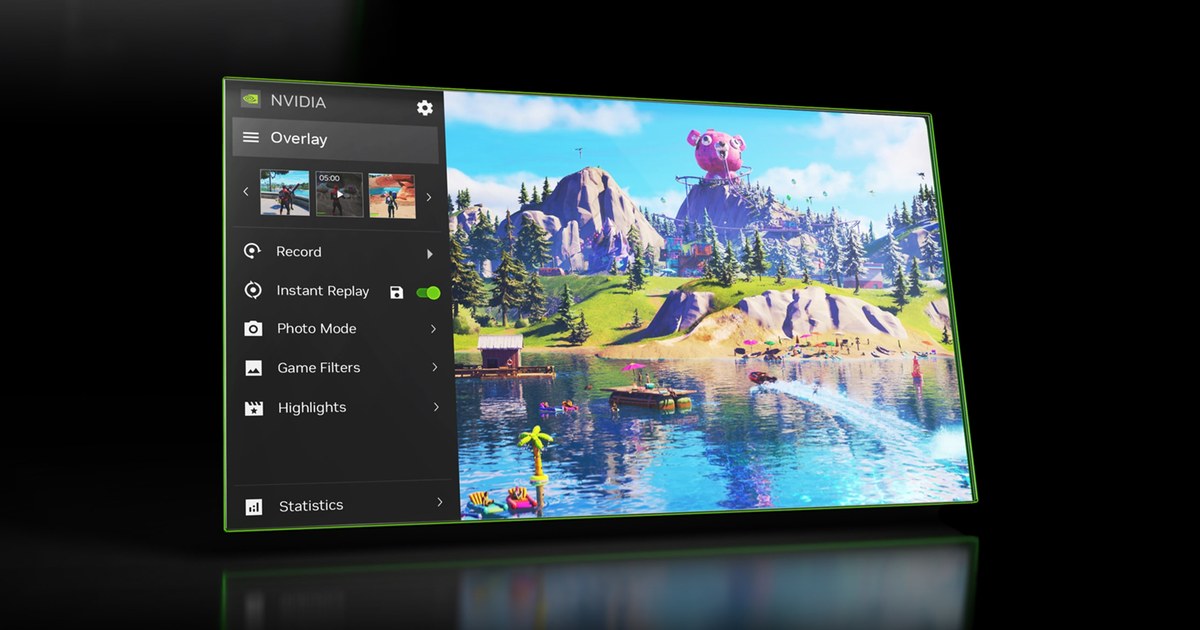
En bref : quand un enregistrement NVIDIA n'a pas de son du jeu, la cause habituelle est que le périphérique de sortie par défaut de Windows n'est pas le casque que vous utilisez, ou que l'audio est enregistré sur des pistes séparées et que votre lecteur n'en lit qu'une.
L'ordre des corrections est donc : définir le périphérique de sortie par défaut dans les paramètres de son Windows sur celui que vous écoutez, vérifier l'option de piste audio dans les paramètres de l'overlay de l'application NVIDIA (Alt+Z), puis désactiver tout périphérique de surround virtuel et réactiver Instant Replay.
Cet article ne traite que du son du jeu manquant. Si le son du jeu est correct mais que votre voix manque, lisez d'abord le micro qui ne fonctionne pas dans l'enregistrement NVIDIA. Repérez votre symptôme dans le tableau ci-dessous, puis suivez les étapes une à une.
Symptômes, causes et que faire maintenant
| Symptôme | Cause la plus fréquente | À faire maintenant |
|---|---|---|
| Votre micro s'entend mais le son du jeu manque | Le jeu joue sur un périphérique autre que la sortie par défaut de Windows | Dans Paramètres > Système > Son, définissez le périphérique que vous entendez comme sortie par défaut |
| Le fichier n'a pas de son, ou seulement le son du jeu ou seulement votre voix, dans votre lecteur | L'audio a été enregistré sur des pistes séparées et le lecteur n'en lit qu'une | Changez de piste audio dans un autre lecteur ou passez à l'enregistrement sur une seule piste |
| Ça n'arrive qu'avec le 7.1 virtuel ou le son spatial activé | Un périphérique de surround virtuel est défini comme sortie par défaut | Faites du périphérique stéréo simple du casque le périphérique par défaut et désactivez le surround virtuel |
| Ça a commencé après avoir rebranché un casque ou reconnecté le Bluetooth | L'enregistreur reste accroché au périphérique précédent | Désactivez puis réactivez Instant Replay dans l'overlay ou redémarrez l'application NVIDIA |
| Le son manque dans un seul jeu | Le périphérique audio du jeu ou la sortie par application diffère de celui par défaut | Réglez les paramètres audio du jeu et la sortie par application du mélangeur de volume Windows sur le même périphérique |
| Le son du jeu est très faible ou à peine audible | Le volume du jeu dans le mélangeur est bas, ou des améliorations audio interfèrent | Montez le volume du jeu et désactivez les améliorations audio du périphérique de sortie |
La solution : le périphérique qui joue le son et celui qu'entend l'enregistreur doivent être le même
L'enregistrement de l'application NVIDIA et Instant Replay prennent généralement le son que Windows envoie au périphérique de sortie par défaut et l'intègrent à la vidéo.
Si le jeu joue sur un autre périphérique, vous entendez parfaitement le jeu alors que le fichier enregistré ne contient que du silence.
Cela arrive le plus souvent sur les PC avec plusieurs sorties, comme un casque USB, des écouteurs Bluetooth, les haut-parleurs d'un écran en HDMI ou le périphérique 7.1 virtuel d'un casque gaming.
L'essentiel est que le périphérique sur lequel le jeu joue vraiment et celui qu'écoute l'enregistreur soient un seul et même périphérique. Si le périphérique correspond et que le fichier reste muet, le suspect suivant, ce sont les pistes.
Quand le micro est réglé pour s'enregistrer sur sa propre piste, le fichier contient deux pistes audio, et certains lecteurs et éditeurs n'en lisent qu'une, ce qui peut donner l'impression que le son manque. Les causes générales, valables aussi pour d'autres programmes d'enregistrement, sont traitées dans comment réparer un enregistrement de jeu sans son.
Comment retrouver le son du jeu
- 1Définir le périphérique de sortie par défaut de Windows sur celui que vous entendezSous Windows 11, choisissez le casque ou les haut-parleurs qui jouent réellement le son dans Paramètres > Système > Son > Sortie ; sous Windows 10, c'est dans Paramètres > Système > Son. Sur les PC avec un écran connecté en HDMI, un écran sans haut-parleurs est parfois choisi comme sortie par défaut : vérifiez donc soigneusement le nom du périphérique.
- 2Vérifier les périphériques de sortie du jeu et par applicationSi les paramètres audio du jeu proposent une option de périphérique de sortie, réglez-la sur le périphérique par défaut ou sur celui que vous venez de choisir. Si vous avez attribué des périphériques de sortie par application dans le mélangeur de volume Windows, assurez-vous que le jeu utilise celui que vous écoutez, et vérifiez que le volume du jeu n'est pas proche de zéro.
- 3Vérifier le mode de pistes audio dans l'application NVIDIAAppuyez sur Alt+Z en jeu pour ouvrir l'overlay, puis dans Settings (l'icône d'engrenage) regardez les options audio pour voir si l'audio multipiste, qui enregistre votre micro sur une piste séparée, est activé. Si c'est le cas, le fichier contient deux pistes : ouvrez-le dans un lecteur capable de changer de piste, ou passez à l'enregistrement sur une seule piste. Les noms de menus peuvent varier légèrement selon la version de l'application. L'utilisation des pistes séparées est expliquée dans séparer les pistes audio du jeu et du micro.
- 4Désactiver le surround virtuel et les améliorations audioActiver le 7.1 virtuel ou le son spatial dans le logiciel d'un casque gaming crée un périphérique virtuel distinct dans Windows, et lorsque ce périphérique est la sortie par défaut, des enregistrements ont été signalés comme perdant le son du jeu. Passez le périphérique par défaut sur le périphérique stéréo simple pour tester, et désactivez les améliorations audio dans les propriétés du périphérique de sortie.
- 5Réactiver Instant Replay et faire un test de 10 secondesAprès avoir changé de périphérique, désactivez puis réactivez Instant Replay dans l'overlay, ou quittez complètement l'application NVIDIA et relancez-la. Enregistrez ensuite environ dix secondes d'une scène avec un son de jeu bien net et ouvrez le fichier sauvegardé pour confirmer que l'audio du jeu est présent.
À vérifier avant d'enregistrer
- Le nom du périphérique de sortie par défaut de Windows correspond au casque ou aux haut-parleurs que vous utilisez
- Le périphérique de sortie du jeu et la sortie par application du mélangeur de volume Windows sont le même périphérique
- L'application NVIDIA enregistre-t-elle l'audio sur des pistes séparées et, si oui, avez-vous essayé de changer de piste dans votre lecteur
- Les périphériques 7.1 virtuel ou de son spatial et les améliorations audio sont désactivés
- Après un changement de périphérique, vous avez réactivé Instant Replay et enregistré un test de 10 secondes
Garder le son du jeu et votre voix ensemble, sans choisir de pistes
DOR est une application gratuite d'enregistrement de jeux pour Windows.
Quand vous lancez un jeu pris en charge, elle le détecte et enregistre automatiquement toute la partie, en capturant le son du jeu et votre micro sur une seule piste, puis regroupe les enregistrements dans My Clips (Mes clips) dans l'application.
Quand vous ouvrez un enregistrement, il n'y a donc aucune piste audio à changer dans votre lecteur. Sur les cartes graphiques NVIDIA prises en charge, comme la série RTX, elle enregistre avec l'encodage matériel NVENC.
Découpez les moments voulus avec l'outil de découpe de l'application (16:9, 9:16, 1:1), et dans DOR Studio (dor.gg/studio) vous pouvez assembler plusieurs clips, régler le texte, la musique de fond et le volume, puis exporter un mp4 ou partager un lien dor.gg.
Tout ce que produit DOR est sans filigrane. Le fonctionnement de la détection et de l'enregistrement automatiques est expliqué dans l'enregistrement automatique de jeux de DOR.

