
Enregistrer avec NVENC dans OBS, ce n'est pas un concours du CQP le plus bas. Une valeur inutilement faible gonfle la taille des fichiers et peut grignoter la marge de l'encodeur, surtout quand le jeu pousse déjà le GPU presque à fond. Prenez la plage officielle comme base et comparez toujours la même minute exigeante.
Une base raisonnable en 1080p60
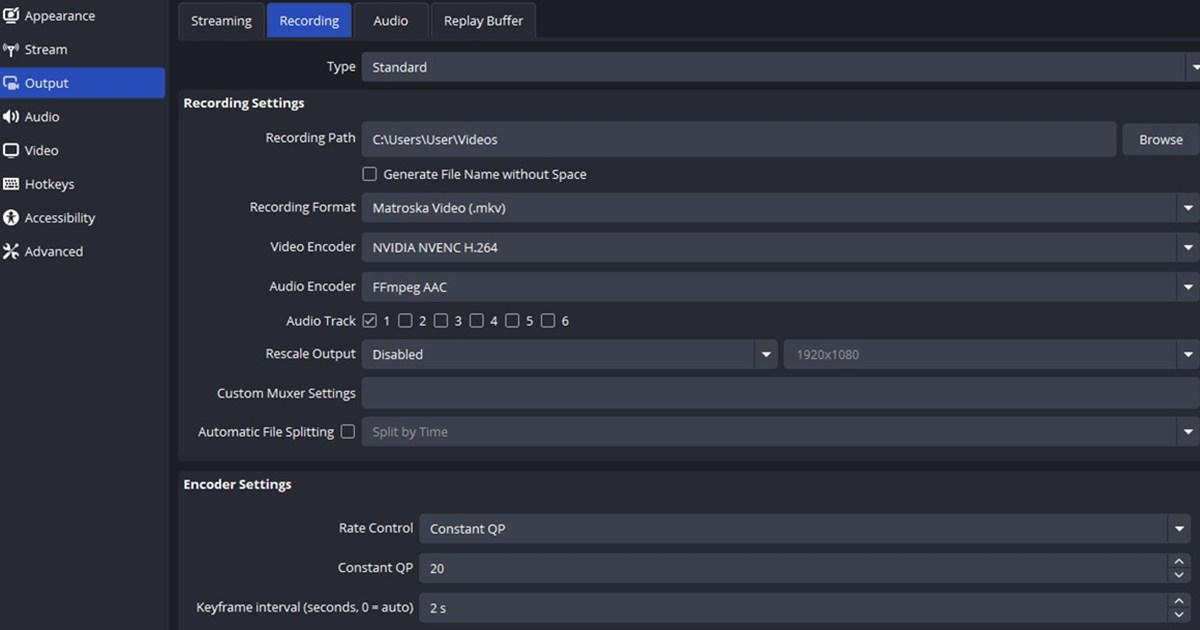
Le guide officiel d'OBS sur l'enregistrement avancé recommande pour NVIDIA NVENC un CQP de 16 à 23, une image clé toutes les deux secondes, P5, High Quality, deux passes en quart de résolution, le profil High, Look-ahead désactivé, Adaptive Quantization activé et deux B-frames.
Partez autour de CQP 18 à 20, puis libérez de la marge GPU avec une limite de FPS raisonnable dans le jeu si OBS signale un lag persistant.
Base d'enregistrement NVENC
| Paramètre | Valeur de départ | Comment l'ajuster |
|---|---|---|
| Contrôle du débit | CQP 18 à 20 (plage officielle 16 à 23) | Plus bas = plus de qualité et des fichiers plus lourds |
| Image clé / Preset | 2 secondes / P5 | Équilibre entre compatibilité au montage et marge GPU |
| Multipasse / Profil | Deux passes au quart / High | Un bon compromis entre qualité et charge |
| Look-ahead / AQ / B-frames | Désactivé / Activé / 2 | Testez la base officielle jeu par jeu |
Adaptez les réglages à votre PC
- 1Passez le mode de sortie en AvancéDans Paramètres > Sortie > Enregistrement, choisissez NVENC et un format d'enregistrement, et faites une capture d'écran des anciennes valeurs.
- 2Entrez la baseAppliquez CQP 18 à 20, image clé 2, P5, High Quality, deux passes en quart de résolution et le profil High.
- 3Gardez de la marge GPULimitez les FPS du jeu près d'une cible utile pour votre écran au lieu de laisser le jeu consommer toute la puissance GPU disponible.
- 4Enregistrez une minute exigeanteChoisissez une scène avec particules, végétation et mouvements de caméra rapides, en surveillant le lag de rendu et d'encodage dans les Statistiques d'OBS.
- 5Ne changez qu'une variableBaissez le CQP d'un cran pour plus de détails ou montez-le d'un ou deux crans pour des fichiers plus légers, puis refaites la même scène.
Avant un long enregistrement
- NVENC est bien l'encodeur actif
- Le jeu laisse un peu de capacité GPU libre
- Un format robuste et suffisamment d'espace disque sont prévus
- Un test audio du jeu et du micro a été réécouté
- Les Statistiques d'OBS n'affichent pas de lag d'encodage persistant
Si vous préférez une configuration plus courte
DOR est une autre façon d'enregistrer vos prochaines sessions dans les jeux pris en charge, à côté de vos réglages OBS NVENC existants : il se lance avec le jeu et enregistre tout seul. Comparez la page VALORANT, la base de réglages OBS pour enregistrer ses parties, le comparatif des logiciels d'enregistrement gratuits, le guide de dépannage sans son et l'enregistrement automatique de DOR avant de décider.
La base officielle d'OBS
Le guide des paramètres d'enregistrement avancés d'OBS documente ces valeurs NVENC et le rôle de chaque option. Les libellés peuvent changer selon la version d'OBS et la génération de GPU : lisez les descriptions dans votre version actuelle et ne modifiez qu'une variable par test.