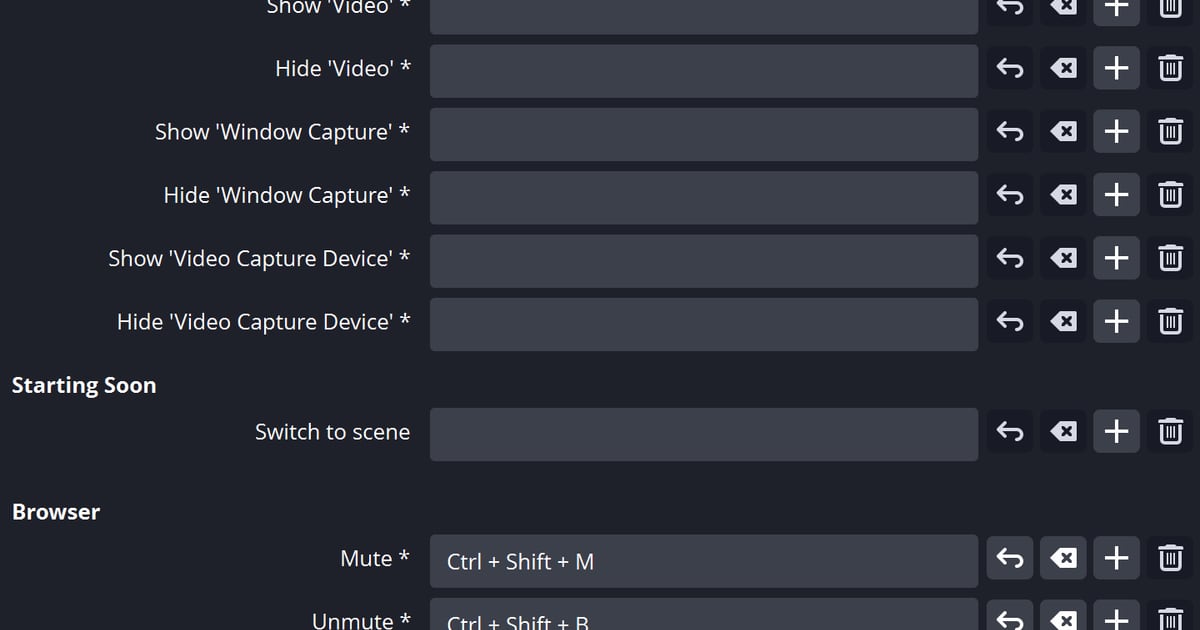

Si votre raccourci d'enregistrement OBS Studio 32.x ne fait rien, commencez par File > Settings > Hotkeys : vérifiez que Start Recording et Stop Recording ont réellement une touche attribuée et qu'aucun avertissement de conflit n'apparaît à côté.
Passez ensuite au réglage Hotkey Focus Behavior dans l'onglet Advanced. Si vous avez juste besoin d'enregistrer tout de suite, le bouton Start Recording du dock Controls fonctionne sans raccourci. Cette page s'appuie sur ce qui a pu être vérifié le 8 octobre 2026.
La base de connaissances d'OBS n'ayant pas d'article dédié aux raccourcis, nous ne désignons pas de « cause la plus fréquente » : on se limite aux éléments présents dans la documentation officielle et dans les textes officiels de l'interface 32.2.2.
Pour un diagnostic plus large qui couvre aussi d'autres logiciels d'enregistrement, voyez cette checklist générale des raccourcis d'enregistrement. Tout ce qui suit concerne Windows.
Quel symptôme renvoie à quel réglage
| Symptôme | Où regarder (noms anglais d'OBS 32.x) | Source |
|---|---|---|
| La touche ne lance jamais l'enregistrement | File > Settings > Hotkeys : vérifiez que les lignes Start Recording et Stop Recording ne sont pas vides | Guide de présentation OBS : les touches de démarrage et d'arrêt se règlent dans l'onglet Hotkeys |
| Un avertissement s'affiche à côté du champ de la touche | Cliquez dessus pour voir quelle autre action utilise la même touche (doublons internes à OBS uniquement) | Texte officiel de l'avertissement de conflit |
| Ça ne bloque que lorsqu'une autre fenêtre est au premier plan | Onglet Advanced : regardez laquelle des trois options de Hotkey Focus Behavior est sélectionnée | Textes officiels de l'interface (à lire au pied de la lettre) |
| Seule la touche de sauvegarde du replay ne répond pas | Vérifiez que Save Replay a sa propre touche dans l'onglet Hotkeys | Guide de présentation OBS : la touche de sauvegarde du tampon se règle dans Hotkeys |
| Vous voulez enregistrer tout de suite, sans touche | Cliquez sur Start Recording dans le dock Controls | Quick Start Guide d'OBS |
La réponse courte
L'essentiel : regardez d'abord l'attribution de la touche et l'avertissement de conflit, puis la valeur de l'onglet Advanced.
Les explications du type « un overlay, un jeu en plein écran ou un autre programme intercepte la touche » ne figurent pas dans la documentation officielle d'OBS, donc on ne les présente pas comme des causes dans cette checklist.
Le guide de présentation officiel précise que la touche de sauvegarde du replay buffer doit être réglée à part dans la section Hotkeys. Si c'est la seule touche qui ne répond pas, lisez aussi notre article sur le replay buffer d'OBS qui ne marche pas pour la partie tampon du problème.
Les cinq vérifications, dans l'ordre
- 1Ouvrir l'onglet HotkeysDans la fenêtre principale d'OBS, choisissez File > Settings puis l'onglet Hotkeys dans la liste de gauche. Les noms suivent l'interface anglaise de la version 32.2.2. Selon le guide de présentation officiel, c'est ici qu'on attribue les touches pour démarrer ou arrêter un stream ou un enregistrement, changer de scène et piloter le replay buffer.
- 2Vérifier que les lignes d'enregistrement ont une toucheDescendez jusqu'à Start Recording et Stop Recording, ainsi que Pause Recording et Unpause Recording si vous vous en servez. Des champs de filtre, dont Filter by Hotkey, permettent aussi de réduire la liste. Si le champ de l'action voulue est vide, attribuez la touche ou la combinaison de votre choix. Ce fonctionnement est décrit ici de façon générale : ce n'est pas une procédure pas à pas rédigée par la documentation OBS.
- 3Cliquer sur l'avertissement de conflitLe message « This hotkey is shared by one or more other actions, click to show conflicts » signifie que la même touche est liée à plusieurs actions. Cliquez dessus, parcourez la liste et ne laissez la touche d'enregistrement que sur une seule action. Cet avertissement concerne les doublons à l'intérieur d'OBS : rien de confirmé n'indique qu'il repère les conflits avec d'autres programmes.
- 4Lire Hotkey Focus BehaviorL'onglet Advanced propose un menu Hotkey Focus Behavior avec trois choix : Never disable hotkeys, Disable hotkeys when main window is in focus et Disable hotkeys when main window is not in focus. Notez d'abord la valeur actuelle. S'il faut la changer, basez-vous sur ce que dit littéralement chaque option à propos du focus de la fenêtre. Le guide officiel déconseille de modifier l'onglet Advanced à la légère : notez la valeur avant toute modification et ne touchez qu'à ce seul réglage.
- 5Tester l'enregistrement sans toucheAppuyez sur Start Recording dans le dock Controls de la fenêtre principale. Le Quick Start Guide officiel décrit justement le lancement d'un enregistrement par ce bouton. Si le bouton marche et pas la touche, vous pouvez traiter la fonction d'enregistrement et la saisie clavier comme deux problèmes distincts.
Six points à confirmer avant de conclure
- Start Recording et Stop Recording ont tous deux une touche dans l'onglet Hotkeys
- Aucun avertissement de conflit à côté de la touche, ou vous l'avez ouvert et avez vérifié les doublons
- Vous avez noté la valeur actuelle de Hotkey Focus Behavior
- Si vous l'avez modifiée, vous avez appliqué le changement dans les paramètres et refait un test
- Si vous utilisez Save Replay, il a sa propre touche, distincte du démarrage et de l'arrêt
- Même si la touche reste muette, le bouton du dock Controls lance bien l'enregistrement
Lancer un enregistrement sans appuyer sur une touche
Si votre crainte est de rater l'action au moment d'appuyer sur la touche, voici simplement comment fonctionne DOR. DOR est une application Windows gratuite, et vous démarrez sans avoir à créer de scènes, de sources ni de paramètres de sortie comme dans OBS.
Dès qu'il détecte un jeu pris en charge comme VALORANT, il enregistre automatiquement la partie complète en mp4 et garde les temps forts (kills et rounds) sous forme de clips automatiques. Avec une carte graphique NVIDIA compatible, comme la série RTX, l'encodage passe par l'encodeur matériel NVENC.
Une partie enregistrée automatiquement contient le son du jeu et ce que vous avez dit au micro, vous pouvez donc la revoir avec l'audio sans jamais avoir touché une touche.
Ensuite, vous pouvez couper dans la bibliothèque de l'application en fixant un début et une fin, exporter en 16:9, 9:16 ou 1:1, partager par lien, ou continuer le montage dans le navigateur sur dor.gg/studio, sans rien installer. Les raccourcis propres à DOR sont détaillés dans le guide de configuration des raccourcis d'enregistrement DOR.
Il ne s'agit pas de dire que DOR répare les raccourcis d'OBS : c'est simplement une autre façon de lancer l'enregistrement.


