
Le moyen le plus rapide d'avoir une voix propre dans un enregistrement de jeu sous OBS : ouvrez le mélangeur audio, cliquez sur le nom de votre micro (ou faites un clic droit sur son entrée), choisissez Filtres, puis ajoutez une Suppression du bruit (Noise Suppression) suivie d'un Noise Gate.
L'ensemble suit l'ordre périphérique → niveau → filtres → (en option) piste micro séparée. Tout ce qui suit s'appuie uniquement sur les libellés et valeurs par défaut d'OBS 32.2 et de la base de connaissances officielle d'OBS, vérifiés le 16 septembre 2026.
Ce guide part du principe que le micro apparaît déjà dans OBS : il s'agit de travailler le son, pas de réparer une entrée muette. Les voix Discord arrivent par l'Audio du bureau (ou une source de capture à part) et non par votre micro ; si vous voulez aussi l'appel dans l'enregistrement, voyez comment enregistrer le vocal Discord en même temps que le jeu.
En bref : commencez par Suppression du bruit + Noise Gate par défaut, ajoutez compresseur et limiteur seulement si besoin
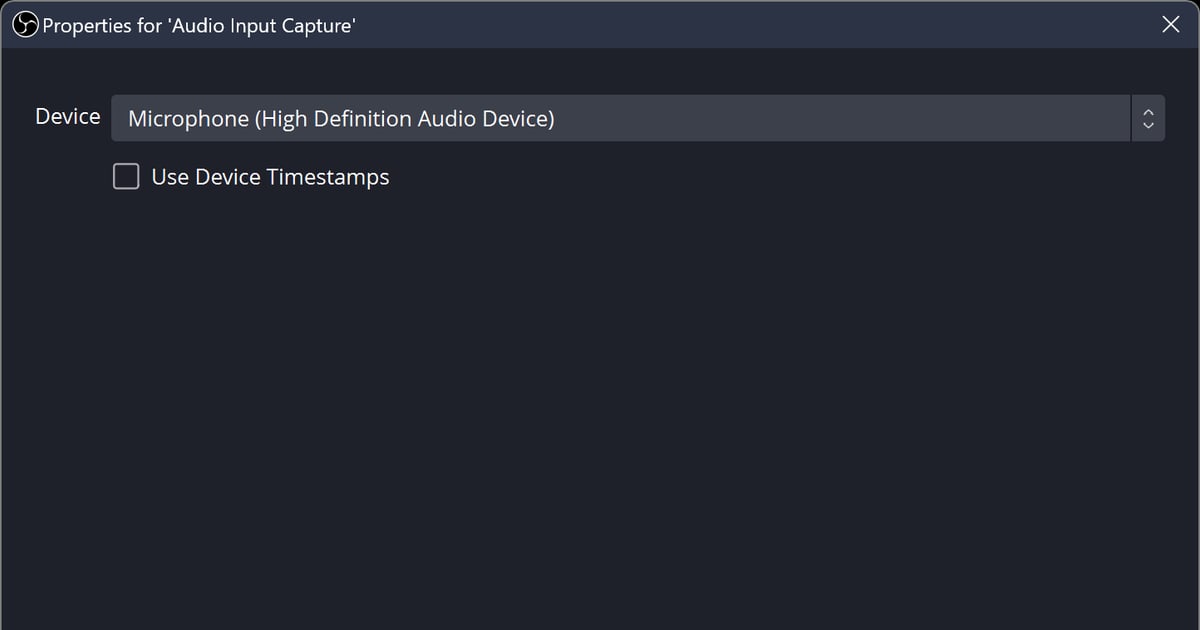
Voici la séquence minimale. 1) Paramètres → Audio : choisissez votre micro dans Micro/Audio auxiliaire (si vous avez aussi ajouté ce micro comme source dans une scène, passez l'entrée globale sur Désactivé pour éviter une double capture).
2) Parlez normalement en regardant le vumètre du mélangeur audio : la voix doit atteindre le bas de la zone rouge. 3) Cliquez sur le nom du micro dans le mélangeur (ou clic droit) → Filtres : ajoutez une Suppression du bruit (RNNoise par défaut) et un Noise Gate aux valeurs par défaut.
4) Ajoutez un Compresseur seulement si vous criez souvent, et un Limiteur en tout dernier filtre seulement si le vumètre tape encore en haut du rouge.
5) Si vous comptez monter la voix et le son du jeu séparément, ouvrez Édition → Propriétés audio avancées, cochez la Piste 2 pour le micro et activez la Piste 2 dans Paramètres → Sortie ; la procédure complète est dans comment séparer le son du jeu et la piste micro.
La documentation officielle ne dit nulle part que deux filtres suffisent, mais pour l'enregistrement de jeu, je vous conseille de démarrer avec Suppression du bruit + Noise Gate et de n'ajouter le reste que lorsque vous entendez un problème précis.
Et si vous n'avez besoin ni de filtres ni de pistes séparées, que vous voulez juste votre voix enregistrée avec le jeu, vous pouvez sauter toute cette configuration et laisser tourner DOR : il enregistre automatiquement les jeux pris en charge, avec le son du jeu et votre micro.
Régler le micro dans OBS, dans l'ordre : périphérique → niveau → filtres → pistes
- 1Choisir le micro et supprimer la double captureAllez dans Paramètres → Audio → Périphériques audio globaux et sélectionnez le micro que vous utilisez vraiment dans Micro/Audio auxiliaire. Si vous avez aussi ajouté ce même micro comme source dans une scène, passez l'entrée globale sur Désactivé : la page officielle sur les sources audio prévient que le même périphérique aux deux endroits provoque de l'écho (entrée en double). Notez que les voix Discord arrivent par l'Audio du bureau (ou une source de capture à part), pas par votre micro : les filtres du micro ne les touchent donc pas.
- 2Vérifier le niveau d'entrée sur le vumètreParlez d'une voix normale en regardant le vumètre du micro dans le mélangeur audio. Selon le guide officiel du mélangeur audio, la voix doit effleurer le bas de la zone rouge ; dans la zone jaune, la voix se place en haut et le son du jeu plus bas, et le vert est pour la musique et les sons de notification. Le vumètre redescend lentement jusqu'à -60 dB (vide), et le point au-dessus marque le pic des 20 dernières secondes : criez une fois et regardez où tombe ce point pour savoir si un Limiteur est nécessaire. Trop faible : montez le fader de la source ou ajoutez un filtre Gain. Trop fort : baissez le fader. Le guide de la KB ne donne pas de limites en dB, mais les réglages de couleur dans Paramètres → Accessibilité nomment les bandes Mixer Volume Band (-60 to -20dB), (-20 to -9dB) et (-9 to 0dB) : vert de -60 à -20 dB, jaune de -20 à -9 dB, rouge de -9 à 0 dB.
- 3Ajouter la Suppression du bruitDans le mélangeur audio, cliquez sur le nom du micro (ou clic droit sur son entrée) → Filtres → le + sous Filtres audio → Suppression du bruit. La méthode par défaut est RNNoise (bonne qualité, plus gourmande en CPU) ; passez à Speex (faible usage CPU, qualité moindre) si votre processeur est à la peine. Avec Speex, un curseur Niveau de suppression apparaît : -30 dB par défaut, plage de -60 à 0 dB, et le pousser vers la gauche supprime plus fort mais peut déformer votre voix. La documentation précise qu'elle fonctionne bien sur les bruits ambiants comme les ventilateurs du PC et qu'elle est en général peu efficace contre les bruits de fond forts. Avec un GPU NVIDIA, vous pouvez aussi utiliser NVIDIA Noise Removal (terme de la KB), qui nécessite le paquet redistribuable NVIDIA Broadcast SDK ; ce guide ne couvre que les méthodes intégrées RNNoise et Speex. Cliquez sur l'icône en forme d'œil à côté du filtre pour comparer avec et sans.
- 4Ajouter un Noise GateDans la même fenêtre, + → Noise Gate. Valeurs par défaut : seuil de fermeture (Close Threshold) -32,00 dB, seuil d'ouverture (Open Threshold) -26,00 dB, temps d'attaque 25 ms, temps de maintien (Hold Time) 200 ms, temps de relâchement 150 ms ; les seuils vont de -96 à 0 dB. Recommandation officielle : placez le seuil de fermeture au-dessus du volume du bruit et le seuil d'ouverture juste en dessous de votre voix. Si la fin des mots est coupée, augmentez le temps de maintien ; si du bruit passe dans les silences, montez le seuil de fermeture. Je vous conseille de le garder sous la Suppression du bruit dans la liste : une fois le bruit de fond réduit, vous pouvez régler les seuils du gate plus bas.
- 5Compresseur et Limiteur seulement si besoinValeurs par défaut du Compresseur : ratio 10,00:1, seuil -18,00 dB, attaque 6 ms, relâchement 60 ms, gain de sortie 0,00 dB. La documentation le décrit comme un filtre qui rend les sons forts plus doux, généralement placé au début de la chaîne ou presque, pour un micro correct en temps normal qui sature quand vous criez d'un coup. Valeurs par défaut du Limiteur : seuil -6,00 dB, relâchement 60 ms ; le seuil est le niveau de sortie maximal qu'aucun signal ne peut dépasser, il doit donc être le dernier filtre de la chaîne. L'Expandeur (ratio par défaut 2,00:1, seuil -40,00 dB) se comporte comme un gate au ratio réglable et se place après la compression mais avant un Limiteur.
- 6Mettre le micro sur sa propre piste pour le montageOuvrez Édition → Propriétés audio avancées (ou le bouton en forme de rouage dans la barre d'outils du dock du mélangeur) et utilisez les cases de la colonne Pistes. Laissez toutes les sources sur la Piste 1 et cochez en plus la Piste 2 pour le micro seulement. Les lecteurs classiques ne lisent qu'une piste à la fois : c'est pour cela que tout doit rester sur la Piste 1, afin qu'une lecture simple ait du son. L'activation de la Piste 2 dans Paramètres → Sortie (Mode de sortie : Avancé) → Enregistrement et le choix du format d'enregistrement (Matroska Video (.mkv), puis Fichier → Remuxer des enregistrements si vous avez besoin d'un mp4) suivent l'ordre exact du guide de séparation des pistes cité plus haut.
Les quatre filtres micro d'OBS : ce que chacun corrige et quand l'activer
| Filtre | Problème corrigé | Quand l'activer |
|---|---|---|
| Suppression du bruit | Enlève les bruits de fond continus comme les ventilateurs du PC (RNNoise par défaut, Speex si le CPU est juste) | Presque toujours. Activez-la quand un souffle constant reste sous votre voix. D'après la documentation, elle est en général peu efficace contre les bruits de fond forts |
| Noise Gate | Ferme le micro quand vous ne parlez pas, ce qui coupe les clics de clavier et la respiration | Quand vous entendez du bruit entre vos phrases. Seuil de fermeture au-dessus du bruit, seuil d'ouverture juste sous votre voix |
| Compresseur | Dompte les pics soudains pour que vos cris ne fassent pas exploser le niveau | Quand le micro va bien en temps normal mais que chaque cri sur un kill fait bondir le niveau. À placer au début de la chaîne ou presque |
| Limiteur | Fixe un plafond qu'aucun signal ne peut dépasser, ce qui évite la saturation (clipping) | Quand le vumètre tape encore en haut du rouge malgré le Compresseur. Toujours le dernier filtre de la chaîne |
Check-list avant d'enregistrer
- Parlez en regardant le vumètre : la voix atteint le bas du rouge, et le point de pic (maximum sur 20 secondes) ne reste pas collé en haut
- La fenêtre Filtres affiche la Suppression du bruit au-dessus du Noise Gate, et si vous avez ajouté un Limiteur, il est le dernier de la liste
- Le micro choisi dans Paramètres → Audio et une éventuelle source micro dans la scène ne sont pas le même périphérique (pas d'écho)
- Si vous séparez les pistes : Piste 1 et Piste 2 sont toutes deux activées dans Sortie → Enregistrement et le format est mkv
- Enregistrez une trentaine de secondes, arrêtez et réécoutez dans un lecteur pour repérer du bruit dans les silences ou des fins de mots coupées
Pas besoin de filtres ? DOR enregistre simplement le son du jeu et votre micro ensemble
Tout ce qui précède s'adresse à ceux qui veulent filtrer le bruit et séparer les pistes pour le montage. Si votre vrai objectif est d'enregistrer automatiquement des jeux pris en charge comme Valorant ou League of Legends avec votre voix, DOR est la voie la plus simple.
DOR détecte le jeu pris en charge, enregistre la partie entière automatiquement (NVIDIA NVENC sur les cartes compatibles comme la série RTX), capture le son du jeu et le micro en même temps et, sur certains jeux comme Valorant et LoL, crée aussi automatiquement des clips de vos kills et autres temps forts.
Vous pouvez ensuite couper un clip dans l'application (16:9 / 9:16 / 1:1) ou ouvrir DOR Studio dans le navigateur pour ajuster la durée, le format, le texte et la musique de fond, puis le partager par lien.
Pour un traitement audio poussé (Suppression du bruit, Noise Gate, Compresseur, piste micro séparée), les étapes OBS ci-dessus sont la bonne méthode ; DOR, lui, se concentre sur l'enregistrement automatique des jeux pris en charge. Pour les bases de la capture du micro et du son du jeu ensemble, voyez comment enregistrer le son du jeu avec votre micro.


