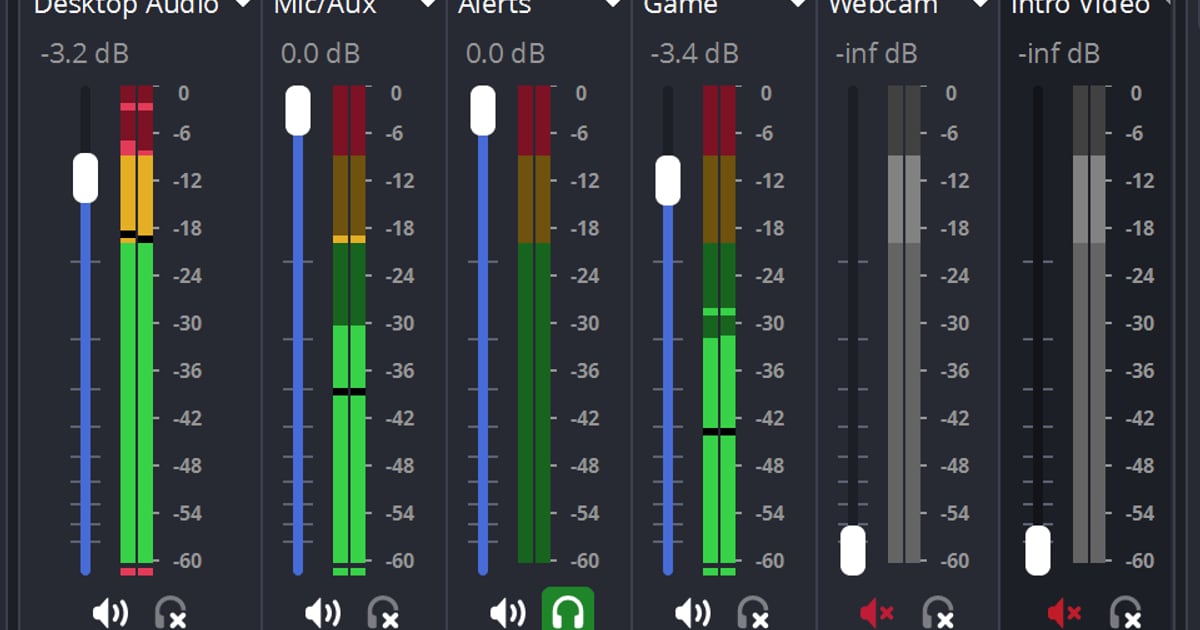

Pour réduire le bruit du micro dans OBS, faites un clic droit sur la piste de votre micro dans le mélangeur audio (Audio Mixer), ouvrez Filters (Filtres), puis essayez Noise Suppression contre un bruit constant comme le ventilateur du PC, ou Noise Gate contre la respiration et le clavier qui passent quand vous ne parlez pas.
Ajoutez un filtre à la fois et réécoutez après chacun. Les trois options qui comptent sont Method (RNNoise par défaut), Suppression Level (visible seulement avec la méthode Speex ; plus le curseur va à gauche, plus le filtrage est fort) et, pour le Noise Gate, Close Threshold et Open Threshold.
La base de connaissances officielle d'OBS décrit Noise Suppression comme un filtre pour les bruits de fond faibles ou le bruit blanc, et précise qu'il risque d'être peu utile dans une pièce bruyante.
Si votre micro n'est pas capté du tout, c'est un problème de périphérique et non de filtre : commencez par la solution quand le micro ne s'enregistre pas. Les noms de menus suivent OBS Studio 32.2.2, vérifié le 8 octobre 2026.
En bref : les filtres atténuent les petits bruits, pas les gros
Pour faire court, Noise Suppression est conçu pour des sons faibles et constants comme un ventilateur de PC ou une climatisation, et en attendre la disparition d'un bruit fort mène généralement à la déception.
Si votre voix devient hachée ou étouffée après l'ajout d'un filtre, mieux vaut retirer ce filtre et réécouter que pousser encore l'intensité.
Les filtres ne s'appliquent qu'à la source micro sur laquelle vous les avez ouverts : si vous voulez laisser le son du jeu intact et ne régler que votre voix, comment enregistrer le son du jeu et le micro sur des pistes séparées est un bon complément.
Ajouter les filtres à la piste de votre micro
- 1Vérifiez que le micro est bien captéDans Settings > Audio > Global Audio Devices, vérifiez que votre micro est sélectionné pour Mic/Auxiliary Audio, puis parlez en regardant le vumètre dans le mélangeur audio. Si l'indicateur ne bouge pas, le problème se situe avant tout filtre.
- 2Ouvrez la fenêtre des filtres depuis la piste microFaites un clic droit sur la piste micro dans le mélangeur audio. Le menu contient notamment Filters et Properties ; choisir Filters ouvre une fenêtre intitulée « Filters for '<nom>' ».
- 3Ajoutez Noise SuppressionCliquez sur le bouton + sous la liste des filtres, choisissez Noise Suppression puis validez le nom. Même si vous cherchiez « réduction de bruit » ou « suppression de bruit », le menu d'OBS l'appelle Noise Suppression.
- 4Vérifiez Method et Suppression LevelMethod est réglé par défaut sur RNNoise (bonne qualité, plus gourmand en CPU) et peut passer sur Speex (peu de CPU, qualité moindre). Le curseur Suppression Level n'apparaît qu'avec Speex, va de -60 à 0 dB et vaut -30 dB par défaut. Le déplacer vers la gauche filtre davantage, au risque de déformer votre voix.
- 5Ajoutez Noise Gate seulement si nécessaireSi du bruit passe encore quand vous vous taisez, ajoutez Noise Gate avec le même bouton +. Les valeurs par défaut, vérifiées le 8 octobre 2026, sont Close Threshold -32.00 dB, Open Threshold -26.00 dB, Attack Time 25 ms, Hold Time 200 ms et Release Time 150 ms. La consigne officielle est de placer le Close Threshold au-dessus du bruit de fond et l'Open Threshold juste sous le niveau de votre voix, sans valeurs recommandées.
- 6Enregistrez un court test et écoutezParlez normalement quelques secondes, enregistrez et réécoutez pour juger si le bruit a baissé et si le début ou la fin de vos mots sont coupés. La documentation officielle ne donne pas de conseil sur l'ordre des filtres : écoutez après chaque filtre ajouté et décidez à l'oreille.
Quel filtre essayer en premier selon le problème
| Problème | Filtre à essayer en premier | Ce que dit la documentation officielle |
|---|---|---|
| Un ventilateur de PC ou une clim ronronne en continu | Noise Suppression | Un filtre pour les bruits de fond faibles ou le bruit blanc, qui peut être efficace contre les bruits ambiants comme les ventilateurs. |
| La respiration ou le clavier passent quand vous ne parlez pas | Noise Gate | Un filtre qui coupe le bruit de fond quand vous ne parlez pas. |
| Toute la pièce est bruyante | Les filtres seuls ont leurs limites | La documentation note que Noise Suppression aide généralement peu dans une pièce bruyante. |
| Votre voix sonne brouillée ou hachée | Ramenez Suppression Level vers la droite | Avec Speex, déplacer le curseur vers la gauche filtre plus de son, et votre voix comme les autres sons peuvent être déformés. |
| Vous avez une carte graphique NVIDIA RTX et voulez la méthode NVIDIA | NVIDIA Audio Effects (un filtre distinct) | Il n'apparaît dans la liste des filtres que si le SDK se charge. Vérifiez la configuration requise sur la page NVIDIA. |
Check-list après avoir appliqué les filtres
- Le vumètre du mélangeur audio bouge quand vous parlez.
- Vous avez ajouté un filtre à la fois et enregistré un court test après chacun.
- Vous n'avez touché à Suppression Level qu'avec la méthode Speex, et votre voix n'est pas déformée.
- Avec Noise Gate actif, le début et la fin de vos mots ne sont pas coupés.
- Vous avez retiré les filtres dont vous n'entendiez pas l'effet, et comparé avant de décider de les garder.
Si vous préférez enregistrer sans monter de scènes et de sources façon OBS
Si votre objectif est simplement de garder votre voix dans une vidéo de gameplay, vous pouvez aussi commencer avec DOR, une application Windows gratuite.
DOR détecte automatiquement les jeux pris en charge, enregistre la partie complète en mp4 et capte en même temps le son du jeu et votre micro, sans avoir à construire au préalable des scènes, sources ou filtres comme dans OBS.
Côté vidéo, l'encodage se fait en NVENC (encodage matériel) quand votre PC dispose d'une carte graphique NVIDIA compatible, comme la série RTX. Les étapes de filtrage ci-dessus concernent OBS.
Sur VALORANT, les kills et autres temps forts sont aussi découpés en clips automatiques en plus de la partie complète : consultez le guide VALORANT, et pour la capture de la voix, poursuivez avec comment enregistrer le son du jeu avec votre micro.
Ensuite, l'outil de découpe de la bibliothèque de l'application vous permet de fixer un début et une fin pour ne garder que le passage utile.

