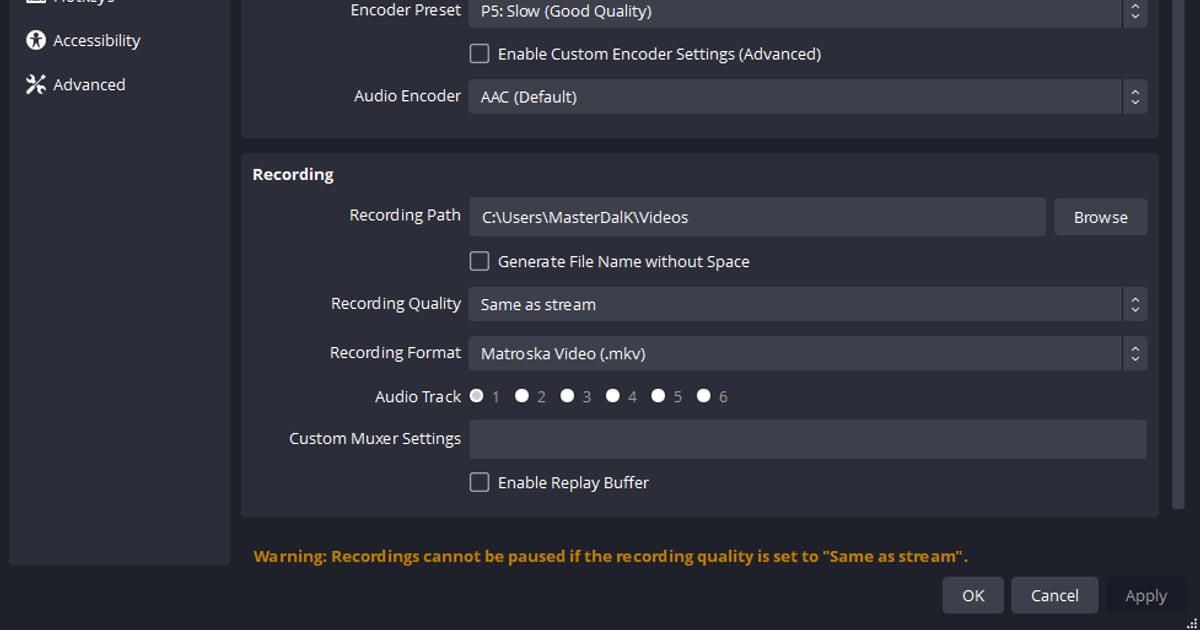

Si un enregistrement OBS ne se lit pas, regardez d'abord le format d'enregistrement dans Fichier > Paramètres > Sortie (File > Settings > Output) et le codec affiché dans les Propriétés du fichier, puis essayez Fichier > Remuxer des enregistrements (Remux Recordings) pour le convertir en mp4.
La documentation officielle ne dit pas quelle cause est la plus fréquente, donc ce guide ne fait pas de suppositions et se contente de donner l'ordre des vérifications. Il concerne OBS Studio 32.x sur PC Windows ; pour les problèmes côté lecteur en général, voyez cette checklist pour les fichiers d'enregistrement qui ne s'ouvrent pas.
Tableau des vérifications selon le symptôme
| Situation | Ce que dit la documentation officielle | Ce qu'il faut essayer |
|---|---|---|
| Vous avez enregistré en MP4/MOV classique et le PC s'est éteint ou a fait un écran bleu | L'avertissement d'OBS indique qu'un enregistrement en MP4/MOV ne peut pas être récupéré si le fichier n'a pas pu être finalisé, et la base de connaissances déconseille d'enregistrer directement en MP4/MOV. | La documentation ne propose aucune méthode officielle pour sauver ce fichier. Dès le prochain enregistrement, passez en MP4 hybride ou en MKV. |
| Un fichier MKV ne s'ouvre pas dans un lecteur ou un logiciel de montage | Le MKV reste lisible et récupérable même si l'enregistrement a été coupé, mais il est moins bien pris en charge par les logiciels de montage, donc un remux peut être nécessaire. | Utilisez Fichier > Remuxer des enregistrements pour créer un mp4, puis ouvrez ce nouveau fichier. |
| Vous avez enregistré en MP4 fragmenté (ou MOV) | L'infobulle d'OBS précise qu'il peut ne pas être compatible avec tous les lecteurs et logiciels de montage et suggère de remuxer si nécessaire. | Convertissez-le dans un format plus compatible avec Fichier > Remuxer des enregistrements. |
| Vous avez utilisé le MP4 hybride et l'enregistrement s'est arrêté brutalement | Il écrit par fragments et se termine comme un MP4 normal, et il reste récupérable si l'écriture est interrompue. Les marqueurs de chapitre ne sont écrits qu'à la finalisation, donc un crash les fait perdre. | Un fichier non finalisé reste un MP4 fragmenté valide, que l'on peut remuxer. La façon dont les lecteurs courants l'ouvrent n'est pas documentée. |
| La vidéo utilise le codec HEVC ou AV1 | Les formats qui ne sont pas intégrés à Windows peuvent demander un codec supplémentaire, et le Microsoft Store propose des extensions HEVC et AV1. OBS précise que l'AV1 est encore mal pris en charge par les logiciels de montage. | Vérifiez le codec dans Propriétés > Détails et regardez si l'extension correspondante est installée. |
| L'image passe mais on n'entend qu'une partie du son | Un lecteur vidéo standard ne peut sortir qu'une seule piste audio à la fois. | Envoyez toutes les sources sur la piste 1 et vérifiez quelles pistes sont activées pour l'enregistrement. |
Deux questions à trancher avant de toucher à quoi que ce soit
Au 6 octobre 2026, la dernière version stable d'OBS Studio est la 32.2.2, publiée le 14 août 2026.
D'après le code source, une installation neuve sous Windows utilise par défaut le MP4 hybride, mais une configuration reprise d'une ancienne version peut garder sa valeur enregistrée : ouvrez donc le réglage et regardez au lieu de supposer.
La base de connaissances officielle n'est d'ailleurs pas cohérente, certaines pages présentant encore le MKV comme recommandé ou comme format par défaut. Voilà pourquoi tout se résume à deux questions.
Le fichier a-t-il été finalisé à la fin de l'enregistrement, et le programme qui le lit sait-il décoder son codec ? Pour aller plus loin sur le passage au mp4, lisez enregistrer une vidéo OBS en mp4.
L'ordre des vérifications
- 1Regarder le format d'enregistrement actuelDans OBS, ouvrez Fichier > Paramètres et lisez le format d'enregistrement (Recording Format) dans l'onglet Sortie. La liste contient des entrées comme MP4 hybride (.mp4), Matroska Video (.mkv), MPEG-4 (.mp4), QuickTime (.mov) et MP4 fragmenté (.mp4). L'emplacement de ce champ peut varier selon le mode de sortie (Simple ou Avancé), alors cherchez bien dans l'onglet Sortie. Le format utilisé est le point de départ de tout le reste.
- 2Lire le codec dans les Propriétés du fichierFaites un clic droit sur le fichier qui ne se lit pas, choisissez Propriétés et ouvrez l'onglet Détails pour voir le format et le codec. La page de dépannage du Lecteur Windows Media de Microsoft cite MPEG-4 (H.264), H.263, VC-1, WMV, DV, VP8 et Motion JPEG parmi les formats vidéo intégrés à Windows, et précise que d'autres formats peuvent nécessiter un codec supplémentaire.
- 3Vérifier les extensions de codec WindowsSi le codec est HEVC ou AV1, regardez si l'Extension vidéo HEVC ou l'Extension vidéo AV1 du Microsoft Store est installée. Microsoft range les codes d'erreur commençant par 0xC00D11 parmi les erreurs de lecture liées aux codecs. Ce guide ne vous conseille d'installer aucun pack de codecs tout-en-un.
- 4Lancer Fichier > Remuxer des enregistrementsSi vous n'avez pas enregistré en mp4, ouvrez Fichier > Remuxer des enregistrements, sélectionnez la vidéo dans la colonne Enregistrement OBS et cliquez sur le bouton Remuxer. OBS affiche un message une fois l'opération terminée. Si ce message indique que le fichier est peut-être incomplet, prenez le résultat avec prudence, car l'original n'a peut-être pas été écrit jusqu'au bout.
- 5Contrôler les pistes audio si le son est partielRegardez la colonne Pistes dans Édition > Propriétés audio avancées pour chaque source, et dans Paramètres > Sortie quelles pistes audio sont enregistrées. Comme un lecteur standard ne sort qu'une piste à la fois, envoyez toutes les sources sur la piste 1 si vous voulez tout entendre en même temps dans un lecteur.
- 6Régler les paramètres pour la prochaine foisÀ l'avenir, gardez un format conçu pour résister aux interruptions comme le MP4 hybride, ou, si vous utilisez le MP4 classique, activez Remuxer automatiquement en mp4 (enregistrer en mkv) dans l'onglet Avancé. Avec cette option, OBS remuxe dès que vous arrêtez l'enregistrement. Choisir le MP4 classique fait aussi apparaître dans la fenêtre des paramètres un avertissement indiquant que le fichier pourrait être irrécupérable.
Checklist express
- Notez le format d'enregistrement réglé dans Paramètres > Sortie
- Si c'était du MP4/MOV classique, rappelez-vous si l'enregistrement s'est arrêté anormalement
- Lisez le codec dans l'onglet Détails des Propriétés du fichier
- Pour du HEVC ou de l'AV1, vérifiez si l'extension du Microsoft Store est installée
- Pour un MKV ou un MP4 fragmenté, remuxez avec Fichier > Remuxer des enregistrements puis rouvrez le fichier
- Si seule une partie du son passe, vérifiez l'attribution des pistes audio
Enregistrer sans configurer OBS au préalable
DOR est une application de bureau gratuite pour Windows qui détecte automatiquement les jeux pris en charge et sauvegarde le match complet en fichier mp4. Vous démarrez sans avoir à construire des scènes, des sources et des paramètres de sortie comme dans OBS.
Pour les fichiers déjà enregistrés avec OBS, suivez les vérifications ci-dessus ; pour les prochains, si vous préférez obtenir directement des fichiers mp4, vous pouvez commencer avec un jeu pris en charge comme Valorant, puis raccourcir le résultat avec la fonction de découpe.


