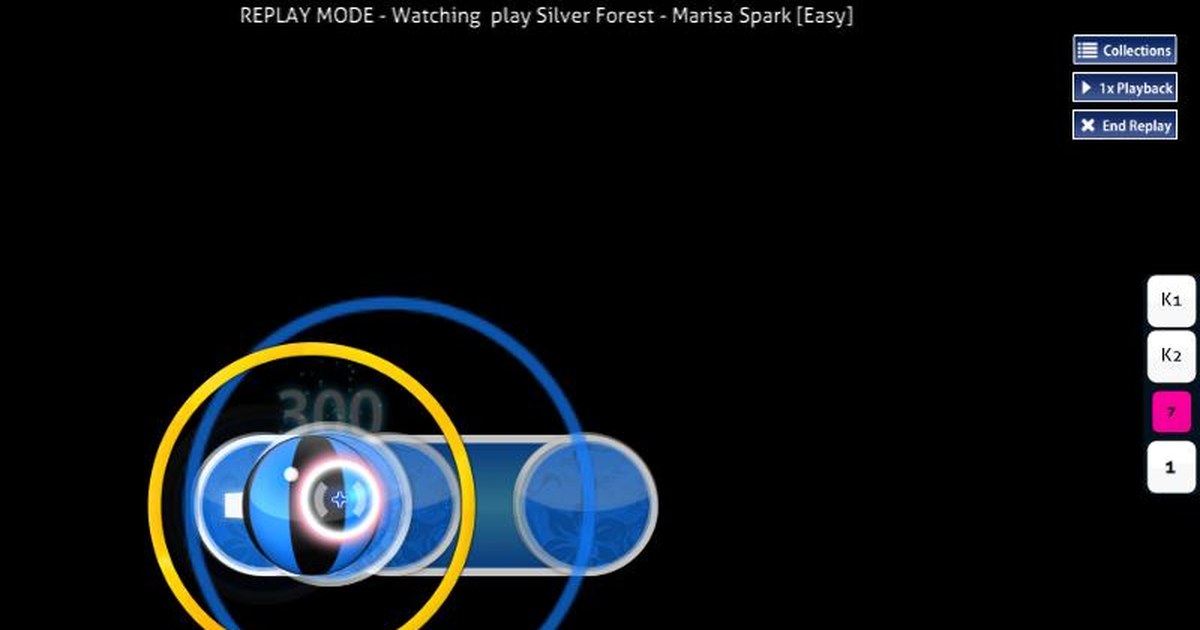
En bref : transformer un replay osu! en vidéo se fait en deux étapes. Appuyez sur F2 sur l'écran de résultats après une partie pour exporter le replay en fichier .osr, puis enregistrez l'écran pendant qu'osu!
rejoue ce fichier. Un fichier .osr n'est pas une vidéo : c'est un relevé des positions du curseur et des touches pressées, qui ne se lit donc que sur un PC où osu! et la beatmap correspondante sont installés.
Si vous voulez le poster sur YouTube ou Discord, l'envoyer dans une discussion de groupe ou le montrer à quelqu'un sur téléphone, il faut au bout du compte capturer la lecture dans un fichier vidéo comme un mp4. Ce guide indique, au 29 novembre 2026, où les replays sont enregistrés dans l'osu!
actuel (basé sur lazer, le client par défaut de la page de téléchargement officielle) et dans l'ancien client osu!(stable), ce qu'il faut pour lire le replay d'un ami et comment enregistrer proprement la lecture. Le principe est le même que dans d'autres jeux : pour comparer, regardez enregistrer un replay Fortnite en vidéo.
Un .osr est un relevé d'actions : il ne se lit que dans osu! avec la même beatmap
D'après le wiki officiel d'osu!, un fichier .osr contient le mode de jeu, le hash MD5 de la beatmap, le nom du joueur, le nombre de 300, de 100 et de miss avec le score, le combo max, les mods utilisés, un graphique de la barre de vie, ainsi que les mouvements du curseur et les touches pressées, compressés en LZMA.
Ce n'est pas une capture de l'écran mais un relevé de l'endroit où se trouvait le curseur et des touches pressées à chaque instant de cette beatmap : osu! charge la même beatmap et rejoue les actions par-dessus.
Le wiki précise aussi qu'un replay ne se lit que si le jeu possède exactement la beatmap sur laquelle il a été enregistré. Si le replay d'un ami ne s'ouvre pas, vérifiez donc d'abord que vous avez la même difficulté de la même beatmap.
Si la beatmap a été mise à jour et que son hash a changé, elle peut ne plus correspondre même si la musique est la même. Tant que la beatmap correspond, un replay est un simple fichier que vous pouvez revoir des années plus tard, mais il est impossible de l'ouvrir en dehors du jeu.
Pour une partie que vous voulez garder longtemps et montrer partout, l'enregistrer une fois de plus en vidéo est le choix le plus sûr. La durée de conservation des replays dans chaque jeu est détaillée dans durée de conservation des replays selon les jeux.
Exporter un replay et l'enregistrer en vidéo, étape par étape
- 1Exportez le replay sur l'écran de résultatsQuand la partie se termine et que l'écran de résultats s'affiche, appuyez sur F2. L'osu! actuel crée le fichier .osr dans le dossier exports de son dossier de données, et osu!(stable) le crée dans le dossier Replays de son dossier d'installation. Le nom du fichier comprend le nom du joueur, le morceau, la difficulté et la date, ce qui le rend facile à retrouver.
- 2Retrouvez le fichier .osr enregistréAppuyez sur la touche Windows et R pour ouvrir la fenêtre Exécuter, puis tapez %AppData%\osu\exports pour l'osu! actuel ou %LocalAppData%\osu!\Replays pour osu!(stable) afin d'ouvrir directement le dossier. C'est ce fichier que vous envoyez à vos amis ou que vous sauvegardez.
- 3Lancez le replay dans osu!Double-cliquez sur le fichier .osr et le replay s'ouvre dans osu!. S'il s'agit du replay d'un ami, récupérez d'abord la même difficulté de la beatmap. Dans l'osu! actuel, vous pouvez reculer et avancer avec les flèches gauche et droite pendant la lecture, et ouvrir ou fermer le panneau des paramètres du replay avec Ctrl+H.
- 4Capturez la lecture avec l'enregistrement d'écran de DORDOR étant lancé, placez osu! sur votre écran principal et appuyez sur le raccourci d'enregistrement d'écran défini dans les paramètres de DOR pour démarrer. Lancez le replay depuis le début et, quand il se termine, appuyez une nouvelle fois sur le même raccourci pour enregistrer.
- 5Découpez la partie utile et partagez-laDécoupez la section voulue dans l'enregistrement et sauvegardez-la en 16:9, 9:16 ou 1:1. Dans DOR Studio (dor.gg/studio), fusionnez plusieurs vidéos de replays, ajoutez du texte et de la BGM, puis exportez un mp4 ou partagez un lien dor.gg.
Sauvegarde, lecture et vidéo des replays osu! en un coup d'œil (au 29 novembre 2026)
| Situation | Comment ou où | Remarques |
|---|---|---|
| Export dans l'osu! actuel (basé sur lazer) | F2 sur l'écran de résultats | Le fichier .osr apparaît dans %AppData%\osu\exports |
| Export dans osu!(stable) | F2 sur l'écran de résultats | Dossier Replays dans le dossier d'installation par défaut C:\Users\(votre nom d'utilisateur)\AppData\Local\osu! |
| Une partie ratée dans stable | F2 sur l'écran de game over | Vous pouvez aussi garder en replay les parties non réussies |
| Format de fichier | .osr | Un relevé des positions du curseur et des touches pressées, pas un fichier vidéo |
| Lire un replay reçu | Double-clic sur le fichier .osr | La même difficulté de la même beatmap doit être installée |
| Le meilleur score d'un autre joueur | Classement mondial dans le jeu | Selon le wiki, les 1 000 meilleurs scores mondiaux de chaque beatmap gardent leur replay sur le serveur |
| En faire une vidéo | Enregistrer la lecture du replay | Capturez-la avec l'enregistrement d'écran de DOR, découpez-la et partagez-la en mp4 ou par lien |
À vérifier quand la vidéo du replay est mauvaise
- Pour le replay d'un ami, que vous avez la même difficulté de la même beatmap
- Qu'osu! est réglé en sans bordure ou en fenêtré plutôt qu'en plein écran
- Qu'osu! se trouvait sur votre écran principal pendant l'enregistrement
- Que la fréquence d'images de l'enregistrement est passée à 60 fps (le réglage gratuit par défaut de DOR est 30 fps)
- Que vous avez lancé le replay depuis le début une fois l'enregistrement démarré
Une vidéo que tout le monde peut regarder, à la place d'un fichier replay
Un fichier .osr ne se lit que sur un PC où osu! et la même beatmap sont installés, mais une fois la lecture enregistrée en vidéo, elle passe tout de suite sur téléphone, sur Discord ou dans n'importe quelle communauté.
DOR est une application Windows gratuite, et son enregistrement d'écran capture l'écran avec un seul raccourci même hors des jeux enregistrés automatiquement : vous pouvez donc enregistrer le replay exactement tel qu'osu! le joue.
Découpez uniquement la partie à montrer, comme un passage en full combo ou le stream final, et sauvegardez-la en 16:9, 9:16 ou 1:1.
Dans DOR Studio, depuis votre navigateur, vous pouvez fusionner plusieurs parties, ajouter du texte, de la BGM et des modèles d'effets comme Shake Zoom, puis exporter un mp4 ou partager aussitôt un lien dor.gg. Vos créations n'ont pas de filigrane.
Si vous voulez aussi afficher vos touches à l'écran, voyez afficher les touches du clavier et de la souris dans une vidéo de gameplay, et pour une vidéo verticale destinée aux Shorts, passer une vidéo horizontale en vertical 9:16.

