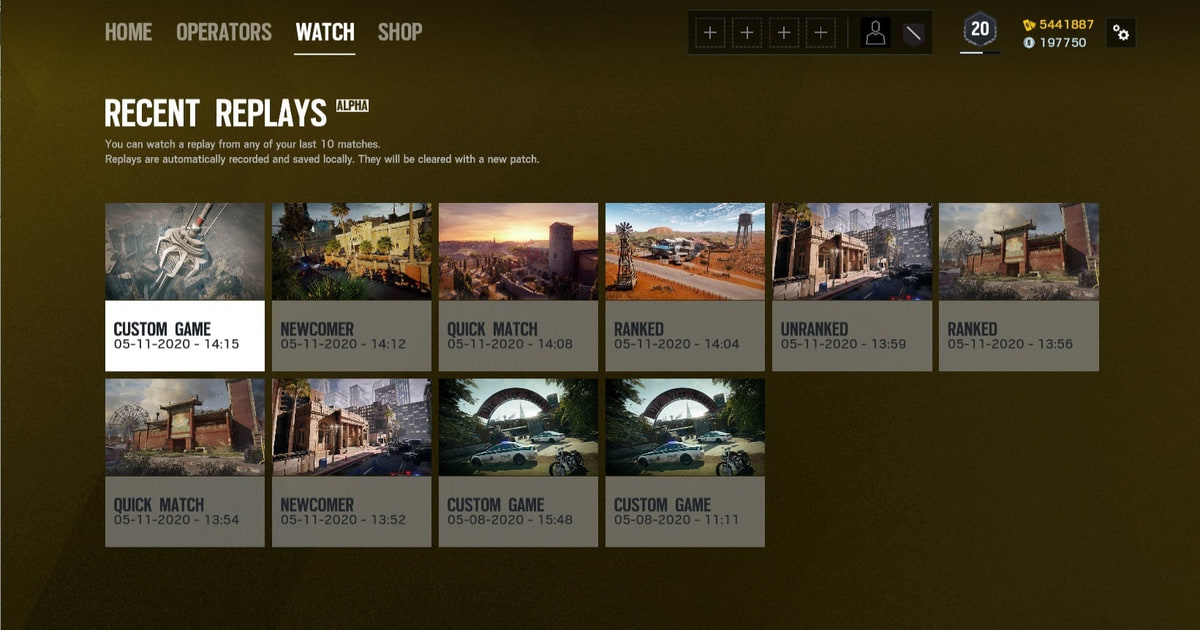

Transformer une analyse Rainbow Six Siege en vidéo modifiable et partageable demande quatre étapes distinctes : préserver la source, la rejouer dans le jeu, capturer l'écran, puis vérifier le résultat dans un autre lecteur.
Un Match Replay contient des données que le jeu utilise pour reconstituer la partie, donc le renommer ou le placer dans un logiciel de montage ne le convertit pas en vidéo.
Identifier d'abord le fichier et le résultat voulu
Copiez d'abord la source et vérifiez sa lecture dans la version actuelle du jeu, puis choisissez point de vue, HUD et vitesse avant de capturer l'image rendue en temps réel.
La page actuelle d'Ubisoft sur System Override indique que le nombre de Match Replay pris en charge passe de douze à trente, sur PC uniquement, sans évoquer d'export direct en MP4.
Pour une analyse tactique de Siege, filmez la même manche en plans séparés : première personne côté attaque, point de vue de la défense et caméra libre vue du dessus.
Repérez les moments clés (infos de drone en préparation, ouvertures de murs, pose des gadgets, entrée sur le site), puis ne rejouez que l'angle utile à chaque décision.
Gardez le HUD et les infos de manche dans la version d'analyse, mais filmez la même action avec un cadrage propre pour un highlight à partager : les deux usages ne se marchent plus dessus. Testez sur une seule manche si le son des gadgets et le vocal d'équipe ont leur place dans l'analyse finale.
Ne renommez pas un replay illisible et ne le confiez pas à un convertisseur inconnu : vérifiez d'abord que le client actuel sait le lire.
Une méthode qui protège le fichier source
- 1Sauvegarder la source et l'état de départCopiez le fichier et notez les versions du jeu et de l'application, le mode d'affichage, les périphériques audio, l'encodeur, le dossier de destination et l'espace libre.
- 2Faire un test de soixante secondesReproduisez des conditions de vraie partie avec des mouvements rapides, des effets, de la voix au micro et le vocal éventuellement nécessaire.
- 3Contrôler chaque résultat séparémentDans l'application d'origine et dans un lecteur indépendant, vérifiez l'image, chaque source audio, la régularité des images, la navigation dans la vidéo et la taille du fichier.
- 4Ne changer qu'un paramètre à la foisModifiez un seul réglage directement lié au problème constaté, puis refaites le même test et comparez.
Comparer les options et leurs points de vigilance
| Option | Idéal pour | À vérifier avant de s'engager |
|---|---|---|
| Fichier Match Replay | Analyse interactive avec caméra et vitesse réglables | Lecture dans la version actuelle du jeu |
| Enregistrer le visionneur de replay | Conserver une séquence mise en scène en vidéo standard | HUD, résolution, audio et régularité des images |
| Clips automatiques des prochaines parties | Rassembler vite les moments des nouvelles parties | Jeu pris en charge et vrai test de soixante secondes |
Ce qu'il faut vérifier après une partie test
- Une sauvegarde du fichier source et des réglages existe.
- Les versions actuelles du jeu et de l'application sont notées.
- Le son du jeu et le micro ont été vérifiés séparément.
- Le dossier de sortie et l'espace libre ont été contrôlés.
- L'échantillon s'ouvre dans un lecteur indépendant.
Tester DOR comme méthode de capture à part
Pour un vieux replay de Rainbow Six Siege, un passage caméra mis en scène passe toujours par l'enregistrement du visionneur du jeu. Pour vos prochains moments, DOR enregistre automatiquement toute la partie : comparez cette méthode sur un nouvel échantillon. Page du jeu Rainbow Six Siege, OBS ou ShadowPlay, où trouver ses enregistrements.
Source officielle et limites de version
Ubisoft indique qu'Operation System Override fait passer le nombre de Match Replay pris en charge de douze à trente, sur PC uniquement. Mise à jour Match Replay d'Ubisoft pour Operation System Override.

