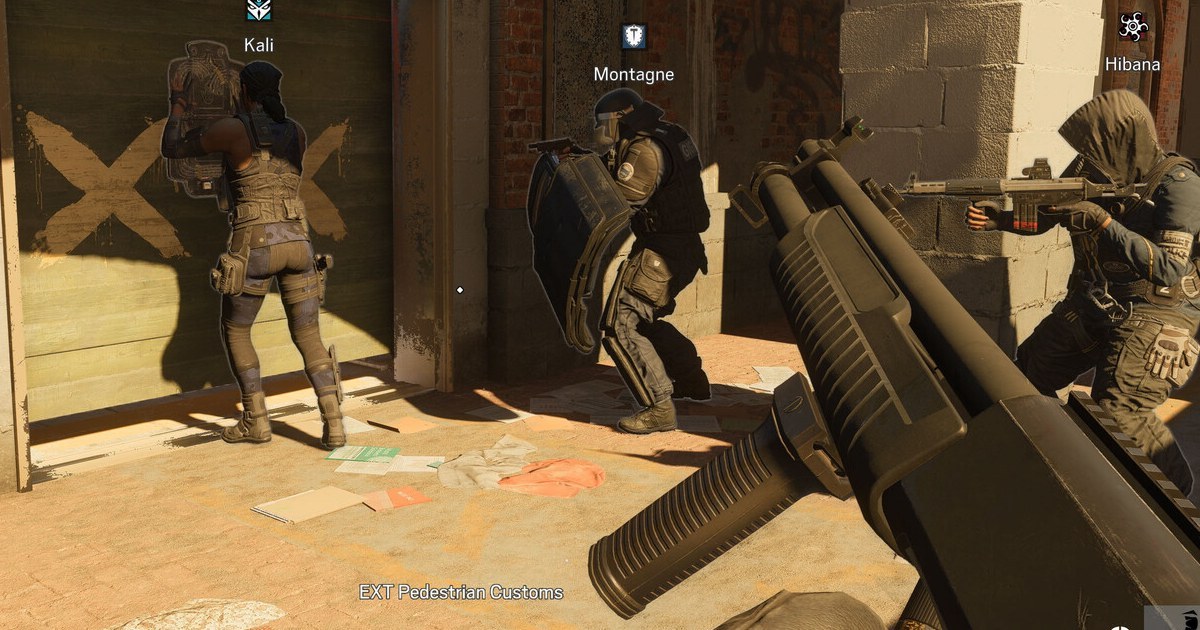
La réponse courte : enregistrer Rainbow Six Siege commence par installer DOR et lancer le jeu. DOR reconnaît automatiquement les jeux pris en charge, enregistre la partie et rassemble les images dans My Clips. Vous n'avez rien à presser pendant la partie.
Une fois la partie terminée, découpez uniquement la manche avec l'ace ou le clutch en 1vX et sauvegardez-la. Les manches de Siege sont courtes et une partie en est une longue chaîne : le plus sûr pour ne rater aucun highlight est donc d'enregistrer toute la partie d'abord et de choisir ensuite.
Pour sauvegarder vos clutchs manche par manche, voir comment sauvegarder ses clips de clutch Rainbow Six, et pour transformer vos enregistrements en progrès, voir comment progresser sur Rainbow Six Siege. Ce guide ne couvre que le chemin de l'installation à votre premier clip découpé.
La solution : laissez tourner, puis découpez la manche après la partie
Les manches de Siege sont si imprévisibles qu'on ne peut pas savoir à l'avance laquelle deviendra un highlight. Laissez donc DOR gérer l'enregistrement partie par partie, et choisissez les moments à garder une fois la partie terminée.
Une section découpée est sauvegardée à part dans My Clips pendant que la vidéo d'origine reste, vous pourrez donc découper d'autres manches plus tard. La qualité d'enregistrement gratuite est de 720p ou 1080p en 30 ou 60 ips, avec 1080p à 30 ips par défaut.
Si le taux d'images vous inquiète, réglez d'abord les meilleurs paramètres de Rainbow Six Siege, puis passez l'enregistrement à 60 ips. L'enregistrement en 1440p, en 4K, ou à 120 et 144 ips est disponible avec DOR Pro.
De l'enregistrement automatique au clip découpé
- 1Installez DOR et lancez SiegeDOR est une appli Windows gratuite. Une fois installée, lancez Rainbow Six Siege : le jeu est reconnu comme jeu pris en charge et l'enregistrement de la partie démarre. Il n'y a aucun bouton d'enregistrement à presser.
- 2Jouez une partie comme d'habitudeJouez simplement. Quand la partie se termine, la vidéo est sauvegardée dans My Clips, dans l'appli. Le stockage n'est nettoyé, des vidéos les plus anciennes aux plus récentes, que lorsque vous dépassez la part réservée aux vidéos de parties complètes (5 Go par défaut), et vos derniers enregistrements ainsi que les vidéos aimées sont conservés.
- 3Ouvrez la partie dans My Clips et trouvez le momentOuvrez dans My Clips la partie que vous venez de jouer et allez à la manche de l'ace ou du clutch. Noter une heure approximative juste après la partie, tant que vous vous en souvenez bien, fait gagner du temps quand vous la cherchez.
- 4Découpez la section et choisissez un formatAvec l'outil de découpe de l'appli, réglez le début et la fin, puis sauvegardez. Choisissez 16:9, 9:16 ou 1:1 ; le 9:16 convient aux vidéos courtes. Si vous envoyez le clip par messagerie, vérifiez d'abord la limite de taille de fichier.
- 5Assemblez ou partagez par lienPour plusieurs moments, réunissez-les dans DOR Studio (dor.gg/studio), ajoutez du texte ou de la BGM et exportez un mp4. Pour tout montrer avec un seul lien, le partage d'un lien dor.gg est le plus rapide, et comment partager ses vidéos de clutch Rainbow Six avec ses amis explique l'envoi à vos amis.
Où va chaque moment de Siege : tableau rapide
| Moment | Comment le sauvegarder | Format conseillé |
|---|---|---|
| Manche d'ace | Découpez uniquement cette manche dans la vidéo de la partie et sauvegardez-la | 16:9 |
| Clutch 1vX avec le defuser | Sauvegardez du début du clutch jusqu'à la désactivation du defuser | 16:9 ou 9:16 |
| Kill à travers un mur | Découpez quelques secondes autour du kill | 9:16 |
| Defuser deny | Découpez depuis votre prise de position jusqu'au deny | 1:1 ou 16:9 |
| Meilleurs moments d'une partie | Assemblez plusieurs extraits dans DOR Studio et exportez un mp4 | 16:9 |
| Envoyer tout de suite à un ami | Partagez un lien dor.gg vers le clip découpé | Au choix |
À vérifier avant votre première partie enregistrée
- Avez-vous installé DOR et vérifié que l'enregistrement démarre au lancement de Rainbow Six Siege
- Avez-vous commencé avec la qualité par défaut, 1080p à 30 ips
- Après la partie, voyez-vous cette vidéo dans My Clips
- Avez-vous découpé le début et la fin de la manche voulue et sauvegardé le clip à part
- Avez-vous choisi 16:9, 9:16 ou 1:1 selon l'endroit où vous publierez
Enregistrez Siege automatiquement avec DOR et gardez seulement la manche voulue
DOR est une appli Windows gratuite d'enregistrement de jeux. Quand vous lancez un jeu pris en charge, il le reconnaît automatiquement et enregistre la partie, et les enregistrements sont rassemblés dans My Clips.
Siege fait partie de cet enregistrement automatique : concentrez-vous sur la partie et découpez ensuite le moment voulu avec l'outil de découpe.
Les clips découpés s'utilisent sans filigrane, et vous pouvez réunir plusieurs moments dans DOR Studio, ajouter des modèles d'effets, du texte et de la BGM, puis exporter un mp4 ou partager un lien dor.gg. Ces informations sont à jour au 24 novembre 2026.

