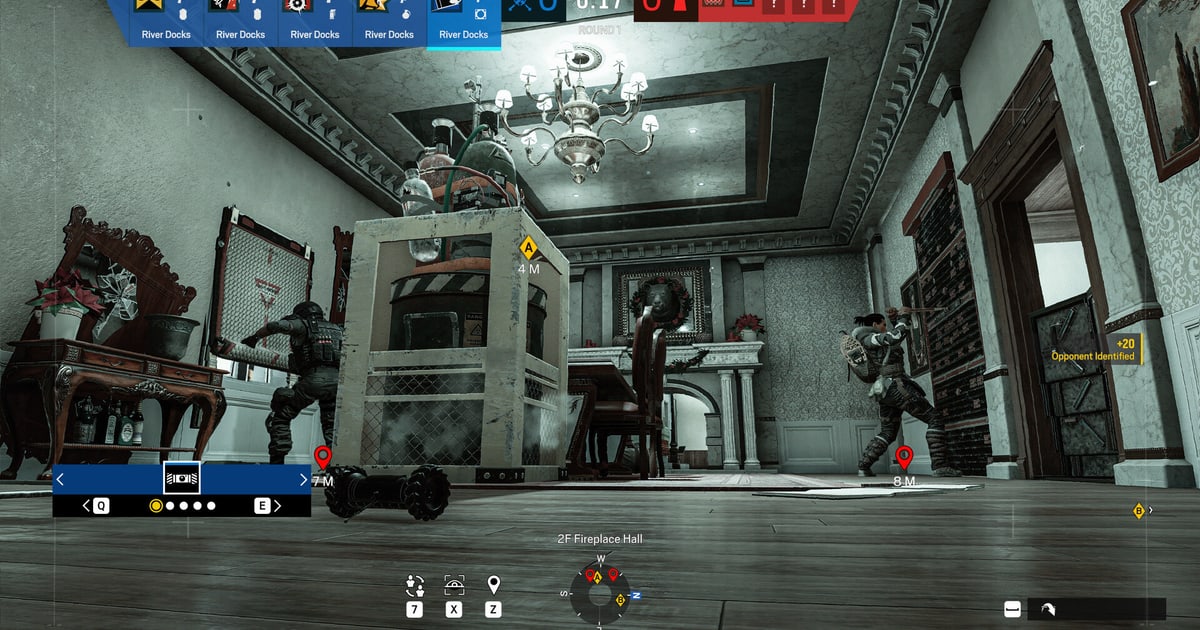

Oui, Rainbow Six Siege a bien des replays, et ils sont enregistrés dans le dossier MatchReplay du répertoire d'installation du jeu.
Avec une installation Steam, le chemin par défaut est C:\Program Files (x86)\Steam\steamapps\common\Tom Clancy's Rainbow Six Siege\MatchReplay ; avec Ubisoft Connect, c'est C:\Program Files (x86)\Ubisoft\Ubisoft Game Launcher\games\[dossier du jeu]\MatchReplay, et les deux changent si vous avez installé le jeu sur un autre disque.
L'aide officielle d'Ubisoft indique que les fichiers Match Replay ne peuvent être enregistrés que sur PC, à l'emplacement d'installation du jeu, dans le dossier MatchReplay : l'emplacement documenté par Ubisoft est donc le dossier d'installation, et non le chemin Documents\My Games qui circule sur les forums (vérifié le 14 septembre 2026).
Ouvrir ce dossier ne vous donnera pas non plus de mp4.
Il contient des données de replay que seul le client Siege peut lire, via l'onglet Watch en jeu : impossible de les mettre telles quelles sur YouTube ou de les ouvrir dans un logiciel de montage, et Ubisoft ne propose aucun lecteur officiel hors du jeu.
Ce guide couvre le chemin selon le type d'installation et comment le vérifier, la limite de stockage sur PC, la règle de lecture limitée à la saison, et ce qu'une sauvegarde permet réellement. Si ce que vous voulez vraiment, c'est un fichier vidéo, les étapes de conversion sont dans comment sauvegarder un replay de Siege en vidéo.
En résumé : les fichiers sont en local, mais ils meurent avec la saison
Deux phrases suffisent. Les replays de Siege sont stockés en local dans votre dossier MatchReplay, mais ils ne se lisent que pendant la saison où ils ont été enregistrés.
Ubisoft a fixé cette règle sur la page de la saison Y7S1 Operation Demon Veil : les replays restent compatibles pendant toute la saison, ne sont pas supprimés par les patchs ou hotfixes, et se lisent jusqu'au dernier jour de la saison.
Aucune annonce ultérieure ne l'a modifiée (vérifié le 14 septembre 2026). La saison actuelle est l'Année 11 Saison 3, Operation Split Fire, lancée le 1er septembre 2026 : tout ce qui s'accumule dans votre dossier en ce moment cessera de fonctionner le jour où Split Fire se termine.
La limite de stockage s'ajoute à cela.
Sur PC, la page de la saison Y11S2 Operation System Override a relevé la limite à 30 replays, et une fois les emplacements pleins, le plus ancien est écrasé : un joueur qui enchaîne plusieurs parties classées par jour peut donc trouver ses matchs de la semaine dernière déjà effacés.
La décision est simple. Si vous voulez seulement revoir un match cette semaine, laissez le dossier MatchReplay tranquille. S'il s'agit d'un clutch ou d'une manche contestée à garder au-delà de la saison, ne comptez pas du tout sur le replay et enregistrez-le en vidéo.
Copier le dossier ailleurs ne lève pas la règle de saison : une sauvegarde vous protège de l'écrasement, pas de la réinitialisation. Pour extraire une seule manche d'un enregistrement complet, voyez comment couper ses clips de jeu.
De la vérification des replays à leur sauvegarde
- 1Vérifier que Match Replay est activéMatch Replay est activé par défaut, mais si l'option Match Replay sous l'icône Paramètres → Options → Général est sur Désactivé, rien n'est enregistré. Si votre dossier est vide ou absent, commencez par là.
- 2Jouer un match JcJ jusqu'au boutLes replays sont enregistrés automatiquement pour les matchs JcJ (PVP). Sur le PC que nous avons testé, le jeu était installé mais n'avait jamais lancé de match, et le dossier MatchReplay n'existait pas encore : un dossier absent ne veut donc pas dire une installation cassée.
- 3Le lire depuis l'onglet Watch en jeuSélectionnez Watch sur l'écran principal et choisissez le match. Vous pouvez regarder à la première personne ou en vue du dessus, depuis l'angle de n'importe quel joueur ; les commandes sont listées dans la section Spectator Cameras & Match Replay de la personnalisation des commandes. La suite de lettres et de chiffres en haut à gauche au début de la lecture est l'identifiant du match (Match ID).
- 4Trouver le dossier d'installationSur Steam, faites un clic droit sur le jeu dans votre bibliothèque et choisissez Gérer → Parcourir les fichiers locaux pour ouvrir directement le dossier d'installation. Sur Ubisoft Connect, sélectionnez le jeu dans la Bibliothèque, puis Gérer → Propriétés, et utilisez le chemin indiqué sous Répertoire d'installation. Si vous avez installé le jeu sur un autre disque, c'est la méthode fiable pour le retrouver.
- 5Ouvrir MatchReplay et le sauvegarderDans le dossier d'installation, MatchReplay contient les données de replay de chaque match. Pour garder quelque chose avant que la limite ne l'écrase, copiez tout le dossier ailleurs. L'aide d'Ubisoft ne documente ni la sauvegarde ni le déplacement des replays, et où que vous les ouvriez, la condition de saison s'applique toujours.
- 6Transformer le match en vidéo avant la fin de la saisonUne fois Split Fire terminée, les replays de cette saison ne se liront plus. Pour tout ce que vous voulez garder, enregistrez votre écran pendant la lecture du replay ou, mieux, enregistrez tout le match pendant que vous le jouez. Consultez la page officielle des saisons pour la date de début de la suivante.
Stockage des Match Replay de Siege en un coup d'œil (vérifié le 14 septembre 2026)
| Élément | Détails | Comment vérifier / source |
|---|---|---|
| Chemin d'installation Steam | Par défaut : C:\Program Files (x86)\Steam\steamapps\common\Tom Clancy's Rainbow Six Siege\MatchReplay | Clic droit sur le jeu dans la bibliothèque Steam → Gérer → Parcourir les fichiers locaux |
| Chemin d'installation Ubisoft Connect | Par défaut : C:\Program Files (x86)\Ubisoft\Ubisoft Game Launcher\games\[dossier du jeu]\MatchReplay | Ubisoft Connect → Bibliothèque → sélectionner le jeu → Gérer → Propriétés → Répertoire d'installation |
| Format de fichier | Données de replay propres au client Siege (pas un mp4 ni un autre fichier vidéo) | Lecture uniquement via l'onglet Watch en jeu ; aucun lecteur externe officiel |
| Limite de stockage sur PC | Jusqu'à 30 replays (page de la saison Y11S2 System Override) ; l'article d'aide indique encore 12 | Le plus ancien est écrasé une fois la limite atteinte ; comptez vos emplacements réels dans l'onglet Watch |
| Période de lecture | Jusqu'au dernier jour de la même saison (actuellement Y11S3 Operation Split Fire, lancée le 1er septembre 2026) | Page de la saison Y7S1 Demon Veil ; aucun changement annoncé depuis |
| Console | Les 2 dernières heures ou jusqu'à 12 matchs ; fichiers de replay inaccessibles | Page de la saison Y7S1 Demon Veil et article d'aide officiel |
Avant que vos replays disparaissent
- J'ai vérifié que l'option Match Replay sous Options → Général n'est pas sur Désactivé
- Si le dossier MatchReplay est absent, j'ai vérifié qu'au moins un match JcJ a été joué
- J'ai ouvert le vrai chemin d'installation via Parcourir les fichiers locaux (Steam) ou Répertoire d'installation (Ubisoft Connect)
- J'ai copié les replays nécessaires avant d'atteindre la limite PC (30, le plus ancien écrasé en premier)
- J'ai enregistré en vidéo les matchs à garder avant le dernier jour de la saison, sachant que les sauvegardes expirent aussi
- J'ai fait toutes les manipulations de fichiers sur PC, puisque la console n'y donne pas accès
Garder un match quelle que soit la réinitialisation de saison
Les replays expirent avec la saison, et sauvegarder le dossier n'y change rien. La seule forme qui survit à une saison est un fichier vidéo, et une vidéo n'existe que si le match a été enregistré pendant que vous jouiez.
DOR est une application de bureau gratuite pour Windows qui détecte automatiquement les jeux pris en charge : quand vous lancez Rainbow Six Siege, il enregistre le match entier du début à la fin et le range dans la bibliothèque de l'application.
L'enregistrement démarre tout seul au lancement du jeu, donc rien à activer en pleine partie classée ; sur les cartes NVIDIA compatibles comme la série RTX, DOR enregistre avec l'encodage matériel NVENC, et le son du jeu et votre micro sont capturés ensemble, si bien que les annonces de l'équipe pendant un clutch restent dans la vidéo.
Pour Siege, tout le match est enregistré automatiquement et vous gardez la manche de votre choix : ouvrez l'enregistrement dans la bibliothèque, coupez le passage dans l'éditeur de clips du navigateur, sans rien installer, et envoyez le lien dor.gg pour que votre équipe le revoie dans le navigateur de son téléphone.
Que Match Replay écrase l'emplacement à 30 ou que Split Fire se termine, la vidéo de la bibliothèque reste. La mise en place est détaillée dans comment enregistrer des clips de Rainbow Six Siege.

