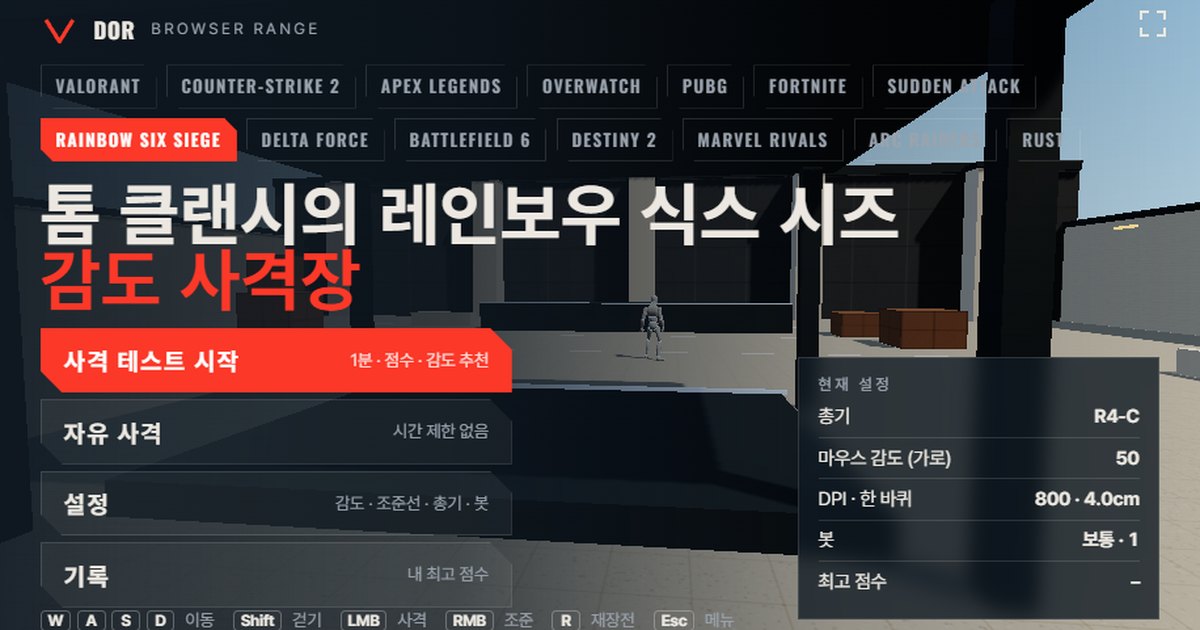

La sensibilité de Rainbow Six Siege se règle dans Options > Controls > Mouse, avec deux curseurs distincts, Mouse Sensitivity Horizontal et Vertical, qui acceptent des nombres entiers de 1 à 100 ; selon l'article d'Ubisoft, la valeur par défaut est 50.
À 800 DPI, ce réglage donne une rotation rapide d'environ 4,0 cm par 360°, alors vérifiez votre valeur sur le stand de tir en haut de cette page avant de la changer.
Ce stand est une salle d'entraînement dans le navigateur qui reproduit la vitesse de rotation de la souris et le champ de vision de Tom Clancy's Rainbow Six Siege.
Comme dans les options du jeu, vous saisissez la valeur du curseur de sensibilité (1 à 100) et votre DPI, choisissez une arme et lancez un test d'une minute.
Vous obtenez un score, la précision, le taux de headshots et le temps moyen entre l'apparition d'une cible et son élimination, et le stand compte si vous avez dépassé les cibles ou vous êtes arrêté avant pour vous conseiller d'augmenter ou de baisser votre sensi.
Rien à installer : il s'ouvre directement dans Chrome ou Edge sur PC, tant que le navigateur gère le verrouillage de la souris (pointer lock) et WebGL2. Les navigateurs mobiles et les navigateurs intégrés aux applications bloquent ce verrouillage, il n'y fonctionne donc pas.
Dans Siege, on passe beaucoup de temps à tenir des angles en attendant, et une balle dans la tête tue en un coup avec presque toutes les armes à feu (selon le wiki communautaire ; le pistolet Luison de Caveira fait exception).
C'est pourquoi l'ajustement fin sur une petite zone compte souvent plus que les grands flicks. Sur ce stand, nous vous conseillons donc de regarder le taux de headshots et le décompte dépassement/arrêt trop court avant le nombre de kills. Les stands des autres jeux sont listés dans la présentation des stands de tir de sensibilité dans le navigateur.
Ce qui correspond à Rainbow Six Siege et ce qui diffère
Le stand imite Siege avec les valeurs du tableau ci-dessous. La vitesse de rotation est le chiffre partagé par les sites de conversion de sensibilité, et le FOV reprend tel quel le bas de la plage officielle. La vitesse de déplacement et la santé des bots sont des approximations, faute de données publiques suffisantes.
| Élément | Tom Clancy's Rainbow Six Siege | Stand de tir | Remarque |
|---|---|---|---|
| Vitesse de rotation (°/count) | Sensibilité horizontale × 0,00572957795 (avec le multiplicateur ini par défaut 0,02) | Même formule | La structure de la formule est officielle (Ubisoft) ; l'angle par cran est une mesure de la communauté |
| Champ de vision | Curseur vertical de 60 à 90 ; 60 en 16:9 ≈ 91,5° horizontal | 91,5° horizontal fixe (60 vertical) | 90 vertical ≈ 121,3° horizontal, plus large que le stand |
| Vitesse de déplacement | Seuls les 2,34 m/s en visée sont officiels ; sans viser, la communauté estime environ 3,75 à 5 m/s | Course 5,5 m/s · marche 3,03 m/s | Le stand est un peu plus rapide |
| Santé/armure des bots | Les agents ont 100/110/125 PV, sans réduction de dégâts par l'armure (wiki communautaire) | 100 PV, option lourde 150 | Un headshot tue en un coup dans les deux cas |
| Liste d'armes | Équipement fixe par agent | P226 Mk 25, D-50, MP5, R4-C, L85A2, CAMRS et CSRX 300 | Cadence, chargeur et dégâts proches des valeurs du wiki communautaire |
La ligne la plus importante est celle de la vitesse de rotation. Le curseur de sensibilité de Siege est linéaire : passer de 10 à 20 double exactement la vitesse de rotation, et le stand suit la même proportion.
La valeur donnée par le stand peut donc être reportée telle quelle dans les options du jeu.
Une réserve : si vous avez déjà modifié MouseSensitivityMultiplierUnit dans GameSettings.ini (0,02 par défaut), la signification de la valeur du curseur change, lisez d'abord la partie sur le système de sensibilité plus bas.
Comment faire le test d'une minute
- 1Saisir la sensibilité et le DPIDans Settings > General, réglez le curseur de sensibilité horizontale sur la même valeur qu'en jeu et saisissez le DPI de votre souris. Le DPI n'influence pas la rotation ; il sert seulement à afficher l'eDPI et le cm/360. La rotation réelle utilise les counts bruts envoyés par votre souris.
- 2Choisir une armeDans l'onglet Weapons, choisissez une arme adaptée à ce que vous voulez travailler. Pour un premier essai, un R4-C ou un MP5 en 1x donne le résultat le plus facile à interpréter. Dans l'onglet Bots, vous pouvez aussi régler la vitesse des bots (Easy, Normal, Hard), le nombre de cibles simultanées et leurs déplacements latéraux.
- 3Passer en plein écran, puis démarrerCliquez sur le bouton Fullscreen du menu, puis sur Start test. La souris se verrouille et un compte à rebours de 60 secondes démarre. Le mode fenêtré fonctionne aussi, mais le plein écran est conseillé pour que le curseur ne sorte jamais de l'écran.
- 4Tirer pendant une minuteVisez et éliminez les bots à mesure qu'ils apparaissent, comme en partie. Échap met la manche en pause et rend le curseur ; cliquez sur Resume pour reprendre. À cause d'une restriction des navigateurs, le verrouillage de la souris peut être refusé pendant 1 à 2 secondes après Échap : patientez un instant et réessayez.
- 5Lire le résultatSur l'écran Round result, regardez le score, la précision, le taux de headshots, Avg kill, la moyenne apparition → premier tir, le décompte dépassement/arrêt trop court et la sensi conseillée. Retry with suggested sens applique tout de suite la valeur proposée.
- 6Répéter 2 ou 3 fois le même jourUn seul essai dépend trop de votre forme du moment. Utilisez Retry same setup pour relancer les mêmes réglages 2 ou 3 fois, ne changez de sensi que si les suggestions vont dans le même sens, puis comparez les meilleurs scores par configuration dans l'onglet Records.
Les réglages sont répartis en cinq onglets, General, Crosshair, Weapons, Bots et Audio & Video, et sont enregistrés dans ce navigateur.
Dans l'onglet Crosshair, vous pouvez caler couleur, contour, point central, longueur, épaisseur et écart des branches sur votre réticule de Siege, et désactiver les ombres et le bloom dans Audio & Video garde un framerate stable sur les petits portables. Si les éléments du viseur vous sont peu familiers, les explications du guide du viseur VALORANT s'appliquent aussi ici.
Comment lire l'écran de résultat
- Précision : la part des tirs qui touchent un bot. Les manches au coup par coup avec un pistolet ou un fusil de précision donnent normalement un meilleur score que celles en rafale au corps avec une arme automatique, comparez donc les records d'une même arme.
- Taux de headshots : la part des kills conclus par un tir à la tête. Dans Siege, une balle dans la tête suffit, c'est donc le chiffre le plus proche de vos performances en vraie partie.
- Avg kill : le temps moyen entre l'apparition d'un bot et sa chute. Plus la sensibilité vous convient, plus il est court.
- Moyenne apparition → premier tir : votre temps de réaction entre le repérage d'un bot et le premier tir. S'il reste stable alors que le temps de kill augmente, c'est la correction de visée qui vous coûte du temps.
- Tirs par kill : les balles dépensées pour un kill. Avec de petits chargeurs comme le R4-C (25) ou le D-50 (7), ce chiffre se traduit directement en fréquence de rechargement.
- Dépassement / arrêt trop court : pour chaque phase de suivi, le stand classe votre visée selon qu'elle a dépassé la cible (overshoot) ou s'est arrêtée avant (undershoot). Si le total des deux est inférieur à 5, l'échantillon est jugé trop petit et aucune suggestion n'est faite ; si un côté dépasse 60 %, le stand propose une valeur ajustée de 10 % dans ce sens. Le curseur de Siege étant entier, l'ajustement est d'au moins un cran.
- Best (same setup) : votre meilleur score de tous les temps avec la même combinaison de jeu, d'arme et de sensibilité. Changer de configuration ouvre un record séparé.
Réglages de sensibilité de Rainbow Six Siege : le curseur de 1 à 100 et le multiplicateur ini
La sensibilité de la souris de Siege se règle dans Options > Controls > Mouse, avec des curseurs Horizontal et Vertical séparés, de 1 à 100 en nombres entiers.
D'après l'article FOV and Input Sensitivity publié par Ubisoft en 2019, la valeur par défaut est 50, et la rotation sans viser se calcule ainsi : 'Input Yaw × (MouseSensitivityMultiplierUnit × sensibilité horizontale)'.
MouseSensitivityMultiplierUnit est un multiplicateur de la section [INPUT] du fichier GameSettings.ini, dans Documents > My Games > Rainbow Six - Siege > dossier de votre identifiant de compte ; il vaut 0,02 par défaut, et le descendre à 0,01 divise par deux la vitesse de chaque valeur du curseur tout en doublant la finesse du réglage.
Les documents officiels ne disent jamais combien de degrés représente un cran ; la valeur partagée par les sites de conversion, 1 cran = 0,0001 rad = 0,00572957795° par count, est une mesure de la communauté.
C'est la formule quand MouseSensitivityMultiplierUnit est à sa valeur par défaut de 0,02. Comme 2,54 × 360 = 914,4, calculer 914,4 ÷ (DPI × sensibilité × 0,00572957795) donne le même résultat. Si vous avez modifié le multiplicateur, remplacez la sensibilité par sensibilité × (multiplicateur ÷ 0,02). Le coefficient de rotation 0,00572957795 est la valeur partagée par les sites de conversion de la communauté.
Voici quelques valeurs converties à 800 DPI. Le champ DPI · 360° du menu du stand affiche le même calcul.
| Sensibilité horizontale (800 DPI) | eDPI | Distance pour 360° (cm/360) | Remarque |
|---|---|---|---|
| 5 | 4 000 | environ 39,9 cm | Très lent ; équivaut à une sensibilité de 10 à 400 DPI |
| 10 | 8 000 | environ 19,9 cm | Environ 2,6 sur CS2 selon les tableaux de conversion de la communauté |
| 20 | 16 000 | environ 10,0 cm | Rapide, orienté flicks |
Pour comparer avec d'autres jeux, les ratios utilisés par les sites de conversion sont pratiques. Multipliez la sensibilité horizontale de Siege par 0,2604 pour CS2 et Apex Legends, par 0,0819 pour VALORANT et par 0,868 pour Overwatch 2 (tous selon les sites de conversion de la communauté).
Si le calcul vous ennuie, utilisez le convertisseur de sensibilité et de DPI, ou faites une manche de plus au même cm/360 sur le stand de l'autre jeu (stand de sensibilité CS2, stand de sensibilité VALORANT) pour sentir la différence.
Sensibilité ADS par lunette et multiplicateur de zoom du stand
Siege garde une sensibilité de visée distincte pour chaque grossissement. Dans Options > Controls > Mouse, la partie visée (ADS) propose Standard, où un seul curseur s'applique à tous les viseurs, et Advanced, qui affiche un curseur par grossissement.
D'après le guide de la sensibilité ADS Y5S3 d'Ubisoft, les nouveaux comptes démarrent à 50 pour chaque grossissement, et 50 est la valeur neutre où la transition entre tir sans viser et visée se fait naturellement.
Les grossissements listés par le blog développeurs Sights & Scopes à l'époque de Y5S3 étaient 1.0x, 1.5x, 2.0x, 2.5x et 3.0x ; l'idée qu'après la refonte des optiques les curseurs soient désormais 1.0x, 2.5x, 3.0x, 3.5x, 5x et 12x vient du wiki communautaire.
La Y11S3 (septembre 2026) a fait passer la CSRX 300 de 5x/12x à 3.5x/8x, la liste des curseurs a donc pu changer elle aussi. L'ini contient toujours les clés ADSMouseSensitivity1x à 12x ainsi qu'ADSMouseMultiplierUnit (0,02 par défaut).
Depuis Y5S3, la sensibilité de visée de Siege garde constante la vitesse du curseur à l'écran quand le grossissement augmente (Ubisoft parle de gain visuomoteur, visuomotor gain).
Le chiffre selon lequel une lunette 1.0x à ADS 50 tourne à environ 0,6 fois la vitesse sans viser vient de calculateurs communautaires comme DPI Wizard ; les documents officiels ne donnent jamais ce ratio en chiffres.
Le stand calcule la rotation en visée ainsi : 'rotation sans viser × multiplicateur de sensibilité en visée ÷ zoom de l'arme'.
Régler Scoped sensitivity multiplier dans l'onglet General (1,0 par défaut sur le stand) sur 0,6 se rapproche donc de l'ADS 50 par défaut de Siege, tandis que 1,0 convient mieux si votre valeur 1.0x est proche de 83.
La L85A2 en 2.5x et la CSRX 300 en 3.5x/8x ralentissent automatiquement selon leur zoom, à multiplicateur égal.
Réglage du champ de vision
Le FOV se règle avec le curseur Field of View dans Options > Display, en nombre entier de 60 à 90, mesuré à la verticale. La plage 60 à 90 figure dans l'article d'Ubisoft cité plus haut ; la valeur par défaut de 60 sur PC vient de sources communautaires.
Un FOV vertical de 60 sur un écran 16:9 correspond à environ 91,5° à l'horizontale, et c'est la valeur utilisée par le stand.
Le fait que la plupart des pros sur PC jouent à 90 (environ 121,3° à l'horizontale) vient aussi de sources communautaires : si vous jouez à 90, gardez en tête que le stand paraît un peu plus étroit et que les mouvements à l'écran semblent plus amples à sensibilité égale. Aucune valeur publique n'existe pour le FOV à l'intérieur des lunettes.
Les armes de Siege disponibles sur le stand
L'onglet Weapons regroupe sept armes représentatives de Siege. Les chiffres sont des valeurs de référence à courte portée tirées du wiki communautaire, et selon les règles de Siege, une balle dans la tête tue en un coup avec chacune des sept.
| Nom | Cadence (cpm) | Chargeur | Rechargement (s) | Dégâts tête · corps | Zoom ADS |
|---|---|---|---|---|---|
| P226 Mk 25 | 550 | 15 | 1,8 | Kill direct · 50 | 1x |
| D-50 | 550 | 7 | 2,0 | Kill direct · 71 | 1x |
| MP5 | 800 | 30 | 2,2 | Kill direct · 27 | 1x |
| R4-C | 860 | 25 | 2,7 | Kill direct · 39 | 1x |
| L85A2 | 670 | 30 | 2,7 | Kill direct · 47 | Lunette 2.5x |
| CAMRS | 450 | 20 | 2,6 | Kill direct · 69 | Lunette 3.5x |
| CSRX 300 | 50 | 5 | 2,5 | Kill direct · 135 | Lunette 3.5x/8x |
Pour travailler le one tap, le P226 Mk 25 et le D-50 conviennent bien. Il faut deux ou trois balles au corps mais une seule à la tête, votre taux de headshots se lit donc immédiatement.
Pour la rafale et le tracking, prenez le R4-C à 860 cpm et le MP5 avec Bot movement réglé sur Strafing ; le nombre de tirs par kill réagit alors finement aux changements de sensibilité.
Pour les flicks et le test des sensis basses, utilisez la CSRX 300 en 3.5x/8x ou le CAMRS en 3.5x et observez comment évolue la moyenne apparition → premier tir quand vous changez le multiplicateur de sensibilité en visée.
Le ressenti de la sensibilité avec une lunette grossissante suit le même principe que celui décrit dans le calculateur de sensibilité des lunettes PUBG.
Les limites d'un stand dans le navigateur et comment les compenser
- Raw input : le stand demande une entrée brute via le pointer lock, mais si le navigateur la refuse, l'accélération du système s'en mêle. Si un avertissement s'affiche, désactivez Améliorer la précision du pointeur dans Windows et rouvrez la page. Pour comparer dans les mêmes conditions que le jeu, faites le test sans cet avertissement à l'écran.
- Timing des entrées : les navigateurs regroupent les mouvements de souris image par image, ce qui réduit l'intérêt des souris à 4 000 à 8 000 Hz de polling. La rotation totale est identique, mais la sensation des micromouvements peut différer : lisez les résultats comme des comparaisons relatives.
- Pas de patterns de recul : les patterns de recul propres à chaque arme de Siege ne sont pas reproduits ; seule la dispersion en tir automatique est simplifiée. Travaillez le contrôle du recul au stand de tir du jeu et concentrez-vous ici sur la précision du premier tir et du tracking.
- Précision en mouvement : vous pouvez activer la dispersion en marchant, en courant et en sautant, mais des détails comme le penché de Siege ou la vitesse de déplacement de 2,34 m/s en visée (selon les notes des concepteurs Y7S4) ne sont pas présents.
- FOV fixe en 16:9 : le stand ne propose que 91,5° à l'horizontale (60 vertical). Avec un écran 21:9 ou un FOV vertical de 90, souvenez-vous que le jeu montre une zone plus large, et comparez la sensibilité via le cm/360.
À cause de ces limites, lisez les résultats du stand comme « l'écart quand seule la sensibilité change, à conditions égales » plutôt que comme des scores absolus. Ne changez pas de plus de 10 % à la fois et, après un changement, jouez quelques parties avec des tenues d'angle et des combats rapprochés pour vérifier que la valeur vous convient.
Une fois la sensi choisie, vérifiez-la en vraie partie : DOR
Une fois la valeur du stand reportée en jeu, l'étape suivante consiste à enregistrer de vraies parties. Quand DOR reconnaît Tom Clancy's Rainbow Six Siege, il enregistre la partie automatiquement, et un seul raccourci sauvegarde un clip du moment de votre choix.
Les clips se coupent dans l'éditeur du navigateur et se partagent via un lien dor.gg. C'est gratuit et ça tourne sous Windows. Rassemblez les clips de vos duels du jour où vous avez changé de sensibilité, et vous verrez de vos propres yeux si les dépassements ont vraiment diminué. Tous les détails d'utilisation sont sur la page d'enregistrement Rainbow Six Siege.

