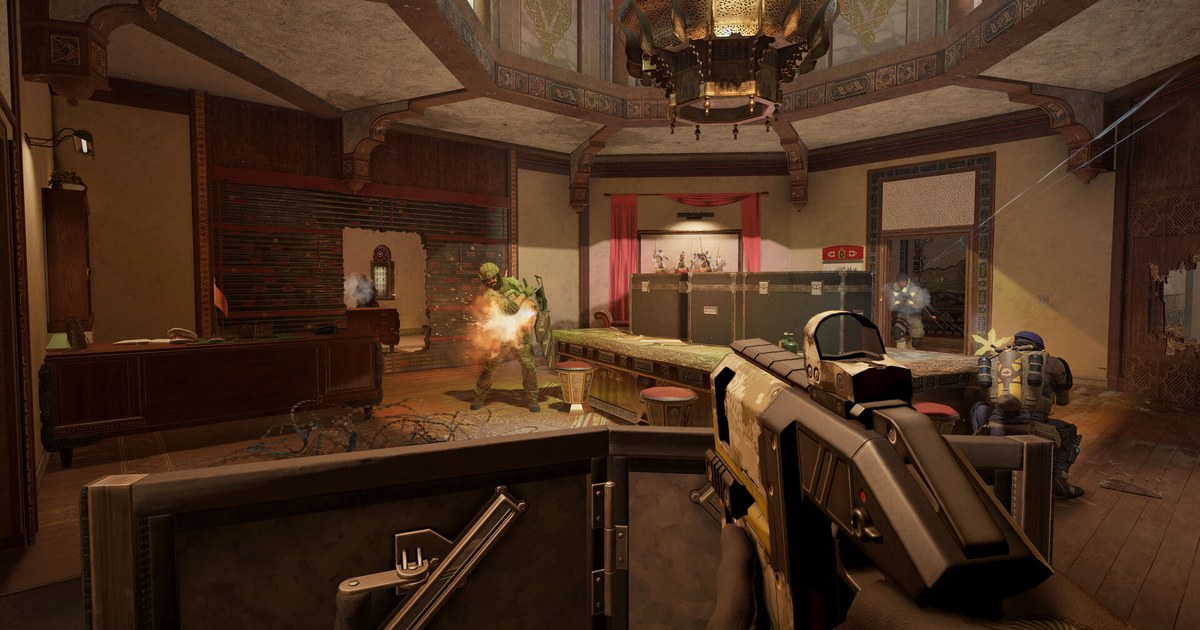
Si vous cherchez la résolution étirée sur R6 (stretched res), vous voulez sans doute le rendu qu'utilisent beaucoup de pros de Siege : une image 4:3 qui remplit un écran 16:9, pour que les opérateurs paraissent plus larges.
Étirer une image 4:3 sur toute la largeur d'un écran large rend tout environ 1,33 fois plus large. Si vous laissez l'image 4:3 sans l'étirer, vous obtenez à la place des bandes noires de chaque côté, ce que certains joueurs appellent black bars ou 4:3 natif.
Siege se distingue un peu de la plupart des FPS, car son menu Affichage propose un réglage de format d'image séparé de la résolution. Cela vous laisse deux méthodes.
Vous pouvez garder votre résolution native et passer seulement le format d'image en 4:3, ou baisser la résolution elle-même à une valeur 4:3 comme 1440x1080 et laisser le pilote graphique l'étirer.
La méthode qui remplit l'écran dépend de votre moniteur et des réglages du pilote, donc ce guide essaie d'abord la méthode en jeu et ne passe à la mise à l'échelle du pilote que si des bandes noires restent. Aucune modification de fichier de configuration ni outil tiers n'est nécessaire.
Pour le reste du menu graphique, consultez notre guide des meilleurs paramètres de Rainbow Six Siege. Les noms de menus correspondent à la version PC au 10 novembre 2026 et peuvent légèrement changer après les mises à jour.
Faut-il jouer à Siege en 4:3 ? Des modèles plus gros, une vision plus étroite
Le 4:3 est un choix courant chez les pros de Siege. Les récapitulatifs du matériel des pros montrent la plupart des joueurs en 1920x1080, et comme Siege permet de régler le format d'image à part, une résolution 1080p associée à un format 4:3 est une combinaison fréquente.
L'intérêt du 4:3 tient à deux choses. D'abord, les modèles des opérateurs paraissent plus larges, ce qui aide à repérer les ennemis derrière les murder holes et les entrebâillements de porte. Seule l'image s'élargit ; les hitbox restent strictement identiques.
Ensuite, le 1440x1080 affiche 75 % des pixels du 1920x1080 et le 1280x960 environ 59 %, ce qui peut libérer des FPS sur un PC limité par le GPU. Le prix à payer, c'est la vision périphérique.
Le curseur de FOV de Siege règle le champ de vision vertical : l'angle vertical reste fixe et l'angle horizontal suit votre format d'image. Faites le calcul et un FOV de 90 donne environ 121 degrés de vision horizontale en 16:9 contre environ 106 en 4:3.
À la valeur par défaut de 60, c'est environ 91 contre 75, un écart encore plus grand. C'est pour ça que les joueurs en 4:3 ont tendance à monter le FOV, et les récapitulatifs des réglages pros montrent le maximum de 90 comme valeur la plus courante, suivie de 84.
Attendez-vous aussi à ce que les flicks latéraux paraissent plus rapides, puisque l'image est étirée. La bonne réponse est celle qui colle à votre façon de jouer. Enregistrez quelques parties en 16:9 et quelques parties en 4:3 sur la même carte, puis regardez les combats côte à côte.
Vous verrez si vous avez repéré trop tard l'ennemi placé sur un angle inattendu, ou si vous l'avez vu le premier à travers une ouverture.
Comment jouer à Rainbow Six Siege en 4:3 étiré
- 1Commencez par les paramètres d'affichage en jeuLancez Siege et ouvrez Options > Affichage. Réglez le mode d'affichage sur Plein écran et laissez la résolution à sa valeur native (1920x1080 sur un écran 1080p). Passez le format d'image en 4:3 et désactivez Widescreen Letterbox. Appliquez, puis allez au stand de tir ou dans une partie personnalisée et vérifiez si l'image remplit votre écran. Si c'est le cas, passez directement à la dernière étape.
- 2S'il reste des bandes noires, choisissez une résolution 4:3Si vous voyez encore des bandes sur les côtés, passez la résolution elle-même en 4:3 et laissez le pilote l'étirer. Sur un écran 1080p, le 1440x1080 conserve les 1080 lignes verticales et offre l'image la plus nette ; le 1280x960 est l'option suivante si vous avez besoin de plus de FPS. Sur un écran 1440p, utilisez 1920x1440 ou 1440x1080. Ne créez une résolution personnalisée à l'étape suivante que si votre choix n'apparaît pas dans la liste des résolutions de Siege ou de Windows.
- 3NVIDIA : résolution personnalisée et mise à l'échelle plein écranDans le Panneau de configuration NVIDIA, allez dans Affichage > Modifier la résolution, cliquez sur Personnaliser > Créer une résolution personnalisée, ajoutez 1440x1080 et gardez votre taux de rafraîchissement habituel, comme 144 Hz ou 240 Hz. Ouvrez ensuite Régler la taille et la position du bureau, réglez le mode de mise à l'échelle sur Plein écran, choisissez GPU pour Effectuer la mise à l'échelle sur, et cochez l'option qui remplace le mode de mise à l'échelle défini par les jeux et les programmes si elle apparaît. Si votre taux de rafraîchissement est retombé à 60 Hz, suivez notre guide pour changer la fréquence de rafraîchissement sous Windows 11 pour le rétablir.
- 4AMD : activez GPU Scaling et choisissez Full panelDans AMD Software: Adrenalin Edition, ouvrez Paramètres > Affichage, activez GPU Scaling (Mise à l'échelle GPU) et réglez Scaling Mode sur Full panel (Panneau complet). Preserve aspect ratio garde les bandes noires sur les côtés, et Center laisse l'image non étirée au milieu. Si votre résolution n'est pas listée, ajoutez un nouveau profil sous Custom Resolution sur le même écran. L'écran peut devenir noir un instant pendant l'application ; c'est normal.
- 5Appliquez la résolution 4:3 dans SiegeAprès avoir modifié les réglages du pilote, fermez complètement Siege et relancez-le. Dans Options > Affichage, vérifiez que le mode d'affichage est toujours sur Plein écran et choisissez 1440x1080 comme résolution. Gardez le format d'image en 4:3 et le Letterbox désactivé. Le mode fenêtré sans bordure suit souvent la résolution du bureau, ce qui empêche le pilote d'étirer l'image : commencez donc par le Plein écran.
- 6Vérifiez le FOV et le ressenti de votre sensibilitéComme le 4:3 réduit votre vision latérale, revoyez le champ de vision. Monter au-dessus de votre valeur en 16:9, ou simplement partir du maximum de 90, est une base sûre. Votre valeur de sensibilité peut rester la même, puisque la même distance de souris vous fait toujours tourner du même angle, mais l'image étirée peut donner l'impression que les rotations sont plus rapides. Laissez-vous quelques jours avant de changer quoi que ce soit, puis revérifiez avec notre test de sensibilité Siege.
Meilleure résolution et meilleur format d'image pour Rainbow Six Siege (écran 1080p, vérifié le 10 novembre 2026)
| Réglage (format) | Pixels affichés et étirement | Remarques |
|---|---|---|
| 1920x1080 + format d'image 4:3 | Résolution native, seul le format d'image change | À essayer en premier. Désactivez le Letterbox et vérifiez si l'image remplit l'écran. |
| 1440x1080 (4:3) | 75 % du 1920x1080, environ 1,33x plus large | Conserve les 1080 lignes verticales : c'est la résolution 4:3 la plus nette. Nécessite la mise à l'échelle du pilote. |
| 1280x960 (4:3) | Environ 59 %, environ 1,33x plus large | Un compromis entre netteté et FPS. Les ennemis lointains paraissent un peu plus flous qu'en 1440x1080. |
| 1024x768 (4:3) | Environ 38 %, environ 1,33x plus large | Bon pour les FPS, mais le texte et les cibles lointaines deviennent nettement flous. |
| 1280x1024 (5:4) | Environ 63 %, environ 1,42x plus large | Étire davantage que le 4:3 et réduit encore la vision latérale. Peu de joueurs l'utilisent. |
| 1920x1080 (16:9) | 100 %, aucun étirement | L'image la plus nette et la vision latérale la plus large. Une bonne référence pour comparer. |
| 1920x1440 (4:3, écran 1440p) | 75 % du 2560x1440, environ 1,33x plus large | L'option 4:3 qui conserve les 1440 lignes verticales : elle reste assez nette une fois étirée. |
Les bandes noires ne partent pas dans Siege ? Vérifiez ces points
- Widescreen Letterbox est désactivé et le format d'image est sur 4:3 dans les paramètres d'affichage de Siege.
- Le mode d'affichage est Plein écran, pas Sans bordure, et vous avez complètement redémarré le jeu après avoir modifié les réglages du pilote.
- Sur NVIDIA, le mode de mise à l'échelle est Plein écran et non Rapport hauteur/largeur ou Aucune mise à l'échelle, et la mise à l'échelle est effectuée par le GPU.
- Sur AMD, GPU Scaling est activé et Scaling Mode est sur Full panel plutôt que Preserve aspect ratio ou Center.
- Si le menu de votre écran (OSD) propose une option de format ou de taille d'image, elle est réglée sur un mode plein ou remplissage plutôt que sur le format d'origine ou 1:1.
Enregistrez vos parties en 4:3 avec DOR et comparez
DOR est un logiciel d'enregistrement de jeux gratuit pour Windows. Quand vous lancez Siege, il détecte le jeu et enregistre toute la partie, et les enregistrements se rangent dans My Clips dans l'appli.
Après être passé en 4:3, revoyez votre première partie dans My Clips pour vérifier que la vidéo s'affiche correctement, puis découpez le même type de combat dans une partie en 16:9 et une partie en 4:3 et comparez-les côte à côte.
Pour les clips à publier, coupez un passage dans l'appli et enregistrez-le en 16:9, 9:16 ou 1:1 ; notre guide pour enregistrer des shorts de jeu verticaux détaille la méthode en vertical.
Dans DOR Studio (dor.gg/studio), vous pouvez assembler des clips, ajouter du texte, de la musique et des modèles d'effets comme le punch zoom, puis exporter un mp4 ou partager un lien dor.gg. Pour envoyer une manche clutch à vos amis, voyez comment partager des clips de Rainbow Six Siege.

