
Apex Legends n'a ni replay intégré ni mode de revue de partie : au 14 septembre 2026, ni la FAQ officielle d'EA ni le guide des modes de jeu ne proposent de moyen de revoir une partie passée.
Si vous voulez revoir ce wipe d'escouade, la seule solution est d'avoir enregistré au moment où il s'est produit.
Ce guide compare les quatre options sur PC (Xbox Game Bar, app NVIDIA, Enregistrement de jeu Steam et DOR) sur les deux questions qui comptent : chaque partie est-elle sauvegardée sans que vous appuyiez sur rien, et pouvez-vous en découper un clip ensuite ? Vous avez déjà la vidéo et voulez juste le highlight ? Comment clipper sur Apex Legends va plus vite à l'essentiel.
Verdict : sans replay, il faut un enregistrement automatique
En bref : puisque l'enregistrement est le seul moyen de revoir une partie d'Apex, tout ce qui dépend de votre mémoire pour presser un raccourci finira par rater la manche qui comptait.
La Game Bar demande Win+Alt+R à chaque partie et son overlay peut même ne pas s'afficher en plein écran ; le Replay instantané de l'app NVIDIA ne garde que les derniers instants, pas toute la partie.
L'option Enregistrer en arrière-plan de Steam s'en approche, mais c'est un tampon temporaire qui écrase les anciennes vidéos une fois l'espace disque choisi rempli, et elle ne fonctionne pas si vous lancez le jeu via l'application EA (voir l'enregistrement intégré de Steam face à un logiciel dédié pour le détail).
Pour garder chaque partie complète, il faut un outil qui détecte le jeu et démarre puis s'arrête tout seul : sur Windows, DOR le fait gratuitement. Sur Apex, DOR enregistre chaque partie en entier, et c'est vous qui choisissez les combats à découper dans l'enregistrement.
Enregistrer chaque partie d'Apex automatiquement avec DOR, puis découper le combat
- 1Installez DOR et lancez ApexInstallez DOR sur Windows, laissez-le tourner et lancez Apex comme d'habitude. Il détecte automatiquement les jeux pris en charge : aucun raccourci à retenir, aucun overlay à ouvrir en plein combat.
- 2Vérifiez une fois les paramètres d'enregistrementDOR choisit lui-même l'encodeur et enregistre en encodage matériel NVENC sur les cartes graphiques NVIDIA compatibles comme la série RTX : rien à modifier. Si vous voulez garder vos réactions Discord dans la vidéo, activez la capture du micro ; le son du jeu et le micro sont enregistrés ensemble.
- 3Retrouvez la partie dans la bibliothèqueÀ la fin de la partie, l'enregistrement complet est déjà dans la bibliothèque de DOR. Contrairement au tampon d'arrière-plan de Steam, chaque partie est stockée dans son propre fichier, ce qui permet de revoir facilement un split classé partie par partie.
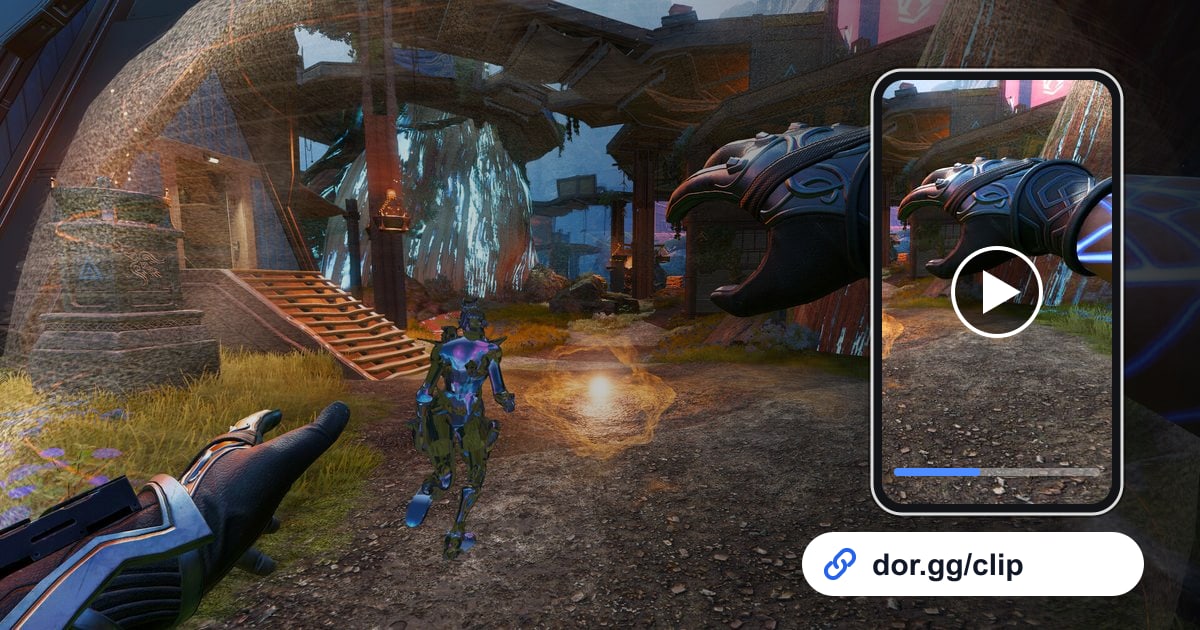
- 4Découpez le combat dans l'éditeur de clips du navigateurOuvrez la partie depuis la bibliothèque : l'éditeur de clips du navigateur se charge sans rien installer. Placez les points d'entrée et de sortie autour du combat sur la timeline. Sur Apex, c'est vous qui choisissez le passage à garder.
- 5Partagez un lien dor.ggPartagez le clip via un lien dor.gg et votre escouade le regarde aussitôt dans le navigateur de son mobile, sans export mp4 ni envoi dans une app de chat.
Quatre façons d'enregistrer Apex sur PC (documentations officielles vérifiées le 14 septembre 2026)
| Méthode | Démarrage de l'enregistrement | Partie complète gardée ? Montage de clips ? |
|---|---|---|
| Xbox Game Bar | Manuel : Win+Alt+R lance et arrête l'enregistrement à chaque partie ; Win+Alt+G sauvegarde les derniers instants uniquement si l'enregistrement en arrière-plan est activé (désactivé par défaut) | L'enregistrement en arrière-plan s'arrête seul au bout de 30 minutes. Pas d'éditeur : les clips restent simplement dans la Galerie |
| App NVIDIA | Manuel : Alt+F9 enregistre jusqu'au prochain appui ; le Replay instantané s'active avec Alt+Shift+F10 et se sauvegarde avec Alt+F10 par défaut (raccourcis modifiables dans les paramètres) | Le Replay instantané sert aux moments forts, pas aux parties complètes. Pour couper, il faut un éditeur à part |
| Enregistrement de jeu Steam | Uniquement pour les jeux lancés via Steam : Enregistrer en arrière-plan ou Enregistrer à la demande | Le mode arrière-plan écrase les vidéos une fois l'espace disque alloué plein. Les clips se créent dans l'overlay et s'exportent en mp4 |
| DOR | Automatique : détecte un jeu pris en charge, enregistre toute la partie et s'arrête seul, en NVENC sur les cartes NVIDIA compatibles comme la série RTX | Chaque partie arrive dans la bibliothèque de l'app. Découpez vos clips dans l'éditeur du navigateur et partagez un lien dor.gg |
Apex ne s'enregistre pas ? Vérifiez ces points
- Game Bar : vérifiez que Paramètres > Jeux > Game Bar est activé, appuyez sur Win+G et attendez que l'écran clignote deux fois (le jeu est reconnu), puis revenez en plein écran.
- Si l'overlay de la Game Bar n'apparaît jamais en plein écran, passez le mode d'affichage d'Apex en Fenêtré sans bordure : c'est la solution que recommande le support Xbox.
- Si Win+Alt+G (sauvegarder les derniers instants) ne fait rien, ouvrez Paramètres > Jeux > Captures et activez l'enregistrement en arrière-plan ; il est désactivé par défaut.
- Aucun enregistrement Steam ? Vérifiez que vous n'avez pas lancé le jeu via l'application EA. L'Enregistrement de jeu Steam ne capture que les jeux démarrés depuis le client Steam.
- Un avertissement « Espace disque insuffisant » dans Steam signifie qu'il faut libérer de la place ou déplacer le dossier d'enregistrement ; « Aucun enregistrement disponible » peut vouloir dire que le jeu n'était pas prêt, que la résolution était en train de changer ou que ce passage a déjà été écrasé.
- Dans l'app NVIDIA, le Replay instantané doit d'abord être activé avec son raccourci par défaut Alt+Shift+F10 pour qu'Alt+F10 sauvegarde quoi que ce soit. Si vous avez modifié les raccourcis, vérifiez les valeurs actuelles dans les paramètres ; c'est aussi là que se change le dossier de sauvegarde.
- La Game Bar ne gère qu'un écran à la fois. En double écran, essayez l'écran sur lequel tourne le jeu, et mettez à jour votre pilote graphique si le problème persiste.
- DOR ne détecte automatiquement les jeux que lorsqu'il est lancé : ouvrez l'app avant de démarrer le jeu.
Pourquoi DOR est l'option « on l'installe et on l'oublie » pour Apex
DOR est une application Windows gratuite qui détecte les jeux pris en charge et enregistre toute la partie automatiquement, en encodage matériel NVENC sur les cartes graphiques NVIDIA compatibles comme la série RTX.
Le hub Apex Legends détaille précisément la prise en charge : pour Apex, il s'agit de l'enregistrement automatique de la partie complète. Ce que vous y gagnez : plus aucune partie perdue à cause d'un raccourci oublié.
Chaque partie vous attend dans la bibliothèque, et le combat voulu se découpe dans l'éditeur de clips du navigateur sans rien installer, puis s'envoie via un lien dor.gg. Qu'il s'agisse d'un split classé à analyser ou d'un wipe à poster dans le chat de l'escouade, l'app se charge d'enregistrer, vous n'avez plus qu'à choisir.