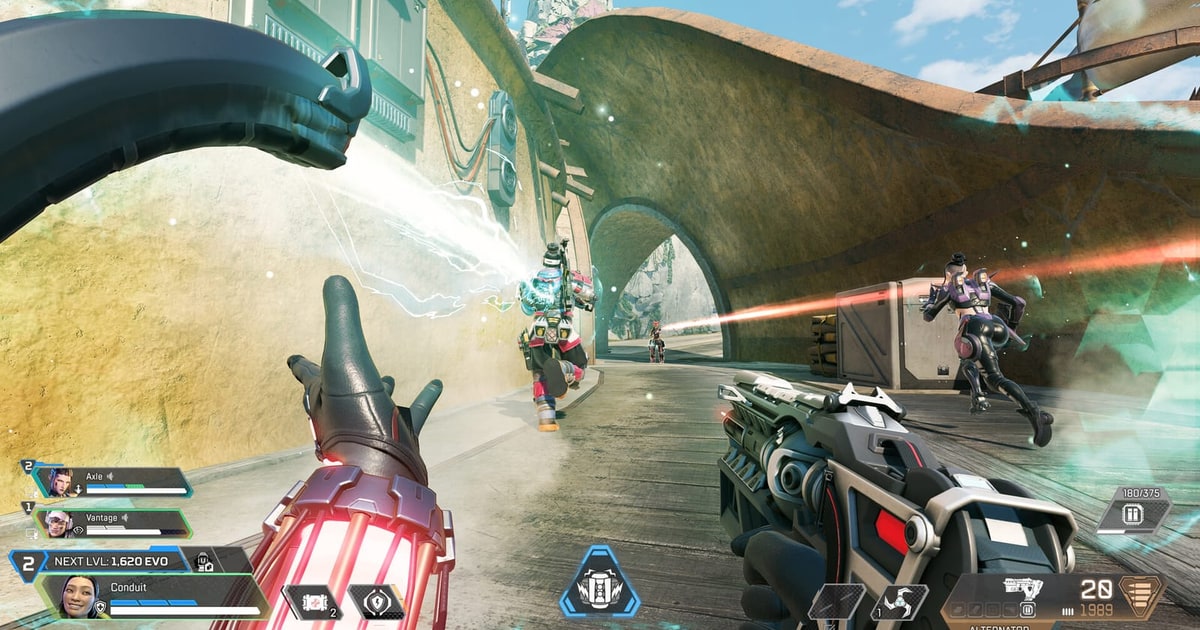

Pour clipper sur Apex sans rien rater, le plus sûr est de laisser l'enregistrement tourner tout seul pendant la partie et de ne garder que les kills une fois le match terminé.
Les combats d'Apex se règlent en quelques secondes : le temps d'appuyer sur un raccourci après une belle action, il est souvent déjà trop tard. Quand toute la partie est enregistrée, le moment décisif est dans la vidéo, même si vos réflexes au clavier ont un temps de retard.
Cet article détaille, étape par étape, comment clipper avec les fonctions du jeu et les outils de base, pourquoi la méthode « je l'active avant » échoue si souvent avec des combats aussi rapides, et comment enregistrer toute la partie automatiquement avec DOR pour en tirer vos clips de kills.
Pourquoi rate-t-on si facilement ses clips sur Apex ?
Les combats d'Apex sont courts et intenses. Éliminer une escouade entière en moins de 5 secondes n'a rien de rare, et pendant ce temps une main gère les déplacements, l'autre le tir. Quand vous réalisez qu'il vient de se passer quelque chose de fort, le combat est souvent déjà fini.
Pour sauvegarder vos clips Apex à coup sûr, il faut donc l'une de ces deux approches : enregistrer toute la partie et la découper ensuite, ou détecter automatiquement les bons moments pour n'en extraire que ces passages.
Pour Apex, DOR prend en charge la première, l'enregistrement automatique de la partie complète, et cet article se concentre donc sur la façon de rendre ce processus entièrement automatique. Le même dilemme se pose sur Valorant et PUBG, où les échanges rapides sont aussi au cœur du jeu.
Méthode 1 : clipper avec le jeu et les outils de base
Commençons par une méthode de base, sans logiciel supplémentaire. Elle se met en place vite, mais elle a des limites nettes, que je détaille plus bas.
- Étape 1 : activez la Xbox Game Bar intégrée à Windows. Une fois activée dans les paramètres, Win + G ouvre le panneau d'enregistrement.
- Étape 2 : juste après une belle action, appuyez sur Win + Alt + G pour enregistrer les instants précédents sous forme de clip. Il faut pour cela avoir activé l'enregistrement en arrière-plan au préalable.
- Étape 3 : si vous avez l'outil du fabricant de votre carte graphique, utilisez-le en complément. Le Replay instantané (Instant Replay) de l'app NVIDIA (qui succède à GeForce Experience) ou la fonction de replay instantané d'AMD Radeon Software peuvent sauvegarder les instants précédents ; la durée se règle dans les paramètres de chaque app.
- Étape 4 : les clips enregistrés se retrouvent dans le dossier indiqué en haut de Paramètres Windows > Jeux > Captures (le chemin peut varier selon l'installation, le bouton Ouvrir le dossier reste le plus fiable). La date figure dans le nom du fichier : en les classant par partie, vous les retrouverez facilement.
Ce que chaque outil d'enregistrement PC garde vraiment sur Apex : Game Bar, app NVIDIA, Steam
Sur PC, Apex Legends se télécharge via l'application EA, Steam ou l'Epic Games Store et se joue avec un compte EA (aide EA).
Les outils d'enregistrement disponibles dépendent de votre lanceur, et même une fonction identique du type « garder les derniers instants » demande d'activer une option différente à l'avance et range les fichiers ailleurs.
L'outil intégré à Windows est détaillé dans enregistrer avec la Xbox Game Bar, et si vous lancez le jeu via Steam, dans enregistrer ses jeux Steam ; le tableau ci-dessous reprend uniquement ce que confirment les documentations officielles au 14 septembre 2026.
| Outil | À activer avant la partie | Ce que vous obtenez | Où le retrouver |
|---|---|---|---|
| Xbox Game Bar (intégrée à Windows) | Win+G > Paramètres > widget Captures : cochez « Enregistrer en arrière-plan pendant que je joue » (désactivé par défaut) | Win+Alt+G clippe les derniers instants ; Win+Alt+R lance et arrête un enregistrement | Le dossier indiqué en haut de Paramètres Windows > Jeux > Captures (Ouvrir le dossier) |
| App NVIDIA (successeur de GeForce Experience) | Activez le Replay instantané depuis l'overlay Alt+Z | Alt+Shift+F10 sauvegarde les derniers instants ; Alt+F9 enregistre manuellement | Durée, raccourcis et dossier de sauvegarde dans l'icône Paramètres de l'overlay |
| Enregistrement de jeu Steam | Steam > Paramètres > Enregistrement de jeu > Enregistrer en arrière-plan | Enregistrement complet temporaire (écrasé une fois l'espace réservé plein) ; créez un clip pour le garder | Affichage > Enregistrements et captures d'écran |
| DOR | Il suffit de l'installer et de le lancer (Apex est détecté automatiquement) | Toute la partie, enregistrée automatiquement directement dans la bibliothèque de l'app | Bibliothèque > éditeur de clips dans le navigateur |
L'enregistrement en arrière-plan de la Game Bar est désactivé par défaut, consomme des ressources susceptibles de peser sur les performances du jeu et, selon la documentation officielle, s'arrête de lui-même au bout de 30 minutes maximum.
La durée des « derniers instants » et l'option audio (jeu uniquement, tout ou rien) se règlent dans Paramètres Windows > Jeux > Captures (régler les paramètres de capture).
Côté NVIDIA, les fonctions de GeForce Experience sont passées dans l'app NVIDIA en novembre 2024 ; d'après la formulation officielle, avec le Replay instantané vous appuyez sur Alt+Shift+F10 dès qu'un moment mémorable se produit et un clip est enregistré, les raccourcis étant modifiables dans les paramètres (fonctions de l'app NVIDIA).
Un point d'attention : NVIDIA Highlights, qui sauvegarde les kills automatiquement, ne fonctionne qu'avec les jeux compatibles, et au 14 septembre 2026 Apex Legends ne figure pas dans la liste des jeux pris en charge. Pour savoir où atterrissent les fichiers, consultez l'emplacement des enregistrements NVIDIA.
L'enregistrement de jeu Steam fonctionne dans tout jeu où l'overlay Steam tourne et s'appuie sur l'encodeur matériel des GPU NVIDIA et AMD, mais les vidéos de l'enregistrement en arrière-plan sont stockées temporairement : une fois l'espace disque réservé rempli, les nouvelles parties écrasent les anciennes.
Tout ce que vous voulez garder doit être transformé en clip, et pour obtenir un fichier mp4 il faut exporter ce clip (FAQ Enregistrement de jeu Steam). Le logiciel qui coûte le moins de FPS sur Apex est traité dans le comparatif des logiciels d'enregistrement pour Apex, et les réglages qui libèrent des images tout en gardant l'enregistrement actif sont dans augmenter ses FPS sur Apex.
Les limites de la méthode de base
Les outils de base reposent au final sur vos mains. Un clip n'est sauvegardé que si vous repérez vous-même la belle action et appuyez sur le raccourci. Or sur Apex, en plein combat, vous n'avez quasiment jamais le temps. Même après un superbe double kill, si l'escouade suivante vous tombe dessus aussitôt, vous ratez le moment d'appuyer, et l'action disparaît purement et simplement.
La méthode « tout enregistrer puis découper » ne rate aucune action. Le problème, c'est qu'il faut lancer l'enregistrement à chaque partie, et que les fichiers s'éparpillent dans des dossiers : retrouver quelle partie correspond à quel fichier devient une corvée. Ce dont Apex a vraiment besoin, c'est de confier à un outil le lancement de l'enregistrement et le classement par partie.
Méthode 2 : enregistrer toute la partie automatiquement avec DOR, puis découper le kill
La solution est simple. L'aide officielle d'EA ne mentionne aucune fonction de replay permettant de revoir une partie d'Apex (vérifié le 14 septembre 2026) : pour obtenir un clip, l'enregistrement doit donc tourner pendant la partie.
DOR est une application Windows gratuite qui détecte Apex automatiquement, enregistre toute la partie d'elle-même et la range dans la bibliothèque ; après le match, vous découpez vos kills et vos knocks dans l'éditeur de clips du navigateur et les partagez via un lien dor.gg.
Sur Apex, c'est vous qui choisissez les kills à garder, à partir de la partie complète enregistrée. Pour voir comment DOR détecte et enregistre Apex, consultez la page d'enregistrement Apex Legends.
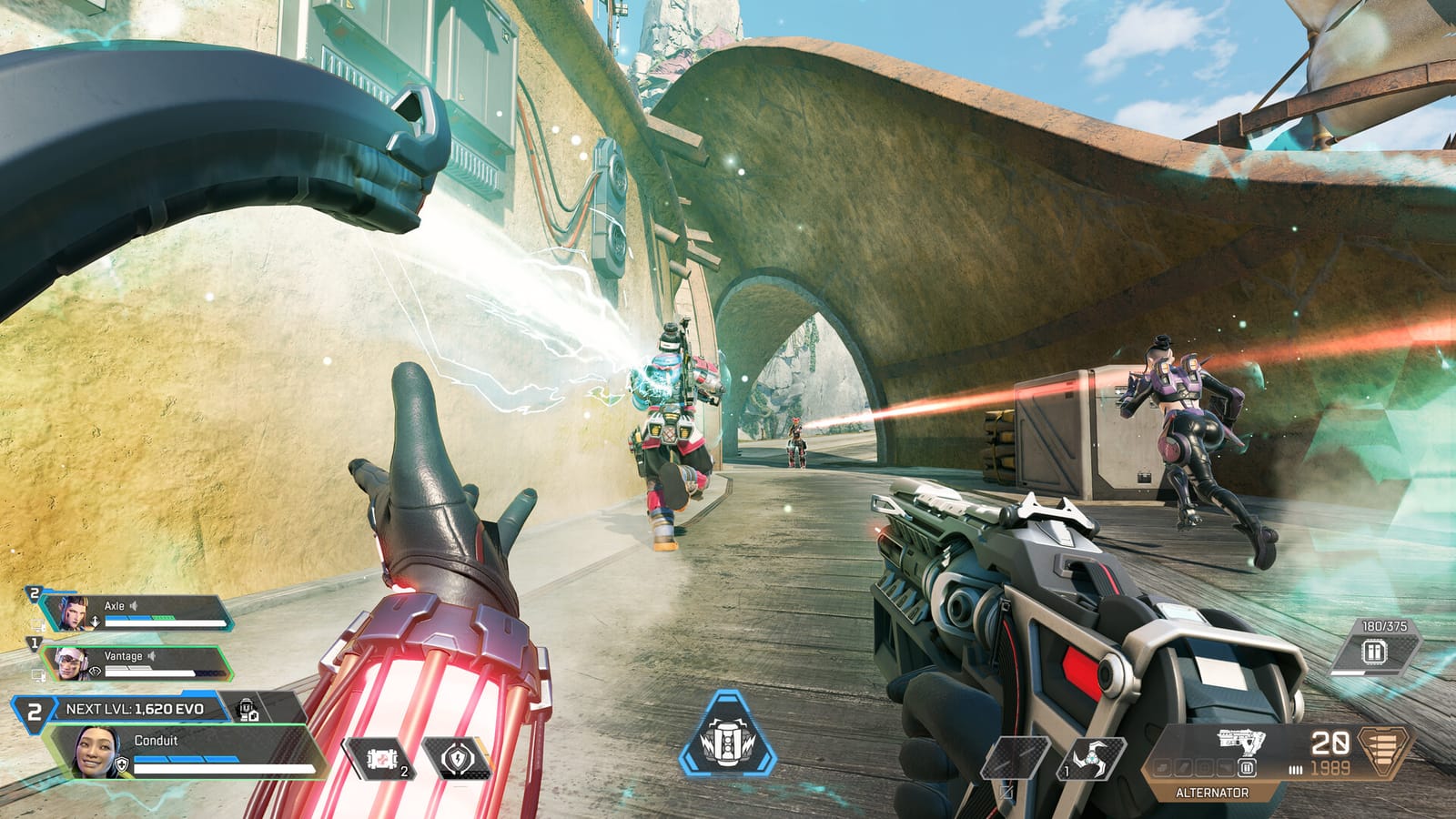
- Étape 1 : installez et lancez DOR, puis sélectionnez Apex Legends dans la liste des jeux.
- Étape 2 : vérifiez les paramètres d'enregistrement. DOR choisit l'encodeur pour vous et enregistre en encodage matériel NVENC sur les GPU NVIDIA compatibles comme la série RTX : rien à bidouiller, décidez simplement si vous captez le son du jeu et votre micro ensemble.
- Étape 3 : sur DOR, Apex est pris en charge en enregistrement automatique de la partie complète ; la durée de chaque clip se décide au moment où vous découpez, après la partie.
- Étape 4 : jouez à Apex comme d'habitude. DOR détecte le jeu et enregistre automatiquement du début à la fin de la partie, puis la range dans la bibliothèque.
- Étape 5 : une fois la partie terminée, ouvrez-la depuis la bibliothèque, découpez uniquement les passages avec vos kills, puis exportez-les ou partagez-les via un lien dor.gg.
Après la partie : découper le kill depuis la bibliothèque, sur PC et sans rien installer
Avec la partie complète dans la bibliothèque, il ne reste qu'à retrouver le moment du kill.
Sur Apex, les combats se concentrent à certains moments, juste après l'atterrissage ou dans le dernier cercle : inutile de regarder toute la timeline, il suffit de naviguer autour des quelques passages où le kill feed s'est allumé.
Faites la découpe dans l'éditeur de clips du navigateur, qui s'ouvre sans rien installer, puis envoyez le résultat via un simple lien dor.gg que vos coéquipiers lisent directement dans le navigateur de leur téléphone. Pour des points de coupe propres, voyez comment couper ses clips de jeu, et pour les Shorts et Reels en 9:16, enregistrer et monter des vidéos de jeu verticales.
- 1Ouvrez la partie qui vient de se terminer dans la bibliothèqueDOR range chaque partie complète dans la bibliothèque, match par match : une fois le jeu fermé, ouvrez la partie concernée.
- 2Repérez les kills et les knocks sur la timelineServez-vous des moments marquants, comme le kill feed ou la vue spectateur après votre mort, comme repères, puis remontez pour trouver le début du combat.
- 3Coupez quelques secondes avant le début du combatPartez de la première apparition de l'ennemi pour garder le contexte du kill, et arrêtez juste après sa confirmation pour éviter les longueurs.
- 4Exportez ou partagez le lien dor.ggExportez un fichier pour votre logiciel de montage, ou copiez simplement le lien et collez-le sur Discord ou dans le chat : votre interlocuteur le regarde dans le navigateur de son mobile, sans app.
Réglages pour de meilleurs clips
Même avec l'enregistrement complet activé, quelques réglages changent beaucoup la qualité du résultat. Vérifiez les points suivants à l'avance.
- Résolution et fréquence d'images : pour un jeu aussi rapide qu'Apex, enregistrer à 60 FPS ou plus garde le moment du kill bien net.
- Marge du clip : le kill prend tout son sens avec le contexte qui le précède, alors laissez une bonne marge au point de départ.
- Gestion du stockage : les enregistrements de parties complètes s'accumulent à chaque match ; gardez seulement les clips découpés et faites le ménage régulièrement pour libérer de l'espace disque.
- Vérification audio : décidez avant la partie si vous captez le son du jeu et votre micro ensemble, puis faites un court test pour vous assurer que votre voix n'est pas couverte par le jeu.
Que faire de vos clips ?
Vos clips de kills peuvent être assemblés en une courte vidéo de highlights ou publiés tels quels sur les réseaux sociaux. Avec chaque partie complète dans la bibliothèque, il suffit de découper vos kills une fois par match pour avoir toujours de la matière vidéo sous la main.
Et pas seulement sur Apex : sur d'autres shooters comme Valorant ou PUBG, vous pouvez collecter vos clips de la même façon et alimenter régulièrement votre chaîne.
En résumé, le plus sûr pour ne plus rater vos kills sur Apex, c'est de confier l'enregistrement à un outil.
Laissez DOR tourner et jouez comme d'habitude : la partie complète arrive automatiquement dans la bibliothèque ; à la fin du match, découpez seulement vos kills et envoyez-les via un lien dor.gg. Même dans les combats les plus rapides, le moment décisif finit toujours entre vos mains.