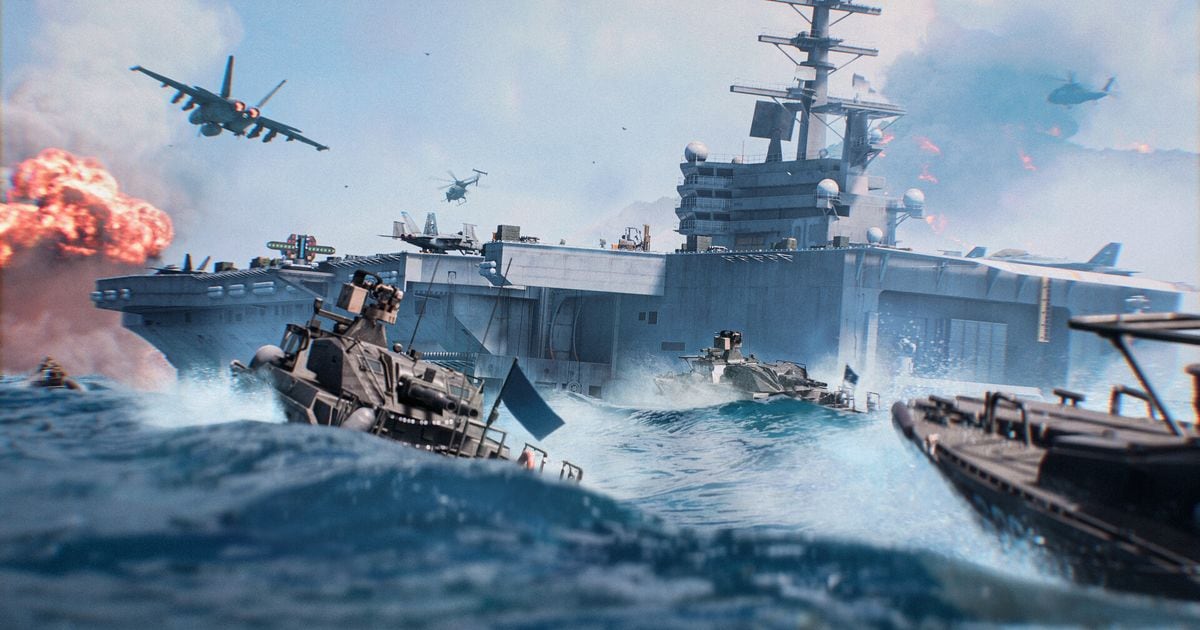

Sur PC, trois solutions s'offrent à vous pour enregistrer Battlefield 6 : la Xbox Game Bar intégrée à Windows (Windows+Alt+R), l'overlay de la NVIDIA app si vous avez une carte graphique NVIDIA (Alt+F9), ou la Game Capture d'OBS si vous préférez configurer la scène vous-même.
Mais indépendamment de l'outil, le jeu exige Secure Boot et TPM 2.0 à cause de son anticheat EA Javelin : c'est à vérifier en premier.
Les documents officiels d'EA ne placent aucun logiciel d'enregistrement sur une liste autorisée ou interdite, donc personne ne peut honnêtement garantir qu'un outil précis est sans risque, et si un avertissement apparaît, suivez ses instructions pour mettre à jour ou désactiver le logiciel.
Ce guide est à jour au 30 septembre 2026 et concerne uniquement le PC, pas les consoles. Pour l'option intégrée à Windows, voyez comment enregistrer avec la Xbox Game Bar.
L'essentiel : vérifier l'anticheat avant de choisir un outil
L'ordre compte plus que l'outil.
Vérifiez d'abord que Secure Boot et TPM 2.0 sont activés et que Battlefield 6 se lance sans avertissement, puis essayez les outils du plus simple au plus complet : la Game Bar ne demande aucune installation, l'outil de la carte graphique ajoute des options de source audio et de qualité, et OBS vous laisse choisir vous-même la source de capture et ses propriétés.
Plus la qualité est élevée, plus la charge GPU et l'espace disque augmentent, mais il n'existe aucun chiffre officiel sur la perte d'images par seconde ni de débit recommandé pour Battlefield 6, donc ce guide n'en donne pas. Si vous avez une carte NVIDIA, fixez vos options de qualité et d'audio à l'avance avec le guide des paramètres d'enregistrement NVIDIA.
De la configuration à l'enregistrement, étape par étape
- 1Vérifier Secure Boot et TPM 2.0 en premierAppuyez sur Windows+R, lancez msinfo32 et regardez dans Résumé du système (System Summary) que le Mode BIOS est sur UEFI et que l'état du démarrage sécurisé (Secure Boot State) est Activé. D'après l'aide EA, Secure Boot nécessite un disque GPT et non MBR. Pour la configuration complète, consultez la page de configuration requise d'EA, et prévoyez de l'espace pour vos enregistrements en plus de celui du jeu.
- 2Lire tout avertissement de l'anticheat avant d'ajouter des outilsAvant d'activer un logiciel d'enregistrement, assurez-vous que le jeu démarre sans avertissement. Selon l'aide EA, le message EA Javelin Anticheat has detected incompatible software signifie que ce logiciel figure sur une liste de blocage pour des raisons de sécurité. Si une version est bloquée, mettez-la à jour et redémarrez ; si cela ne suffit pas, désactivez-la. EA renvoie vers l'éditeur du logiciel pour la marche à suivre. Les exemples cités dans ce document sont des outils de type pilote, pas des enregistreurs, et EA précise que la liste n'est pas exhaustive.
- 3Enregistrer avec la Xbox Game BarEn jeu, appuyez sur Windows+G pour afficher les commandes de la Xbox Game Bar, puis sur Windows+Alt+R pour lancer l'enregistrement, et à nouveau pour l'arrêter. Windows+Alt+M active ou coupe le micro pendant l'enregistrement. D'après la documentation de Microsoft, les fichiers sont enregistrés en MP4 dans le dossier Captures du dossier Vidéos, avec le nom du jeu, la date et l'heure dans le nom du fichier. Pour l'option audio des paramètres de capture, la documentation recommande Tout. Elle ne confirme rien sur le plein écran : vérifiez avec un enregistrement test.
- 4Enregistrer avec la NVIDIA appAvec une carte graphique NVIDIA, appuyez sur Alt+Z pour ouvrir le NVIDIA Overlay, puis lancez l'enregistrement avec le bouton Record ou Alt+F9, et appuyez de nouveau pour l'arrêter. Instant Replay est un enregistrement en boucle ; selon l'annonce de NVIDIA au lancement, il se sauvegarde avec Alt+Shift+F10, et sa durée se règle dans la roue crantée des paramètres. Cette même roue permet de modifier les raccourcis, les sources audio, l'audio multipiste (piste micro séparée), la qualité et la limite d'espace disque. Ces raccourcis proviennent de l'annonce de lancement de NVIDIA : au 30 septembre 2026, l'écran actuel peut être différent, et comme la touche de sauvegarde d'Instant Replay a pu changer avec les mises à jour, vérifiez-la dans la section raccourcis des paramètres.
- 5Enregistrer avec la Game Capture d'OBSDans OBS (dernière version au 30 septembre 2026 : 32.2.2), ajoutez une source avec le bouton plus, choisissez Capture de jeu (Game Capture) et réglez le mode sur Capturer toute application en plein écran ou Capturer une fenêtre spécifique. La documentation d'OBS présente la Game Capture comme la façon la plus efficace d'ajouter un jeu et conseille de l'essayer en premier ; l'option Use anti-cheat compatibility hook est activée par défaut. Si rien n'est capturé, lancez OBS en administrateur et cherchez les overlays ou compteurs de FPS en conflit, puis cliquez sur Démarrer l'enregistrement. Les réglages d'encodeur et de débit sortent du cadre de ce guide.
- 6Faire un court enregistrement test et le relireQuel que soit l'outil, enregistrez une ou deux minutes, puis relisez pour vérifier que l'image s'affiche, que le son du jeu et le micro sont bien là, et qu'aucun avertissement de l'anticheat n'est apparu pendant l'enregistrement. Rien d'officiel ne décrit le comportement de chaque outil en plein écran ou en fenêtré sans bordure : il faut tester vous-même, et si un avertissement n'est pas clair, l'aide EA reste l'endroit le plus fiable où poser la question.
Comparatif des méthodes d'enregistrement
| Méthode | Ce que confirment les documents officiels | À savoir pour Battlefield 6 |
|---|---|---|
| Xbox Game Bar (intégrée à Windows) | Windows+G affiche les commandes, Windows+Alt+R lance et arrête l'enregistrement, Windows+Alt+M active ou coupe le micro, et les fichiers sont enregistrés en MP4 dans le dossier Captures du dossier Vidéos | La documentation de Microsoft ne mentionne pas Battlefield 6. Vérifiez avec un enregistrement test que ça fonctionne en plein écran. |
| NVIDIA app et Overlay (carte graphique NVIDIA) | Alt+Z ouvre l'overlay, Alt+F9 lance et arrête l'enregistrement, Instant Replay se sauvegarde avec Alt+Shift+F10 selon l'annonce officielle de lancement, et source audio, audio multipiste, qualité et limite d'espace disque sont réglables | Basé sur l'annonce officielle de lancement : l'écran et les raccourcis actuels peuvent différer, et les documents d'EA ne disent rien sur l'autorisation de cet outil. |
| Game Capture d'OBS Studio | Capture directement les jeux DirectX et OpenGL, le hook de compatibilité anticheat est activé par défaut, et certains jeux demandent de lancer OBS en administrateur | Le tableau de tests anticheat d'OBS (mis à jour le 3 juin 2025) indique EA Anti-Cheat (Battlefield Series) comme fonctionnel, mais ce n'est pas une validation d'EA et ce n'est pas une entrée Battlefield 6. |
| DOR (application Windows gratuite) | Détecte automatiquement les jeux pris en charge, enregistre automatiquement les parties complètes en mp4 et capture le son du jeu et le micro ensemble | Pour Battlefield 6, DOR enregistre automatiquement chaque partie en entier ; vous découpez ensuite vous-même les moments à garder. |
Checklist avant d'enregistrer
- J'ai vérifié dans msinfo32 que le Mode BIOS est UEFI et que Secure Boot est activé.
- J'ai vérifié que TPM 2.0 est activé.
- Battlefield 6 se connecte sans avertissement de l'anticheat.
- J'ai fermé les overlays et compteurs de FPS que la documentation d'OBS signale comme conflictuels.
- J'ai relu un court enregistrement test et vérifié l'image, le son du jeu et le micro.
- J'ai gardé de l'espace disque pour les enregistrements en plus de celui du jeu.
Une fois la configuration faite, pour garder toutes vos parties
Une fois Secure Boot et TPM réglés et l'accès aux parties assuré, DOR est une option si vous préférez garder vos parties entières plutôt que penser à un raccourci à chaque manche.
DOR est une application de bureau Windows gratuite, et Battlefield 6 fait partie des jeux pris en charge : elle détecte le jeu et enregistre automatiquement toute la partie en mp4.
Pour Battlefield 6, l'enregistrement automatique couvre la partie entière, et c'est vous qui choisissez vos moments forts avec l'outil de découpe de la bibliothèque de l'application (16:9, 9:16 ou 1:1) ou dans DOR Studio, qui s'ouvre dans le navigateur, avant de les partager avec un lien dor.gg.
Sur les cartes graphiques NVIDIA compatibles comme la série RTX, DOR enregistre avec l'encodage matériel NVENC. Le son du jeu et le micro sont enregistrés ensemble, pour réécouter les échanges de tirs avec votre propre voix au micro.
Les documents d'EA ne détaillent pas l'anticheat outil par outil : si un programme, DOR compris, déclenche un avertissement, suivez l'ordre de vérification ci-dessus. Pour tout savoir sur le jeu, voyez la page Battlefield 6, et pour choisir un logiciel, le comparatif des logiciels de clips pour Battlefield 6.

