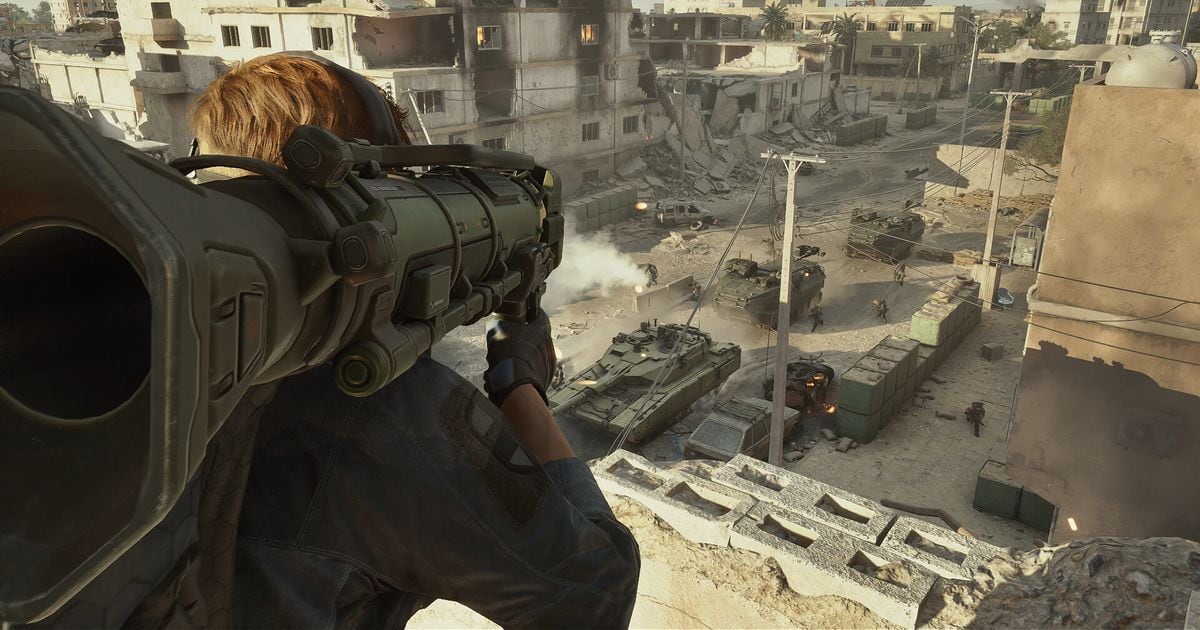

Le moyen le plus simple d'enregistrer Delta Force sur PC est la Xbox Game Bar, déjà présente dans Windows : appuyez sur touche Windows + Alt + R pour démarrer et arrêter. L'application NVIDIA, AMD Software et OBS Studio font le même travail.
Au 30 septembre 2026, la liste officielle des logiciels interdits et déconseillés ne mentionne aucun programme d'enregistrement d'écran, mais elle peut évoluer : lisez le dernier avis avant d'enregistrer.
Ce guide ne concerne que la version PC (Windows) installée via Steam, l'Epic Games Store ou l'exécutable officiel, pas les versions console ou mobile. Pour extraire vos meilleurs moments ensuite, consultez notre comparatif des logiciels de clips pour Delta Force.
En bref : la Game Bar pour démarrer vite, OBS pour tout régler
La Xbox Game Bar demande le moins d'étapes puisqu'elle est fournie avec Windows. Avec une carte graphique NVIDIA, l'application NVIDIA ajoute Enregistrer et Replay instantané ; avec une carte AMD, AMD Software dispose d'une fonction d'enregistrement intégrée.
OBS Studio vous demande de vérifier vous-même les Sources, le Mélangeur audio et Paramètres > Sortie, mais en échange vous choisissez la source de capture et les options de sortie, comme le décrit son guide de démarrage rapide officiel.
Nous n'avons trouvé aucun chiffre officiel comparant la qualité d'image ou la charge système de ces outils, nous ne prétendons donc pas que l'un est meilleur. Faites un court test sur votre PC et jugez sur pièce. Pour les options de sortie d'OBS, poursuivez avec notre guide des paramètres d'enregistrement OBS pour les jeux.
Pas à pas : enregistrer Delta Force sur PC
- 1Enregistrer avec la Xbox Game BarOuvrez les paramètres Windows (Win+I), cherchez « xbox » et activez « Activer la Xbox Game Bar ». Win+G affiche les commandes de la Game Bar, et dans Paramètres de la Game Bar > Capture, l'option « Tout » inclut le son du système. Lancez le jeu, appuyez sur touche Windows + Alt + R pour commencer, sur touche Windows + Alt + M pour activer ou couper le micro pendant l'enregistrement, puis de nouveau sur touche Windows + Alt + R pour arrêter. Le fichier MP4 est enregistré dans Vidéos > Captures, avec le nom de l'appli, la date et l'heure dans son nom. Microsoft ne décrit pas le comportement de ces raccourcis dans Delta Force : faites d'abord un court essai.
- 2Enregistrer avec l'application NVIDIA (cartes GeForce)Ouvrez l'overlay NVIDIA avec Alt+Z ou le bouton en haut à droite de la fenêtre de l'application NVIDIA. « Enregistrer » capture en continu jusqu'à ce que vous appuyiez de nouveau (raccourci Alt+F9). « Replay instantané » est un enregistrement en boucle : quand un moment marquant arrive, appuyez sur Alt+Shift+F10 pour sauvegarder un clip. L'AV1 s'active via l'icône des paramètres en haut du panneau Alt+Z, dans « Capture vidéo ». Ces raccourcis proviennent de l'article NVIDIA du 12 novembre 2024. Nous n'avons pas pu confirmer que la fonction automatique « Temps forts » prend en charge Delta Force, elle n'est donc pas traitée ici.
- 3Enregistrer avec AMD Software (cartes Radeon)AMD Software: Adrenalin Edition intègre une fonction « Enregistrer » pour capturer vos parties. Pour définir le raccourci, cherchez « Hotkey » dans AMD Software, ouvrez « Hotkey Settings » et descendez jusqu'à la section Media Hotkeys. Les combinaisons doivent inclure CTRL et/ou ALT. Les autres noms de menu et l'emplacement d'enregistrement peuvent varier selon la version du pilote : consultez l'article d'assistance officiel d'AMD.
- 4Enregistrer avec OBS StudioLancez l'assistant de configuration automatique depuis le menu Outils, puis ajoutez une source de capture avec le + du dock Sources. La documentation d'OBS présente la Capture de jeu comme réservée à Windows et pensée pour capturer les jeux 3D avec les meilleures performances. Vérifiez que les vumètres du Mélangeur audio bougent, passez en revue Paramètres > Audio et Paramètres > Sortie, puis cliquez sur Démarrer l'enregistrement dans le dock Commandes. Si l'image est noire, la documentation d'OBS conseille de lancer OBS en administrateur, de jouer en fenêtré ou en plein écran sans bordure et de désactiver les overlays comme les compteurs de FPS. Pour les jeux qui bloquent le hook, elle recommande la Capture de fenêtre ou la Capture d'écran. Il n'existe aucune indication officielle sur le fonctionnement de la Capture de jeu avec Delta Force.
- 5Faire un test avant une vraie partieQuel que soit l'outil choisi, faites comme le conseille le guide d'OBS : enregistrez quelques minutes avant une vraie partie. Relisez le fichier pour vérifier que l'image n'est pas noire, que le son du jeu est bien capté et, si vous utilisez un micro, que votre voix est présente. Si tout est bon, gardez les mêmes réglages pour votre partie.
Méthodes d'enregistrement comparées d'après la documentation officielle (vérifiée le 30 septembre 2026)
| Méthode | Fonction confirmée par la documentation officielle | Comment démarrer |
|---|---|---|
| Xbox Game Bar (intégrée à Windows) | Activez « Activer la Xbox Game Bar » dans les paramètres Windows. Les fichiers sont enregistrés en MP4 dans Vidéos > Captures. Choisissez « Tout » dans Capture pour inclure le son du système. | Touche Windows + Alt + R (micro activé/coupé : touche Windows + Alt + M) |
| Application NVIDIA (cartes graphiques GeForce) | L'overlay NVIDIA propose « Enregistrer » et « Replay instantané » (enregistrement en boucle), et l'AV1 peut être activé dans Capture vidéo. | Overlay Alt+Z, enregistrement Alt+F9, Alt+Shift+F10 sauvegarde un clip Replay instantané |
| AMD Software: Adrenalin Edition | Une fonction « Enregistrer » intégrée capture vos parties, et les raccourcis multimédias se règlent dans Hotkey Settings. | Cherchez « Hotkey » dans AMD Software, puis Media Hotkeys (les combinaisons doivent inclure CTRL et/ou ALT) |
| OBS Studio | Gratuit et open source, compatible Windows 10 et 11. Propose les sources Capture de jeu, Capture de fenêtre et Capture d'écran, avec des paramètres de sortie réglables. | Démarrer l'enregistrement dans le dock Commandes |
| DOR | Application Windows gratuite qui détecte les jeux compatibles et enregistre les parties entières en mp4. Sur Delta Force, toute la partie est enregistrée automatiquement, et F8 sauvegarde les 30 dernières secondes. | Détecte le jeu et enregistre automatiquement toute la partie |
Check-list avant d'enregistrer
- Vérifiez que vous jouez bien à la version PC (Windows). Les versions console et mobile ne sont pas couvertes ici.
- Listez ce qu'il ne faut pas lancer en même temps que votre logiciel d'enregistrement. La liste officielle des logiciels interdits comprend des outils d'analyse comme Cheat Engine, les machines virtuelles et les scripts qui simulent des touches. La liste des logiciels déconseillés comprend les outils de contrôle à distance et de streaming (TeamViewer, Parsec, Sunshine, etc.) ainsi que les outils de capture d'images comme RenderDoc.
- Vérifiez avec un fichier de test que le son du jeu et votre micro sont bien enregistrés chacun de leur côté.
- Vérifiez le dossier d'enregistrement et l'espace libre sur le disque. Les enregistrements s'accumulent en plus de l'espace nécessaire au jeu lui-même.
- Relisez la dernière version de la liste officielle des logiciels interdits et déconseillés. Nous avons consulté la version publiée le 4 décembre 2024 à la date du 30 septembre 2026, et elle peut changer.
Pour enregistrer sans rien configurer : DOR
Si appuyer sur un bouton d'enregistrement avant chaque partie vous lasse, DOR est une solution : une application Windows gratuite qui détecte les jeux compatibles et enregistre la partie entière en mp4.
Sur Delta Force, DOR enregistre automatiquement toute la partie, et une pression sur F8 sauvegarde les 30 dernières secondes quand un moment mérite d'être gardé. Avec les cartes graphiques NVIDIA compatibles comme la série RTX, DOR enregistre avec l'encodage matériel NVENC.
Il peut aussi capter en même temps le son du jeu et votre micro, idéal si vous voulez votre voix et la partie dans la même vidéo.
Ensuite, utilisez « Trim » dans la bibliothèque de l'appli pour fixer un début et une fin, exportez en 16:9, 9:16 ou 1:1 et partagez via un lien dor.gg, ou montez dans DOR Studio directement dans le navigateur, sans rien installer.
Consultez la page Delta Force pour voir ce que DOR prend en charge sur ce jeu, et notre guide pour couper vos clips de jeu afin de garder le moment voulu. Comme pour tout logiciel d'enregistrement, vérifiez le dernier avis anti-triche officiel.

