Si vous cherchez un logiciel de clips pour R.E.P.O., la réponse est simple : utilisez une appli qui enregistre automatiquement du lancement à la fermeture pendant que vous jouez.
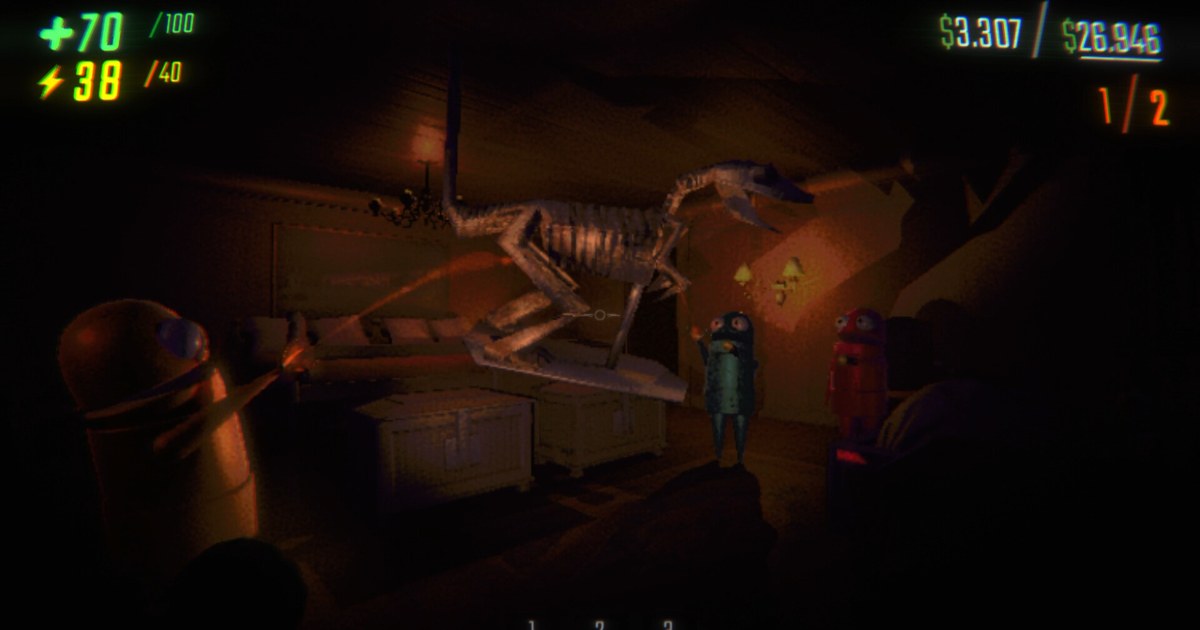
R.E.P.O. est un jeu d'horreur coopératif basé sur la physique, où jusqu'à six joueurs transportent des objets de valeur ensemble, donc un ami qui lâche un vase ou qui se fait traîner par un monstre arrive sans le moindre avertissement.
En plus, il n'y a pas de fonction replay pour revoir une run une fois terminée : si rien n'enregistrait, ce moment est perdu pour de bon. Ce guide compare Windows Game Bar, l'Instant Replay de l'appli NVIDIA, OBS Studio et DOR, état du 29 novembre 2026, autour de trois questions.
Peut-il ramener un moment que vous avez oublié de sauvegarder ? Garde-t-il toute la run avec vos amis ? Et combien d'étapes faut-il pour découper et publier ?
Le verdict : laissez quelque chose tourner plutôt que d'appuyer sur un bouton
La plupart des grands moments de R.E.P.O. ne le deviennent qu'une fois que tout le monde a fini de rire. Game Bar, l'Instant Replay de NVIDIA et le Replay Buffer d'OBS sauvegardent tous la portion juste avant votre appui sur sauvegarder, donc c'est l'instant où vous pressez la touche qui compte.
Si le butin se brise, que toute l'équipe craque et que vous y repensez quelques minutes plus tard, ce clip est déjà sorti du buffer. Enregistrez plutôt toute la run et vous pourrez retrouver et découper ce moment plus tard, peu importe quand il s'est produit.
C'est pourquoi, pour un jeu coopératif où le chaos peut éclater à tout instant, une appli qui enregistre du lancement à la fermeture est celle qui rate le moins de choses. Le fonctionnement des outils qui sauvegardent les dernières secondes, et leur réglage, est expliqué dans comment enregistrer les 30 dernières secondes sur PC.
Les façons d'enregistrer et de clipper R.E.P.O. (état du 29 novembre 2026)
| Méthode | Récupérer un moment raté | Run complète et étapes avant publication |
|---|---|---|
| Windows Game Bar | Avec l'enregistrement en arrière-plan activé, seulement la portion avant votre appui sur sauvegarder (30 secondes par défaut, réglable dans les paramètres) | Une run complète demande un enregistrement manuel, le découpage et le montage vertical passent par un autre éditeur |
| Instant Replay de l'appli NVIDIA | Sur les cartes graphiques NVIDIA, seulement la portion avant votre appui sur sauvegarder (la durée que vous avez réglée) | L'enregistrement manuel couvre une run complète, le montage vertical et le partage passent par un autre éditeur |
| Replay Buffer d'OBS | Seulement si vous avez lancé le buffer avant et assigné une touche de sauvegarde, dans la limite de la durée réglée | Possible avec Démarrer l'enregistrement, mais il faut d'abord configurer scènes et sources |
| Enregistrement classique d'OBS | Seulement ce qui s'est passé pendant l'enregistrement | Garde la run complète si on le laisse tourner, mais il faut le démarrer et l'arrêter à chaque fois |
| DOR | Enregistre du lancement à la fermeture, donc vous pouvez retrouver et découper un moment d'il y a plusieurs minutes | Enregistrement automatique, découpe en 16:9, 9:16 ou 1:1 dans l'appli et partage d'un lien dor.gg |
À vérifier avant d'enregistrer, quel que soit l'outil
- Vérifiez que l'enregistrement tourne vraiment dès votre première run. Terminer une run et constater qu'un fichier est apparu est le test le plus sûr.
- Si vous utilisez Game Bar, l'enregistrement en arrière-plan doit être activé dans Paramètres > Jeux > Captures pour que la sauvegarde des dernières secondes fonctionne. Les détails sont dans le guide d'enregistrement avec Xbox Game Bar.
- Avec les outils qui sauvegardent les dernières secondes, un buffer plus long fait rater moins de choses, mais il vous faut quand même le réflexe d'appuyer sur sauvegarder.
- Vérifiez votre espace libre. Enregistrer des runs entières crée des fichiers plus gros que sauvegarder de courtes portions. DOR n'efface les vidéos les plus anciennes que lorsque le quota de vidéos de gameplay complètes (5 Go par défaut) est dépassé, et il garde les enregistrements récents et les vidéos que vous avez aimées.
- Décidez d'abord où vous publierez, le découpage ira plus vite. Utilisez le 9:16 pour les Shorts ou TikTok, et gardez le 16:9 pour Discord.
Comment enregistrer une run R.E.P.O. et ne publier que les passages drôles
- 1Lancez d'abord l'appli d'enregistrementInstallez l'appli Windows gratuite DOR et laissez-la tourner. Quand vous lancez R.E.P.O., elle détecte le jeu et démarre l'enregistrement automatiquement, puis continue jusqu'à la fermeture du jeu. Aucun bouton d'enregistrement à penser à presser.
- 2Jouez avec vos amis comme d'habitudeTransportez, courez et extrayez sans penser à l'enregistrement. Quand quelque chose d'hilarant se produit, retenez à peu près à quel niveau, ce sera plus facile à retrouver ensuite.
- 3Retrouvez le moment dans My ClipsQuand vous fermez le jeu, l'enregistrement arrive dans My Clips dans l'appli. Parcourez la timeline pour trouver la seconde où le butin s'est brisé ou où le monstre a attrapé quelqu'un.
- 4Découpez et choisissez un formatCoupez le début et la fin dans l'appli pour ne garder que les quelques secondes utiles, puis choisissez 16:9, 9:16 ou 1:1 selon l'endroit où vous publierez. Pour enchaîner plusieurs moments, assemblez-les dans DOR Studio et ajoutez du texte, de la musique de fond et des modèles d'effets comme shake zoom.
- 5Envoyez-le à vos amis sous forme de lienExportez un mp4 depuis DOR Studio ou partagez un lien dor.gg. Déposez un seul lien dans la discussion de groupe et tout le monde peut regarder. D'autres façons de partager sont dans partager les moments drôles de R.E.P.O..
DOR garde toute la run R.E.P.O. tant qu'il tourne
DOR est une appli gratuite d'enregistrement de jeu pour Windows. Quand vous lancez R.E.P.O., elle détecte le jeu et enregistre du lancement à la fermeture, et les enregistrements s'accumulent dans My Clips dans l'appli.
Pas besoin de viser la bonne seconde pour sauvegarder : le moment où un ami renverse les objets de valeur ou où toute l'équipe fuit un monstre peut simplement être retrouvé et découpé plus tard.
Découpez des passages en 16:9, 9:16 ou 1:1 dans l'appli, puis dans DOR Studio fusionnez plusieurs moments, ajoutez des modèles d'effets comme shake zoom et punch zoom, du texte et de la musique de fond, et exportez un mp4 sans filigrane ou partagez un lien dor.gg.
La qualité d'enregistrement monte jusqu'à 1080p à 60 ips gratuitement. Les astuces propres au jeu sont sur la page R.E.P.O., et une comparaison plus large avec d'autres enregistreurs est dans les meilleurs enregistreurs de jeu gratuits comparés.

