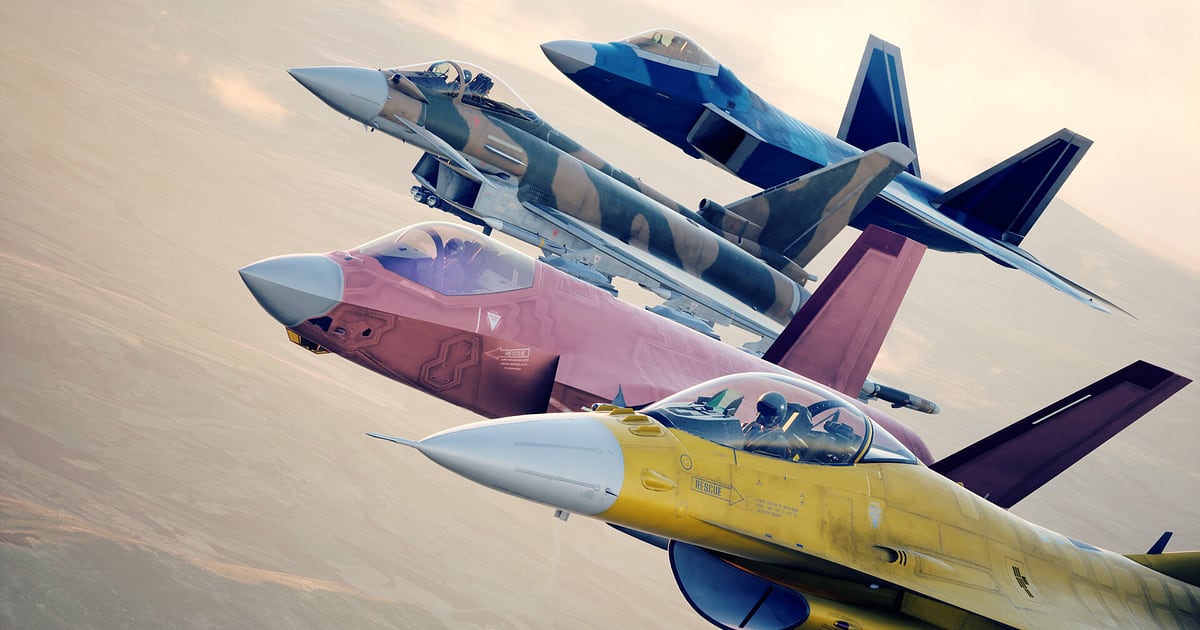
Jouez un moment à ACE COMBAT 8: WINGS OF THEVE et vous accumulez des scènes difficiles à raconter.
Le moment où vous vous collez dans les six heures d'un ennemi après un virage serré et l'abattez, un missile semé à la seule force de vos manœuvres, une percée à travers des couches de nuages jusqu'au ciel dégagé : c'est bien plus rapide de les montrer.
Ce guide présente une seule méthode : enregistrer ACE COMBAT 8: WINGS OF THEVE avec DOR, retrouver la scène dans un enregistrement rempli de vols de mission, la couper et l'envoyer via un lien dor.gg.
Dans un jeu de vol fait surtout de ciel et de nuages, il est difficile de voir où une scène commence et finit, et un kill dure un instant : on se concentre donc sur comment repérer les scènes et quelle durée garder.
Enregistrer toute la sortie, extraire la manœuvre
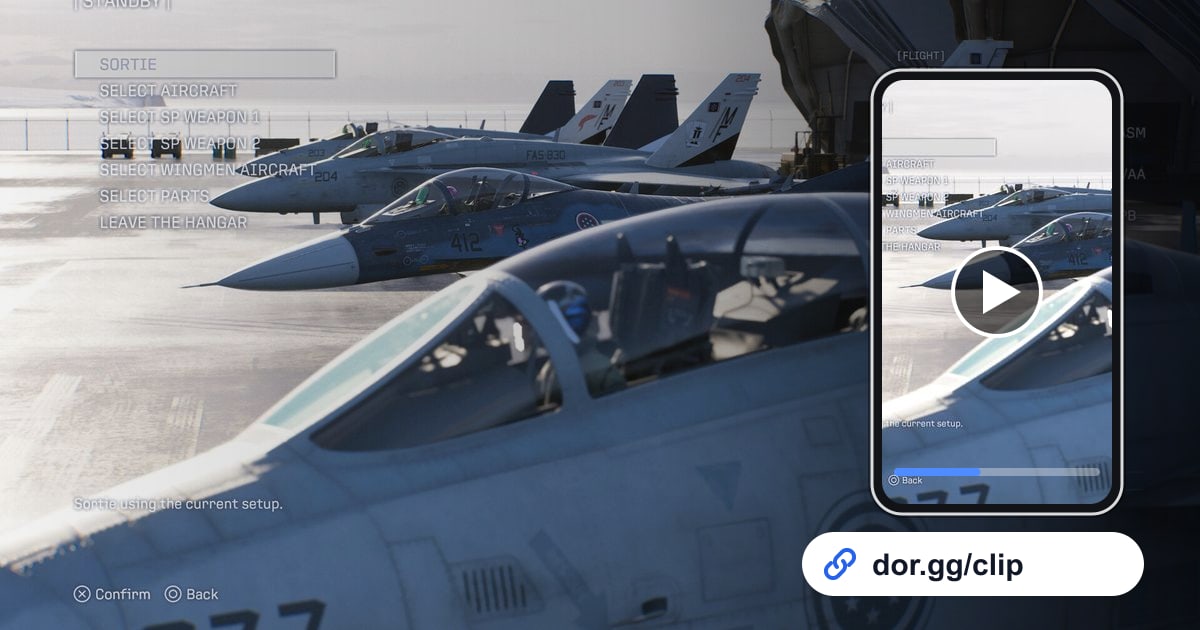
DOR enregistre Ace Combat 8 en session complète. Du lancement à la fermeture, tout tient dans une vidéo : le choix de l'avion dans les menus, les scènes d'histoire entre les missions et le vol et les combats eux-mêmes.
Vous retrouvez chaque kill ou esquive dans l'enregistrement et le découpez avec l'outil de coupe, ou vous appuyez sur F8 juste après pour garder les 30 dernières secondes. Comme un affrontement peut se jouer en quelques secondes, bien placer le début et la fin compte ; les bases sont dans comment couper ses clips de jeu.
Les missions enchaînées donnent de longs enregistrements, et l'enregistrement s'arrête automatiquement quand l'espace libre du disque passe sous 20 Go.
D'un moment dans le ciel à l'écran d'un ami
- 1Lancer le jeu avec DOR ouvertDOR est une appli Windows gratuite qui détecte les jeux compatibles au lancement et démarre l'enregistrement automatiquement. Si vous volez en mission en ligne en appel avec un ami, ou si vous voulez commenter en vol, branchez un micro. Le son des moteurs et votre voix sont enregistrés ensemble dans une seule vidéo.
- 2Repérer le décollage comme début de missionEn parcourant l'enregistrement dans la bibliothèque, les menus et les scènes d'histoire entre deux missions sont suivis de votre avion qui s'élance dans le ciel. Ce point marque le début d'une mission : si vous vous souvenez de la mission, comptez les décollages et sautez directement au bon endroit.
- 3Retenir l'heure d'un killUne mission compte de nombreux affrontements, et des images de ciel seules sont difficiles à distinguer. Quand vous réussissez un kill qui vous plaît, jetez un œil à l'horloge de votre téléphone, ou notez rapidement l'heure à la fin de la mission. En avançant de quelques secondes à la fois autour de ce moment dans l'enregistrement, vous le retrouvez vite.
- 4Faire court, du virage à juste après le killLe cœur d'un clip de dogfight va du virage où vous commencez à poursuivre l'ennemi jusqu'au kill, plus une ou deux secondes. Coupez la longue croisière d'avant et gardez entre 5 et 15 secondes pour que la tension ne retombe jamais. Pour les scènes où l'ambiance compte, comme une poursuite dans les nuages, prévoyez environ 30 secondes.
- 5Choisir un format dans l'outil de coupe et créer le lienDans l'outil de coupe de la bibliothèque, placez le début et la fin et choisissez un format de sortie. Les scènes qui demandent beaucoup de ciel et de relief passent en 16:9, alors que les esquives où l'avion et le missile se regroupent au centre passent en 9:16. Une fois la coupe terminée, un lien dor.gg est créé.
- 6Préciser la mission et l'avionPour un ami qui joue, une note indiquant la mission et l'avion utilisé suffit. Si vous avez fait une mission en ligne ensemble, chacun a vu le même affrontement depuis son cockpit : demandez à votre ami de couper la même scène et comparez les deux côte à côte.
Où couper et quel format choisir selon la situation de vol
| Situation de vol | Où couper | Format conseillé |
|---|---|---|
| Décollage | Quelques secondes dès le début de mission, quand votre avion s'élance dans le ciel | 16:9 |
| Kill en dogfight | Du virage où vous passez derrière l'ennemi à juste après le kill | 16:9 ou 9:16 |
| Esquive de missile | Du moment où vous repérez un missile sur vous à juste après l'avoir semé | 9:16 |
| Vol dans les nuages | L'entrée dans une couche de nuages et la sortie | 16:9 |
| Vol en rase-mottes | Le passage au ras du relief | 16:9 |
| Mission coop en ligne | Une cible abattue avec un ami en formation | 16:9, à partager avec cet ami |
À vérifier avant d'envoyer une scène d'Ace Combat 8
- Le clip de kill commence au début du virage et finit une ou deux secondes après le kill.
- Les longues croisières et les écrans de menu sont coupés.
- Les scènes d'esquive utilisent un format où le missile et l'avion sont tous deux visibles.
- Les scènes de mission en ligne sont parties d'abord à l'ami qui a volé avec vous.
- Avant d'enchaîner les missions, vous avez vérifié que le disque a bien plus de 20 Go libres.
- Vous avez ouvert le lien une fois pour vérifier que le son des moteurs et des combats passe bien.
Comment DOR garde vos vols dans Ace Combat 8
DOR est une appli de bureau Windows gratuite. Depuis la mise à jour de l'appli d'octobre 2026, ACE COMBAT 8: WINGS OF THEVE fait partie des jeux pris en charge : au lancement, DOR le détecte automatiquement et enregistre toute la session dans un seul mp4 jusqu'à la fermeture.
Vous pouvez activer ou désactiver l'enregistrement de session complète jeu par jeu dans les paramètres, et sur les PC équipés d'une carte NVIDIA compatible comme la série RTX, DOR enregistre avec l'encodage matériel NVENC.
Coupez un passage dans la bibliothèque de l'appli pour créer un lien dor.gg, et le destinataire le lit dans son navigateur sans recevoir de fichier.
Les conseils pour transformer une esquive ou un kill en vidéo verticale sont dans faire des vidéos de jeu verticales, et vous pouvez assembler plusieurs kills avec des modèles d'effets et une musique de fond dans DOR Studio, directement dans le navigateur. Pour garder aussi le son de l'appel pendant les missions en ligne avec vos amis, voir enregistrer la voix Discord avec votre jeu.