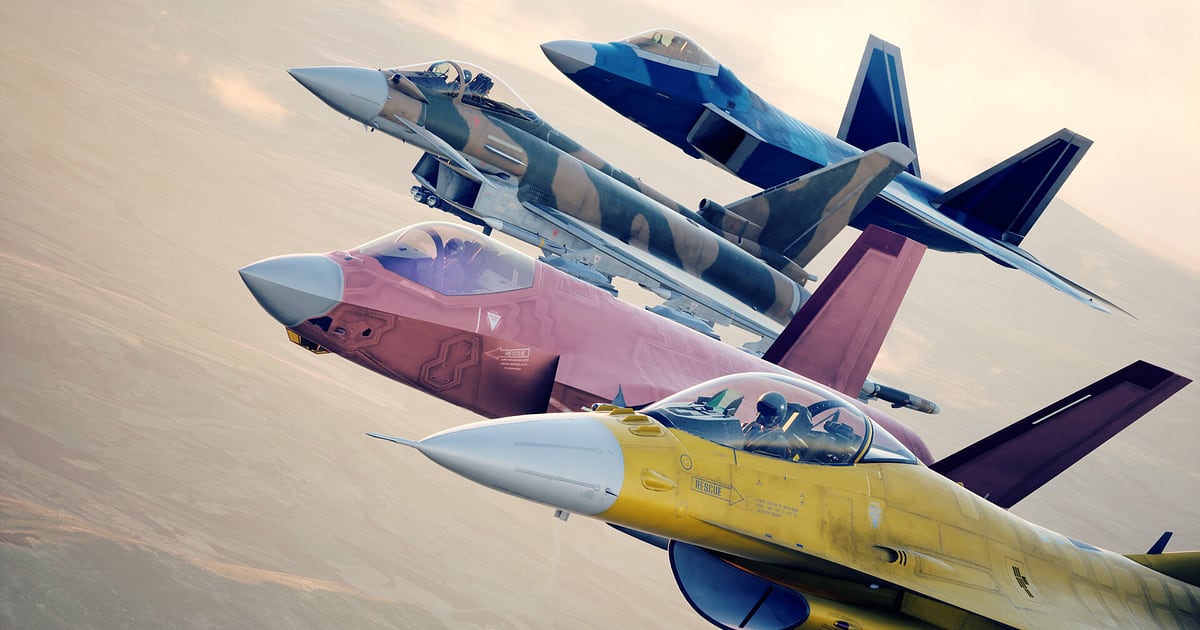
Une fois DOR installé, ACE COMBAT 8: WINGS OF THEVE s'enregistre tout seul : lancez le jeu, DOR s'occupe du reste. Du choix de l'appareil dans le menu principal jusqu'à ce que vous quittiez, les scènes d'histoire entre les missions, le décollage, les dogfights et le RTB s'enchaînent dans une seule vidéo.
Inutile de penser à lancer l'enregistrement avant chaque sortie. Et peu importe le nombre de fois où vous recommencez une mission : chaque tentative est conservée, ce qui vous permet de choisir le vol le plus propre.
Ce guide reprend toute la routine dans l'ordre : préparation, vérification de l'enregistrement, sauvegarde des kills, repérage des scènes dans des images où l'on voit surtout du ciel, montages et shorts, puis partage par lien.
- Gardez toutes les sorties de la session dans une seule vidéo, tentatives comprises, du choix de l'appareil jusqu'au dernier RTB.
- Sauvegardez aussitôt en clip séparé un virage serré pour vous coller dans les six heures d'un ennemi, ou une esquive de missile alors que l'alerte de verrouillage hurle.
- Retrouvez vos phrases en vol, comme « missile en approche, je pique et je dégage », avec AI Voice Notes et sautez directement à ce virage.
- Assemblez un rase-mottes dans un canyon et un duel contre un as nommé en montage de combat aérien avec AI Highlight.
- Coupez un kill au canon à bout portant en short 9:16 et envoyez-le à un autre fan de la série via un lien dor.gg.
Avant d'enregistrer Ace Combat 8 : installation et mode d'enregistrement
Ace Combat 8 sollicite beaucoup la carte graphique : un PC au niveau de la configuration recommandée ou au-dessus garde des FPS stables en jeu comme à l'enregistrement. DOR est une application Windows gratuite, et les vidéos enregistrées sur votre PC n'ont pas de filigrane.
Le jeu est enregistré en session complète : que vous enchaîniez les missions ou que vous recommenciez la même plusieurs fois, la vidéo continue jusqu'à la fermeture du jeu. Les marathons de missions donnent des enregistrements longs ; pour une capture stable sur plusieurs heures, consultez enregistrer de longues sessions sans saccades. Le tableau ci-dessous résume ce qu'il faut vérifier avant le premier enregistrement.
| Élément | Pour Ace Combat 8 | Remarques |
|---|---|---|
| Installation | DOR, application Windows gratuite | Aucun filigrane sur vos enregistrements |
| Version du jeu | Version PC Windows sur Steam | DOR enregistre Ace Combat 8 lancé sur votre PC |
| Mode d'enregistrement | Enregistrement de la session complète | Scènes d'histoire, sorties et tentatives restent dans une seule vidéo jusqu'à la fermeture |
| Mode d'affichage | Plein écran, fenêtré et fenêtré sans bordure sont tous enregistrés | Si la capture du jeu est bloquée, DOR passe en capture de l'écran |
| Résolution et fréquence d'images | 1080p à 30 fps par défaut | Avec de la marge, 1080p à 60 fps rend les virages serrés fluides ; sinon, utilisez le mode léger 720p/30 fps |
| Audio | Son du jeu et micro enregistrés ensemble | Bruit des moteurs, alertes de verrouillage et votre voix dans la même vidéo |
Enregistrer Ace Combat 8 avec DOR, étape par étape
- 1Installer DORTéléchargez DOR et installez-le. Une fois l'installation terminée, DOR attend en arrière-plan le lancement du jeu. Si vous commencez la campagne, installez-le avant de lancer le jeu pour que votre toute première sortie soit enregistrée.
- 2Lancer Ace Combat 8Lancez ACE COMBAT 8: WINGS OF THEVE depuis Steam comme d'habitude. L'enregistrement démarre dès que DOR détecte le jeu : il est donc normal de voir l'écran titre, le menu principal et le choix de l'appareil au début de la vidéo.
- 3Vérifier que l'enregistrement tourneAvant le premier décollage, jetez un œil à l'appli DOR pour confirmer que l'enregistrement est en cours. Si le jeu n'est pas reconnu, suivez que faire si l'enregistreur ne détecte pas votre jeu. Ensuite, recommencer une mission garde tout dans la même vidéo.
- 4Sauvegarder le clip juste après l'explosionVous venez de vous placer dans les six heures d'un ennemi d'un virage serré et votre missile a fait mouche, ou vous avez évité un tir avec leurres et manœuvres pendant que l'alerte hurlait ? Appuyez tout de suite sur le raccourci de sauvegarde de clip. Les 30 dernières secondes sont enregistrées dans un clip séparé.
- 5Quitter le jeu et ouvrir My ClipsFermez le jeu : toute la session arrive dans My Clips (Mes clips) sous forme d'une seule vidéo, avec à côté les clips que vous avez sauvegardés. Toutes les tentatives d'une mission recommencée se trouvent dans cette même vidéo.
Retrouver vos enregistrements
Vos enregistrements s'accumulent dans My Clips, la bibliothèque de l'appli DOR. Chaque lancement et fermeture d'Ace Combat 8 forme une session, et tout ce que vous avez capturé avec le raccourci de sauvegarde de clip apparaît comme un clip à part.
Des images composées surtout de ciel et de nuages rendent les transitions difficiles à repérer : prenez le décollage, quand votre appareil prend de l'altitude après les menus et les scènes d'histoire, comme début de chaque mission.
Si vous vous souvenez de la mission, comptez les décollages pour y aller directement. Un coup d'œil à l'heure sur votre téléphone quand vous réussissez un beau kill vous permet ensuite d'avancer par sauts de quelques secondes autour de ce moment et de le retrouver vite.
Placez un point de début et un point de fin pour couper, puis exportez en 16:9, 9:16 ou 1:1. Un kill seul tient en 5 à 15 secondes, du virage où commence la poursuite jusqu'à une ou deux secondes après l'explosion ; une poursuite dans les nuages mérite environ 30 secondes.
La marche à suivre est dans comment couper vos clips de jeu. Mettez un like aux vidéos à garder, comme la chute d'un as nommé. Quand l'espace se remplit, les anciennes vidéos sans like sont effacées en premier.
Sauvegarder les moments à garder
Les dogfights se jouent en quelques secondes, avec de longues phases de croisière entre deux, donc le réflexe qui rapporte le plus est d'appuyer sur le raccourci de sauvegarde de clip juste après un kill ou une esquive.
La durée par défaut correspond aux 30 dernières secondes, et vous pouvez choisir 15, 30, 45 ou 60 secondes dans les paramètres.
Un kill au canon à bout portant ou un ennemi abattu d'un seul missile tient en 15 secondes, alors qu'un virage serré pour se placer derrière un ennemi passe mieux en 30 pour inclure la manœuvre.
Les moments très techniques, comme un rase-mottes dans un canyon ou un retournement en post-décrochage, fonctionnent à 45, et un long duel contre un as nommé se sauvegarde de préférence à 60 secondes juste après le kill. Pour changer le raccourci ou la durée, voir sauvegarder instantanément les dernières secondes.
Retrouver ce que vous avez dit avec AI Voice Notes
Quand l'alerte de verrouillage hurle, les phrases sortent toutes seules : « missile en approche, je pique et je dégage », « je garde l'arme spéciale pour le prochain vol », « je finis au canon, je me rapproche ».
DOR enregistre en même temps le son du jeu et votre micro, et AI Voice Notes inscrit ce que vous avez dit sur la timeline de l'enregistrement, comme un journal de vol.
Pour revoir le moment où vous avez crié « les manœuvres de cet as sont dingues », sélectionnez cette ligne dans la timeline et vous y êtes. Les conseils de pilotage donnés à votre chat en stream se retrouvent eux aussi juste à côté du virage concerné. Pour équilibrer votre voix et le bruit des moteurs, voir enregistrer un jeu avec le son du micro.
Créer un montage avec AI Highlight
Quand les clips de kills s'accumulent, montez une vidéo de combat aérien.
Dans la bibliothèque, cochez le virage serré dans les six heures d'un ennemi, l'esquive d'un missile sous verrouillage, le rase-mottes dans un canyon, le retournement en post-décrochage, le kill au canon à bout portant et la chute d'un as nommé, puis sélectionnez AI Highlight pour les réunir en une seule vidéo.
Des vols issus de missions différentes s'enchaînent naturellement. Vous pouvez aussi trier par appareil et ne garder que les kills d'un seul avion. Pour choisir vous-même l'ordre, voir comment fusionner des clips de jeu.
Monter dans DOR Studio
DOR Studio s'ouvre dans votre navigateur, sans rien à installer. Supprimez les phases de croisière, ajoutez un punch zoom sur l'image où le jet ennemi explose et un shake zoom sur un dégagement brutal face à un missile.
Reliez les missions avec une transition glitch, affichez le nom de l'appareil ou de la mission en texte et posez une musique de fond pour obtenir un vrai montage de combat aérien. À partir des mêmes clips, vous pouvez exporter un montage 16:9 et un short vertical 9:16.
Pour garder le jet dans le cadre en format vertical, voir enregistrer un jeu pour les Shorts verticaux. Une fois terminé, téléchargez un mp4 ou partagez-le tout de suite sous forme de lien.
Partager avec un lien dor.gg
Envoyez vos moments coupés sous forme de liens dor.gg. La personne qui ouvre le lien regarde dans son navigateur, sans l'appli : un autre fan d'Ace Combat peut voir votre victoire contre un as nommé en quelques secondes depuis un message Discord.
Les enregistrements sauvegardés sur votre PC n'ont pas de filigrane dans un coin, ce qui en fait une base propre pour des shorts sur YouTube, TikTok ou Reels. Si un clip contient des scènes d'histoire, vérifiez d'abord où en est votre ami dans le jeu. Où couper vos kills et vos esquives est expliqué dans partager vos vidéos de kills Ace Combat 8.
Ace Combat 8 : paramètres recommandés et dépannage
Ace Combat 8 sollicite beaucoup la carte graphique : commencez à enregistrer avec le réglage par défaut, 1080p à 30 fps, puis passez en 1080p à 60 fps si vous avez de la marge, pour que les virages rapides et les vols dans les nuages restent fluides.
Si votre configuration est juste, le mode 720p/30 fps est le plus léger. Sur les cartes graphiques NVIDIA compatibles comme la série RTX, DOR enregistre avec l'encodage matériel NVENC, son impact sur les FPS reste donc faible.
Plein écran, fenêtré et fenêtré sans bordure sont tous enregistrés : gardez vos réglages d'affichage habituels. Si les FPS chutent seulement pendant l'enregistrement, commencez par corriger les chutes de FPS pendant l'enregistrement. DOR ne contient aucune fonction de triche et ne touche jamais aux fichiers du jeu ni aux sauvegardes.
| Problème | À vérifier | Solution |
|---|---|---|
| L'enregistrement est un écran noir | Le mode d'affichage du jeu | DOR enregistre aussi bien en plein écran qu'en fenêtré ou fenêtré sans bordure. Si l'écran reste noir, suivez réparer l'enregistrement en plein écran pour passer en capture de l'écran. |
| Le bruit des moteurs et les alertes manquent | Le périphérique de sortie Windows et les réglages audio de DOR | Vérifiez par quel périphérique le jeu diffuse le son, puis suivez réparer un enregistrement de jeu sans son. |
| Chutes de FPS dans les nuages pendant l'enregistrement | Fréquence d'enregistrement et charge graphique | L'encodage matériel NVENC sur les cartes NVIDIA compatibles comme la série RTX limite l'impact ; si votre PC peine encore, restez à 30 fps ou passez en mode 720p/30 fps. |
| Difficile de retrouver les kills dans des images pleines de ciel | Les décollages et les heures notées | Comptez les missions par décollage et avancez autour de l'heure notée, puis sauvegardez un clip juste après chaque kill la prochaine fois. |
| Peur que l'enregistrement abîme votre sauvegarde | Le fonctionnement de DOR | DOR se contente de capturer l'écran et ne modifie jamais les fichiers du jeu ni les sauvegardes. |

