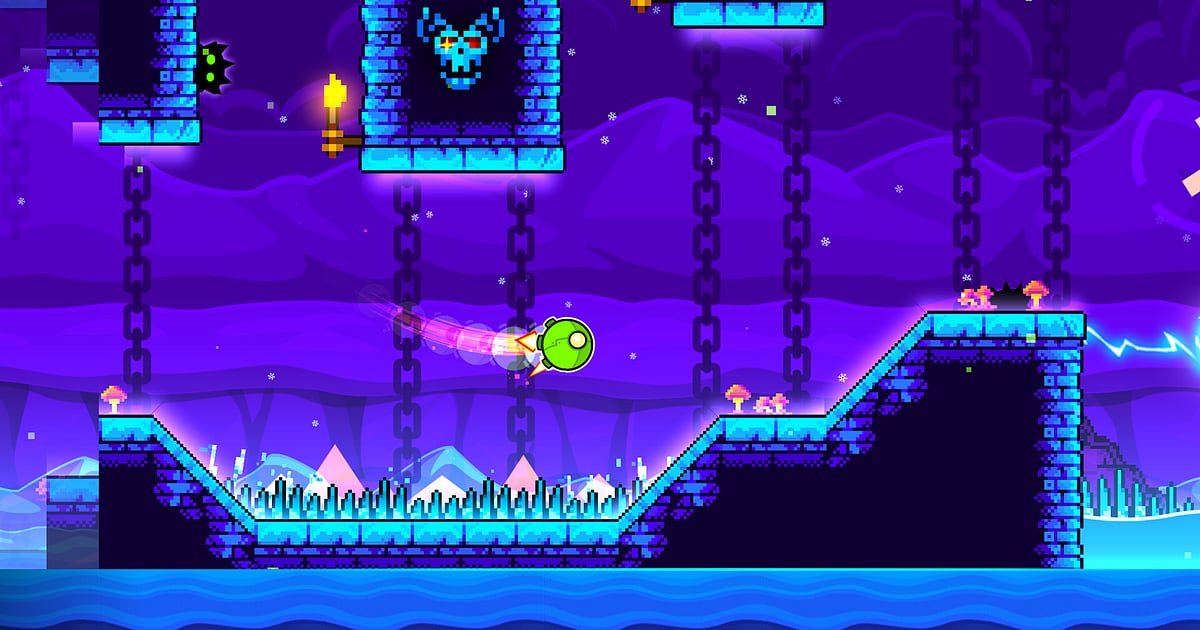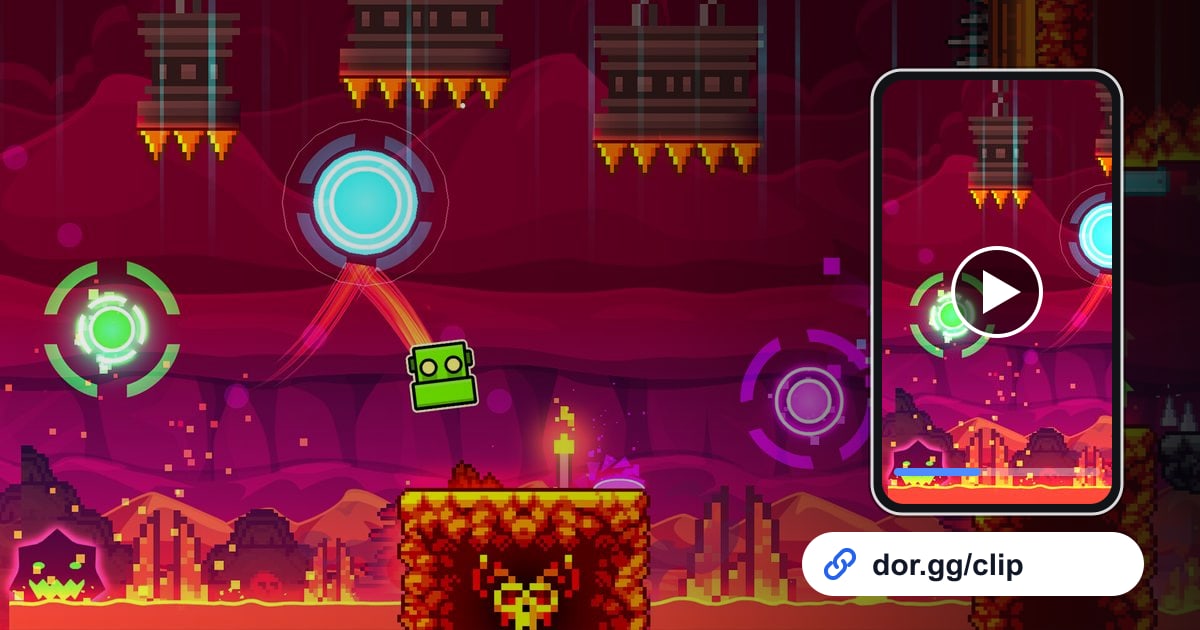

Geometry Dash est un jeu de plateforme rythmique où l'on saute, vole et bascule entre les pics en suivant la musique. Les niveaux difficiles peuvent demander des dizaines, voire des centaines de morts avant d'atteindre la fin, et cet unique essai réussi, vos amis ont du mal à y croire sans le voir.
Ce guide explique comment enregistrer Geometry Dash avec DOR, puis retrouver et découper uniquement l'essai gagnant ou le passage que vous avez enfin franchi sans mourir, et l'envoyer sous forme de lien dor.gg.
Comme les échecs s'accumulent et que les enregistrements s'allongent, on se concentre sur l'endroit où retrouver l'essai qui a vraiment marché.
Tous vos essais ratés sont aussi dans la vidéo
DOR capture Geometry Dash en enregistrement de session complète.
Du lancement à la fermeture, menus, entraînement, morts à répétition et réussite finale s'enchaînent dans une seule vidéo : vous avez toute la session sous la main et c'est vous qui choisissez le passage à garder avec l'outil de découpe.
Les essais sont courts, donc rater le début ou la fin d'une ou deux secondes change le ressenti du clip. Notre guide pour découper ses clips de jeu explique comment couper avec précision avant de commencer.
Envoyer votre niveau réussi sur Geometry Dash
- 1Installez DOR et jouez comme d'habitudeDOR est une appli Windows gratuite qui détecte le lancement de Geometry Dash et démarre l'enregistrement automatiquement. Comme on ne sait jamais quel essai sera le bon, enregistrer dès le tout début est même un avantage. La musique du jeu et votre micro sont capturés ensemble, votre réaction à la réussite est donc gardée elle aussi.
- 2Notez l'heure juste après la réussiteAprès un niveau réussi, on a envie d'enchaîner directement sur le suivant, mais prenez une seconde pour noter l'heure sur votre téléphone, par exemple vers 22 h 40. Dans un enregistrement de centaines d'essais, cette note est le moyen le plus rapide de retrouver l'essai gagnant.
- 3Affinez la recherche avec le compteur d'essaisÀ la fermeture du jeu, l'enregistrement est sauvegardé en mp4 et apparaît dans la bibliothèque de l'appli. Geometry Dash affiche le numéro de l'essai au début de chaque tentative : autour de l'heure notée, cherchez l'essai où le numéro cesse de changer et où la partie continue jusqu'au bout. C'est votre réussite.
- 4Découpez du début du niveau à l'écran de finUne réussite qui commence en milieu de niveau fait douter qu'on l'ait vraiment fini depuis le départ. Placez le début à l'apparition du numéro d'essai et la fin juste après l'écran de niveau terminé, pour que tout le niveau soit dans le clip. Si vous voulez seulement montrer un passage parfait, 10 secondes avant et après suffisent.
- 5Choisissez un format selon qui regardeUn niveau complet rend mieux en 16:9 pour que rien ne soit rogné, tandis qu'une courte compilation de fails ou un clip de réaction que vos amis regarderont sur téléphone passe mieux en 9:16 ou 1:1. Vous pouvez découper deux fois le même enregistrement dans des formats différents.
- 6Envoyez le lien à un ami bloqué sur le même niveauUne fois la découpe terminée, vous obtenez un lien dor.gg. Envoyez-le à un ami bloqué sur le même niveau : il sert aussi de run de référence, et il le lit directement dans son navigateur sans télécharger de fichier.
Où trouver chaque moment et comment le cadrer
| Moment à montrer | Où il se trouve dans l'enregistrement | Format et durée conseillés |
|---|---|---|
| Première réussite | Du dernier compteur d'essais jusqu'à l'écran de niveau terminé | 16:9, le niveau complet |
| Les fails juste avant la réussite | Les dernières minutes, quand le compteur d'essais grimpe vite | 9:16, trois ou quatre morts en environ 30 secondes |
| Passage parfait | Le premier essai qui a dépassé votre point de mort habituel | 1:1, environ 10 secondes avant et après ce passage |
| Progrès en mode entraînement | Le moment où vous répétiez un passage en mode entraînement | 16:9, moins d'une minute sur le passage le plus répété |
| Votre propre niveau | Une partie complète d'un niveau créé dans l'éditeur de niveaux | 16:9, le niveau entier |
| Réaction après la réussite | Vos cris de joie au micro après l'écran de niveau terminé | 9:16, de 2 secondes avant la réussite jusqu'à la réaction |
Avant d'envoyer votre réussite
- Le clip commence au début de l'essai et contient tout le niveau.
- L'écran de niveau terminé est bien visible à la fin.
- Vous avez vérifié le volume du jeu pour que la musique passe bien.
- Vous avez réécouté le micro pour repérer les marmonnements ou les cris que vous préférez ne pas partager.
- Pour les sessions d'entraînement d'une journée entière, vous avez laissé bien plus de 20 Go libres sur votre disque.
- S'il s'agit de votre propre niveau, vous avez indiqué son nom dans votre message.
Comment DOR enregistre Geometry Dash
DOR est une appli de bureau Windows gratuite, et la mise à jour d'octobre 2026 de l'appli a ajouté Geometry Dash aux jeux enregistrés en session complète.
Au lancement, DOR détecte le jeu et sauvegarde tout jusqu'à ce que vous quittiez dans un seul mp4, avec l'encodage matériel NVENC sur les PC équipés d'une carte graphique NVIDIA compatible comme la série RTX.
Passer des heures sur un même niveau donne un enregistrement tout aussi long, et l'enregistrement s'arrête automatiquement quand l'espace libre passe sous 20 Go. Un clip découpé dans la bibliothèque se partage sous forme d'adresse dor.gg, et la personne qui le reçoit n'a rien à installer.
Pour réunir quelques fails et la réussite dans une même vidéo, consultez comment fusionner des clips de jeu, et pour en faire une vidéo verticale pour téléphone, consultez comment faire une vidéo de jeu verticale.
DOR Studio, qui fonctionne dans le navigateur sans installation, permet de fusionner des clips et d'ajouter du texte comme votre nombre d'essais, puis de télécharger un mp4 ou de partager un lien.