
Quand vous terminez une construction sur laquelle vous avez passé des jours, ou que vous battez l'Ender Dragon entre amis, quelques captures d'écran ne racontent pas tout le chemin parcouru.
Ce guide explique comment jouer à Minecraft sur PC pendant que DOR enregistre, puis retrouver dans un long enregistrement uniquement les scènes qui valent le coup, les découper et les envoyer à vos amis par lien.
Minecraft n'a pas de parties bien délimitées : savoir retrouver ses scènes et gérer l'espace disque compte plus que dans d'autres jeux, et ce guide se concentre sur ces deux points.
Envoyer le résultat, ou envoyer le processus
La façon de découper une vidéo Minecraft dépend entièrement de la raison pour laquelle vous l'envoyez. Pour montrer un résultat, comme un bâtiment fini ou une machine en redstone qui fonctionne, un tour du propriétaire de quelques dizaines de secondes suffit.
En revanche, un bâtiment qui s'élève sur un terrain vide, ou une expédition de l'entrée dans l'End jusqu'à la mort du dragon, ne devient une histoire que si vous découpez séparément le début, le passage difficile et la fin, puis les assemblez. La préparation de l'enregistrement de Minecraft lui-même est expliquée dans comment enregistrer Minecraft.
Envoyer une scène Minecraft par lien, étape par étape
- 1Installez DOR et lancez MinecraftDOR est une appli de bureau Windows gratuite : une fois installée, elle détecte le lancement de Minecraft sur votre PC et démarre l'enregistrement automatiquement. Minecraft utilise l'enregistrement de session complète, donc tout ce qui se passe entre l'ouverture et la fermeture du jeu est gardé en une seule vidéo, dans laquelle vous choisissez ensuite vos scènes. Si vous parlez en vocal avec vos amis du serveur, votre micro est enregistré avec le son du jeu.
- 2Vérifiez l'espace disque libre avant une longue sessionJouez des heures sur une construction ou un event de serveur et l'enregistrement grossit d'autant, ce qui remplit vite le disque. DOR arrête automatiquement l'enregistrement quand l'espace libre passe sous 20 Go : un jour d'event important, libérez largement de la place sur le disque où sont enregistrées les vidéos avant de commencer. Supprimer les anciens enregistrements déjà partagés aide aussi.
- 3Retenez à peu près quand le moment a eu lieuDans une vidéo de plusieurs heures, c'est la recherche de la scène qui prend le plus de temps. Quand arrive un moment à envoyer, comme la fin d'un bâtiment ou l'entrée dans le portail de l'End, notez à peu près depuis combien de temps vous jouiez : vous pourrez ensuite sauter directement à ce passage dans la bibliothèque.
- 4Découpez le passage dans la bibliothèqueQuand vous fermez le jeu, l'enregistrement est sauvegardé en mp4 et apparaît dans la bibliothèque de l'appli DOR. Placez un début et une fin autour du moment noté, et choisissez un format de sortie 16:9, 9:16 ou 1:1. Les scènes très chargées à l'écran, comme les machines en redstone, sont plus lisibles en 16:9, tandis qu'une courte fuite in extremis que votre ami regardera sur téléphone convient au 9:16.
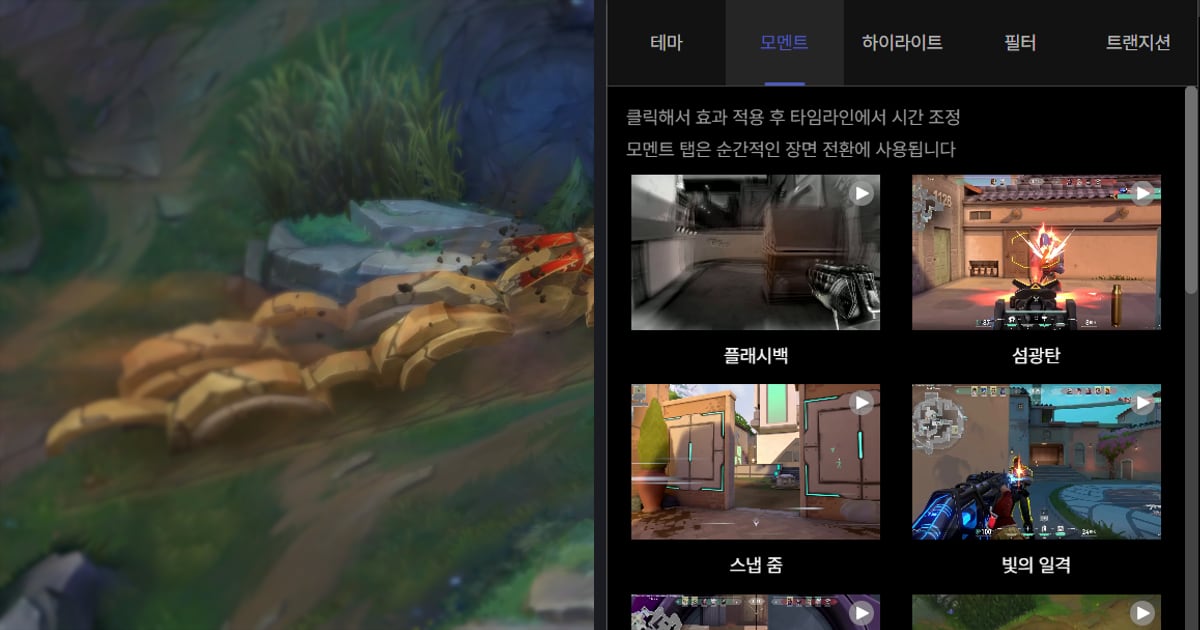
- 5Découpez une expédition contre l'Ender Dragon en trois et assemblezEntrer dans l'End et vaincre le dragon prend du temps, et l'envoyer en entier rend la vidéo longuette. Découpez séparément l'entrée dans le portail, le passage difficile comme la destruction des cristaux de l'End ou une situation critique, et la chute du dragon, puis assemblez-les dans DOR Studio, qui s'ouvre dans le navigateur sans installation. Une ligne de texte entre les segments rend l'enchaînement facile à suivre.
- 6Montrez une construction finie avec ses premiers blocsPlutôt que de montrer seulement le bâtiment terminé, placer devant un court plan du terrain vide ou des fondations fait voir tout le travail accompli. Assemblez les segments du début, du milieu et de la fin dans le studio et équilibrez la musique de fond avec le son d'origine. Si un ami veut monter lui-même le processus, vous pouvez télécharger le segment qu'il lui faut en mp4 et le lui passer.
- 7Envoyez le lien dor.gg à vos amis du serveurCollez le lien dor.gg de la vidéo finie dans la messagerie ou le salon Discord où se retrouvent vos amis du serveur. Au lieu de faire circuler des heures de rushs, seul le lien vers la scène découpée circule, et vos amis peuvent revoir l'event dans le navigateur de leur téléphone même sans être connectés au jeu.
Où trouver chaque scène Minecraft dans l'enregistrement, et quoi corriger avant de partager
| Ce que vous voulez montrer | Repère pour la retrouver dans l'enregistrement | À corriger avant de partager |
|---|---|---|
| Construction terminée | Quand vous posez le dernier bloc et faites le tour du regard | Placer devant un court plan du terrain de départ pour montrer le contraste |
| Rushs de construction | Du début à la fin de votre session de travail | Télécharger le segment utile en mp4 et le passer à l'ami qui fait le montage |
| Event de serveur entre amis | Quand vos amis se sont connectés et réunis au même endroit | Vérifier qu'aucune info personnelle n'apparaît dans le chat |
| Victoire sur l'Ender Dragon | À partir de l'entrée dans le portail de l'End | Découper en trois segments, entrée, moment difficile et victoire, puis les assembler |
| Démo de machine en redstone | Quand vous avez actionné le levier ou le bouton pour la première fois | Garder le 16:9 pour que toute la séquence tienne à l'écran |
| Une fuite in extremis | Autour du moment où votre vie a brusquement chuté | Inclure quelques secondes avant le danger pour qu'on comprenne |
Avant d'envoyer une vidéo Minecraft
- Avant une longue session, j'ai vérifié que le disque d'enregistrement a nettement plus de 20 Go de libre.
- J'ai noté à peu près quand s'est produite la scène à envoyer.
- La vidéo de la construction finie inclut un court plan du terrain de départ ou des fondations.
- La vidéo de l'Ender Dragon va jusqu'à la chute du dragon.
- Aucune info indésirable n'apparaît dans le chat du serveur ni sur les pseudos affichés.
- Dans la vidéo de redstone, toute la séquence de fonctionnement tient à l'écran.
Comment DOR enregistre Minecraft
DOR est une appli Windows gratuite : lancez Minecraft, il détecte le jeu et enregistre tout du lancement à la fermeture en un seul mp4 dans la bibliothèque. Ce jeu n'a pas de parties délimitées : vous retrouvez la scène dans l'enregistrement et l'extrayez avec l'outil de découpe.
Le disque a tendance à se remplir vite, et l'enregistrement s'arrête automatiquement quand l'espace libre passe sous 20 Go. Des conseils pour limiter les saccades sur des heures d'enregistrement sont dans enregistrer de longues sessions de jeu.
Sur les cartes graphiques NVIDIA compatibles comme la série RTX, DOR enregistre avec l'encodage matériel NVENC pour garder une charge légère sur votre jeu. Transmettez votre scène peaufinée par lien dor.gg : l'ami qui l'ouvre la regarde dans son navigateur sans rien installer. Si vous cherchez un serveur pour organiser des events, voir le moteur de recherche de serveurs Minecraft.