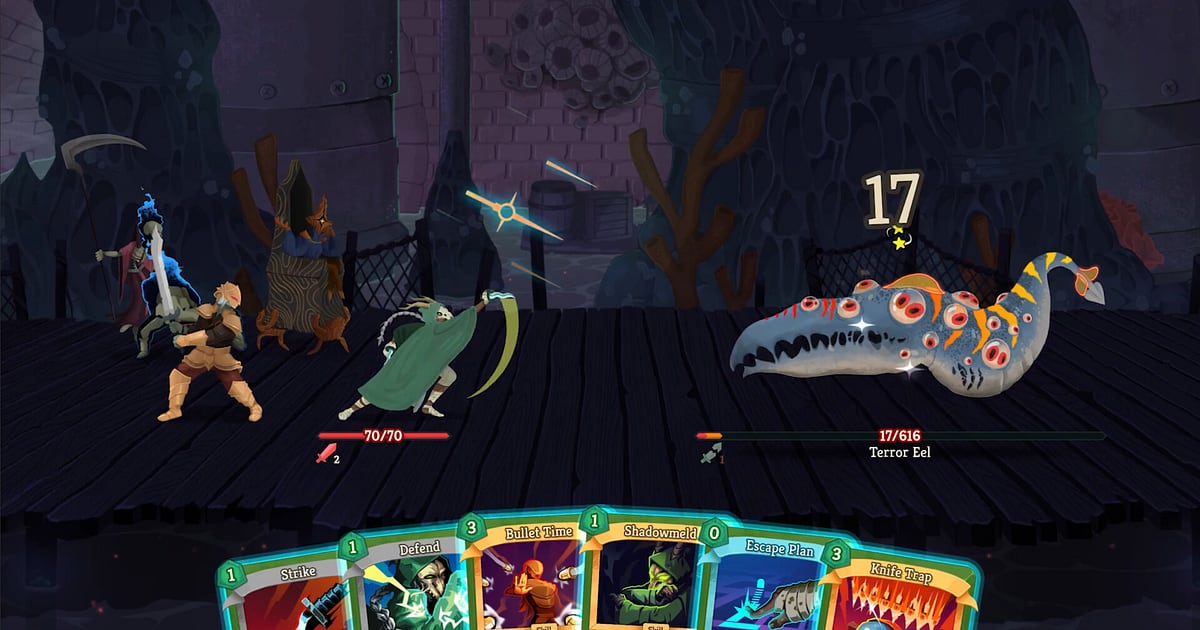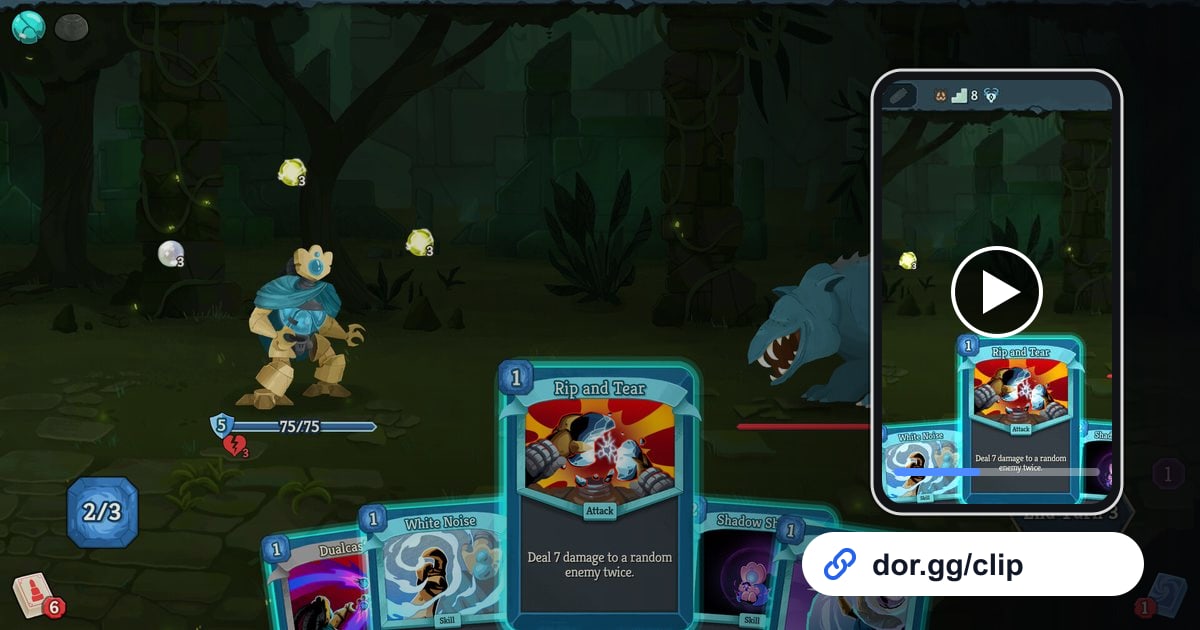

Slay the Spire 2 est le roguelike deckbuilder de Mega Crit : vous construisez votre propre deck carte après carte, ramassez des reliques et grimpez la Flèche.
Dans ce genre, le plaisir tient plus au cheminement qu'au résultat, et une phrase comme « ces trois cartes se sont enchaînées et le boss a fondu en un tour » passe bien mieux en vidéo qu'en message.
Ce guide explique comment enregistrer une run entière avec DOR, en extraire les quelques tours dignes d'être montrés et les envoyer à un ami par lien.
Sauver quelques tours d'une longue run
DOR enregistre ce jeu du lancement à la fermeture en une seule vidéo, sans découpage par combat. Une longue run, ou plusieurs runs à la suite, donne donc un enregistrement tout aussi long.
La règle : noter à l'avance l'acte, le combat et le tour concernés, puis ne garder que l'intervalle entre la première carte du combo et la chute de l'ennemi. Les vérifications pour qu'une longue session ne coupe pas en route sont réunies dans enregistrer de longues sessions de jeu sans saccades.
Transformer une run en un seul lien
- 1Installez DOR et lancez Slay the Spire 2Installez DOR, une application gratuite pour Windows, puis lancez le jeu : DOR le détecte automatiquement et commence à enregistrer. Si vous voulez aussi garder vos commentaires pendant que vous hésitez entre deux cartes, branchez un micro. Le son du jeu et le micro sont enregistrés ensemble.
- 2Notez l'heure quand un grand moment approcheQuand une main qui prépare un combo arrive, ou que vous entrez dans un combat de boss, jetez un œil à l'horloge et notez l'heure. Dans un jeu au tour par tour, l'écran bouge peu : retrouver un moment en parcourant un long enregistrement est en fait plus difficile que dans un jeu d'action.
- 3Affichez votre deck quelques secondes après la runVictoire ou défaite, laissez le deck de cette run à l'écran quelques secondes avant de fermer le jeu : cette vue finit elle aussi dans l'enregistrement. Quand un ami demandera « c'était quoi, ton deck ? », pas besoin de capture d'écran à part.
- 4Fermez le jeu et ouvrez la bibliothèqueQuand vous quittez, tout ce qui s'est passé entre le lancement et la fermeture est enregistré en un seul mp4 dans la bibliothèque DOR. Placez-vous près de l'heure notée, retrouvez le combat et regardez juste avant et après son début.
- 5Découpez le tour de combo avec l'outil de rognageDans l'outil de rognage de la bibliothèque, placez le début au lancement du tour et la fin après le dernier effet de carte et l'animation de mort de l'ennemi. Si la longue phase de réflexion reste dedans, le spectateur décroche : pour les tours où vous avez beaucoup hésité, commencez à la première carte jouée. Restez en 16:9 par défaut pour que le texte des cartes reste lisible.
- 6Assemblez le boss vaincu et le deck (facultatif)Si vous avez découpé séparément le tour de combo, la mort du boss et la vue du deck, ouvrez DOR Studio dans votre navigateur, sans rien installer, et fusionnez-les en un résumé de run. Ajoutez un texte avec le personnage et le niveau d'Ascension pour que vos amis qui jouent au jeu comprennent d'un coup d'œil.
- 7Envoyez le lien dor.ggUne fois le rognage terminé, un lien dor.gg est créé. Collez-le dans le groupe ou sur le Discord où vous parlez du jeu : votre ami le lit directement dans son navigateur. Plus besoin de compresser de gros fichiers ni de les mettre en ligne quelque part.
Les moments d'une run à garder, et comment les couper
| Moment | De quand à quand | Format le plus lisible |
|---|---|---|
| Combo en un tour | Du début du tour, main visible, jusqu'à la résolution du dernier effet de carte | 16:9 (main et ennemis à l'écran) |
| Boss vaincu | Du début du tour où le boss est presque à court de PV jusqu'à l'écran de victoire | 16:9 |
| Victoire en Ascension | Du dernier tour du combat final jusqu'à l'écran de victoire | 16:9 |
| Montrer le deck final | Quelques secondes à faire défiler lentement la liste du deck après la run | 1:1 |
| Synergie d'équipe en coop | Le tour où les effets des cartes de votre ami s'emboîtent avec les vôtres | 16:9 |
Avant d'envoyer le lien
- La première image du clip montre ma main pour ce tour.
- J'ai découpé dans un format où les noms et les chiffres des cartes sont lisibles (en général 16:9).
- Le clip du boss se termine sur l'écran de victoire.
- J'ai retiré les longs moments où je réfléchissais sans bouger.
- Pour une run en coop, j'ai demandé à l'ami avec qui j'ai joué s'il est d'accord pour que je partage la vidéo.
- Il me reste au moins 20 Go libres sur le disque pour enregistrer la prochaine run.
Comment DOR enregistre Slay the Spire 2
DOR est une application Windows gratuite qui détecte d'elle-même les jeux compatibles à leur lancement et les enregistre.
Slay the Spire 2 bénéficie de l'enregistrement de session complète : du lancement à la fermeture, tout devient un seul mp4, et vous choisissez ensuite vous-même les combats et les runs à extraire.
C'est un jeu qu'on a du mal à lâcher une fois lancé, les fichiers grossissent donc vite, et l'enregistrement s'arrête automatiquement quand l'espace disque libre passe sous 20 Go. Pour faire de la place quand le disque est plein, voir libérer de l'espace pour enregistrer vos jeux Steam.
Sur les cartes graphiques NVIDIA compatibles comme la série RTX, DOR enregistre avec l'encodage matériel NVENC. L'écran pour ajouter du texte ou de la musique aux moments découpés est détaillé dans l'article sur l'éditeur de clips DOR dans le navigateur.