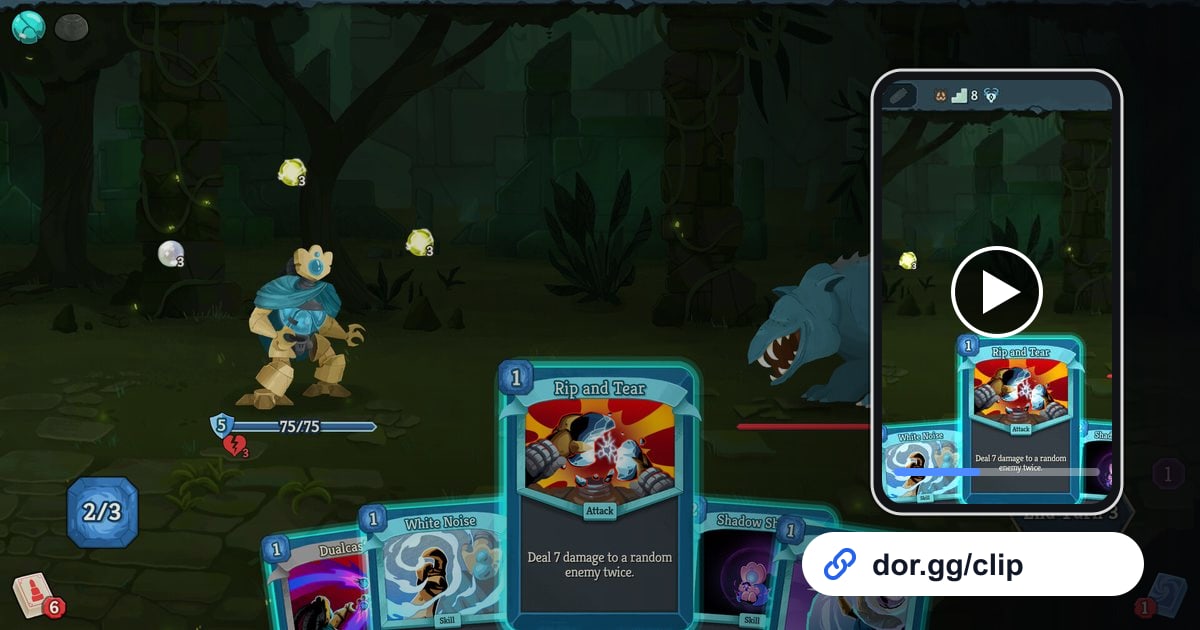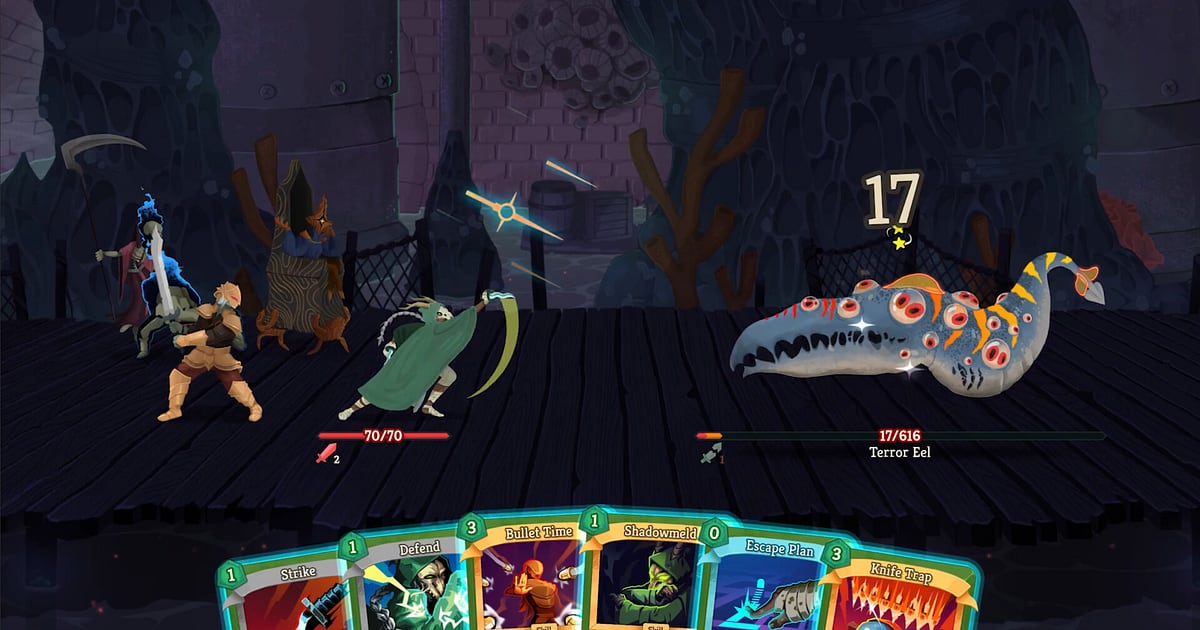

Slay the Spire 2 s'enregistre tout seul une fois DOR installé : vous lancez le jeu, DOR s'occupe du reste. Vous n'appuyez jamais sur « enregistrer » au début d'une run. De la première récompense de carte au dernier tour contre le boss de l'acte, toute l'ascension est gardée en vidéo.
Dans un deckbuilder, l'histoire se joue dans les choix : revoir quel chemin évitait l'élite ou quelle carte vous avez retirée à la boutique change votre façon de drafter la fois suivante.
Ce guide reprend dans l'ordre l'enregistrement de Slay the Spire 2 : installer DOR, garder les tours de combo en clip, retrouver un combat dans un long enregistrement, monter un résumé d'Ascension et l'envoyer à vos amis.
- Gardez une run entière en vidéo, du premier combat de l'acte 1 au boss final, et analysez votre draft comme une VOD.
- Sauvegardez en clips séparés un tour de l'Ironclad qui inflige des centaines de dégâts ou un combat d'élite terminé à 1 PV.
- Avec AI Voice Notes, retrouvez la stratégie en coop comme « je bloque ce tour, toi tu fonces » et sautez à ce tour.
- Réunissez la relique clé, le tour de combo infini et l'écran de victoire en Ascension dans un résumé avec AI Highlight.
- Postez un clip de deck tech sur votre serveur Discord ou dans un post Reddit avec un lien dor.gg.
Avant d'enregistrer Slay the Spire 2 : installation et mode d'enregistrement
Slay the Spire 2 est un deckbuilder au tour par tour léger, il n'y a presque rien à préparer. DOR est une appli Windows gratuite, et les vidéos qu'il enregistre sur votre PC n'ont pas de filigrane.
Le jeu passe en enregistrement de session complète : les runs et les combats ne sont pas découpés en fichiers séparés, tout ce qui se passe entre le lancement et la fermeture forme une seule vidéo.
Le temps passé à hésiter sur une carte est enregistré aussi, donc plusieurs runs d'affilée font un long enregistrement. Si vous jouez sur un vieux portable, lisez aussi enregistrer ses jeux sur un PC peu puissant. Le tableau ci-dessous résume l'essentiel pour Slay the Spire 2.
| Élément | Pour Slay the Spire 2 | À savoir |
|---|---|---|
| Installation | DOR, appli Windows gratuite | Aucun filigrane sur vos enregistrements |
| Version du jeu | Slay the Spire 2 sur PC via Steam | DOR enregistre le jeu qui tourne sur votre PC |
| Mode d'enregistrement | Session complète | Plusieurs runs à la suite restent une seule vidéo jusqu'à la fermeture |
| Mode d'affichage | Plein écran, fenêtré et sans bordure | Gardez les réglages d'affichage que vous utilisez déjà |
| Résolution et fréquence d'images | 1080p à 30 fps par défaut | Le réglage par défaut garde le texte des cartes lisible, 60 fps est disponible |
| Stockage | Environ 30 Mo pour un clip de 30 secondes en 1080p | Prévoyez de l'espace libre les jours où vous enchaînez plusieurs runs de 40 minutes |
Enregistrer Slay the Spire 2 avec DOR, étape par étape
- 1Installer DORTéléchargez DOR, installez-le et laissez-le ouvert. C'est gratuit, et une fois installé, il n'y a plus rien à faire à chaque lancement de Slay the Spire 2. La façon dont l'appli repère le jeu et lance l'enregistrement est expliquée dans l'enregistrement automatique des jeux avec DOR.
- 2Lancer Slay the Spire 2Lancez le jeu depuis Steam. L'enregistrement démarre dès que DOR le détecte : le choix du personnage et la première récompense de carte sont déjà filmés. Lors de la première run avec un nouveau personnage, le choix de la relique de départ est capturé aussi.
- 3Vérifier que l'enregistrement tourneAvant le premier combat de l'acte 1, jetez un œil à l'appli DOR pour confirmer que l'enregistrement est en cours. Ensuite, choisissez vos chemins sur la carte et retirez des cartes en boutique sans y penser.
- 4Sauvegarder le tour de combo dès qu'il se termineQuand vos reliques s'alignent et que les cartes partent l'une après l'autre, ou que vous sortez d'une élite à 1 PV, appuyez sur le raccourci de sauvegarde de clip dès la fin du tour. Tout l'enchaînement, de la première carte au dernier coup, est gardé comme un clip à part.
- 5Finir la run et ouvrir My ClipsQue vous ayez atteint l'écran de victoire ou chuté en route, laissez la liste de votre deck à l'écran quelques secondes avant de quitter pour qu'elle figure dans l'enregistrement. Fermez le jeu, et la session complète ainsi que vos clips de tours apparaissent ensemble dans My Clips (Mes clips) de l'appli DOR.
Retrouver vos enregistrements
Vos enregistrements se trouvent dans My Clips de l'appli DOR, aussi appelée la bibliothèque. Chaque ouverture et fermeture de Slay the Spire 2 forme une session, et les tours capturés avec le raccourci de sauvegarde de clip apparaissent comme des clips à part.
Dans un jeu au tour par tour, l'écran change peu, retrouver un combat dans une longue session est donc plus difficile qu'il n'y paraît. Servez-vous comme repères de l'écran de récompense de carte qui suit chaque combat et de la nouvelle carte qui s'ouvre à chaque acte.
Une fois le combat trouvé, placez le début au commencement du tour et la fin après l'animation de mort de l'ennemi, puis exportez en 16:9, 9:16 ou 1:1. La méthode complète est dans comment couper ses clips de jeu. Mettez un j'aime sur les runs à garder, comme votre premier clear à un nouveau niveau d'Ascension.
Quand l'espace se remplit, les vidéos anciennes sans j'aime sont supprimées en premier, vos runs favorites restent donc en place.
Sauvegarder les moments à garder
Même avec toute la run enregistrée, sauvegarder sur le moment les tours dont vous êtes fier vous évite de les chercher ensuite. Appuyez sur le raccourci de sauvegarde de clip et les derniers instants de jeu sont gardés en clip.
La durée par défaut est de 30 secondes, et vous pouvez choisir 15, 30, 45 ou 60 secondes dans les paramètres.
Dans Slay the Spire 2, les bons moments pour appuyer : juste après un tour de combo infini, juste après la relique qui complète votre deck, juste après un combat d'élite terminé à 1 PV, et juste après que le boss de l'acte tombe à zéro.
Un long tour où les cartes Replay se déclenchent encore et encore dépasse facilement 30 secondes : réglez la durée sur 60 pour que le dernier coup tienne dedans. Pour changer le raccourci, voyez sauvegarder instantanément les dernières secondes.
Retrouver ce qui a été dit avec AI Voice Notes
Grimper en coop, c'est un plan à discuter à chaque tour : « je bloque ce tour, toi tu fonces », « on peut prendre encore une élite avec ces PV ? », « on retire une Frappe à la prochaine boutique ». Même en solo, vous commentez sans doute vos choix de cartes à voix haute.
DOR enregistre en même temps le son du jeu et votre micro, et AI Voice Notes (la transcription de votre voix) écrit ces échanges en texte sur la timeline de l'enregistrement.
Pour revoir le moment où quelqu'un a dit « cette relique complète le deck », trouvez la phrase dans le texte de la timeline et sélectionnez-la pour y sauter directement. Vous pouvez aussi vérifier qui avait accepté d'encaisser quel tour, ce qui simplifie beaucoup les débriefs en coop. Pour régler l'entrée micro, voyez enregistrer un jeu avec le son du micro.
Monter une compilation avec AI Highlight
AI Highlight transforme une run de 40 minutes en un résumé de quelques minutes. Dans la bibliothèque, cochez la relique clé, le tour de combo infini, le retournement contre l'élite, la survie à 1 PV, la mort du boss de l'acte et l'écran de victoire en Ascension, puis sélectionnez AI Highlight.
DOR assemble automatiquement ces clips pour que le moment où votre deck a pris forme enchaîne directement sur le tour qui a fait fondre le boss. Faites une run réussie par personnage et vous avez des archives de decks à revoir. Pour fixer vous-même l'ordre des clips acte par acte, voyez comment assembler ses clips de jeu.
Monter dans DOR Studio
DOR Studio s'ouvre dans votre navigateur, sans rien installer. Réduisez un tour de combo au passage où les cartes s'enchaînent et ajoutez un punch zoom sur le dernier coup pour que la synergie se lise immédiatement.
Affichez le nom du deck et le niveau d'Ascension en texte sur une musique de fond calme, et vous avez une intro de guide. Exportez les Shorts de deck tech en 9:16 et les guides complets en 16:9, avec une transition glitch quand un combat cède la place au suivant.
Les options de téléchargement et les différences de format sont détaillées dans exporter ses clips DOR, sinon partagez le résultat tout de suite par lien.
Partager avec un lien dor.gg
Envoyez vos tours coupés sous forme de liens dor.gg. La personne qui ouvre le lien lit la vidéo dans son navigateur sans rien installer : facile de poster la preuve de votre deck sur votre serveur Discord Slay the Spire ou d'ajouter un tour de combo à un guide Reddit.
Pour votre partenaire de coop, choisissez le tour où il a tout encaissé et envoyez-lui celui-là. Comment choisir les tours à montrer est expliqué dans partager ses vidéos de runs Slay the Spire 2, et la publication sur Discord dans partager ses clips sur Discord.
Slay the Spire 2 : paramètres recommandés et dépannage
Slay the Spire 2 est assez léger, l'enregistrement reste donc fluide même avec la configuration minimale. Le réglage par défaut en 1080p à 30 fps garde le nom et les chiffres des cartes bien nets, et 60 fps est là si vous voulez des animations de cartes plus fluides.
Si vous jouez longtemps sur la batterie d'un portable, le mode 720p/30fps réduit encore la charge. Plein écran, fenêtré et fenêtré sans bordure s'enregistrent tous, gardez donc vos paramètres de jeu tels quels.
Sur les cartes graphiques NVIDIA compatibles comme la série RTX, DOR enregistre avec l'encodage matériel NVENC, son impact sur le jeu est donc faible. DOR ne contient aucune fonction de triche et ne touche jamais à vos fichiers de jeu ni à vos données de partie. Si vous enchaînez plusieurs runs sur des heures d'enregistrement, voyez enregistrer de longues sessions sans saccades.
| Symptôme | À vérifier | Solution |
|---|---|---|
| L'enregistrement est un écran noir | Le mode d'affichage dans les paramètres du jeu | DOR enregistre aussi bien en plein écran qu'en fenêtré ou sans bordure. Si l'écran reste noir, suivez corriger l'enregistrement en plein écran pour passer en capture du moniteur. |
| Votre voix manque dans une run en coop | Le périphérique d'entrée Windows et les réglages micro de DOR | Vérifiez que le bon micro est sélectionné, puis suivez corriger un micro qui ne s'enregistre pas. |
| Les animations des cartes saccadent | La fréquence d'images de l'enregistrement | Choisissez 60 fps pour des cartes plus fluides, ou passez en mode 720p/30fps si le portable peine. |
| Les runs à la suite créent de gros fichiers | L'espace libre sur le disque | Ne gardez en clip que les tours à montrer, et mettez un j'aime sur les runs à conserver pour qu'elles ne soient pas supprimées. |