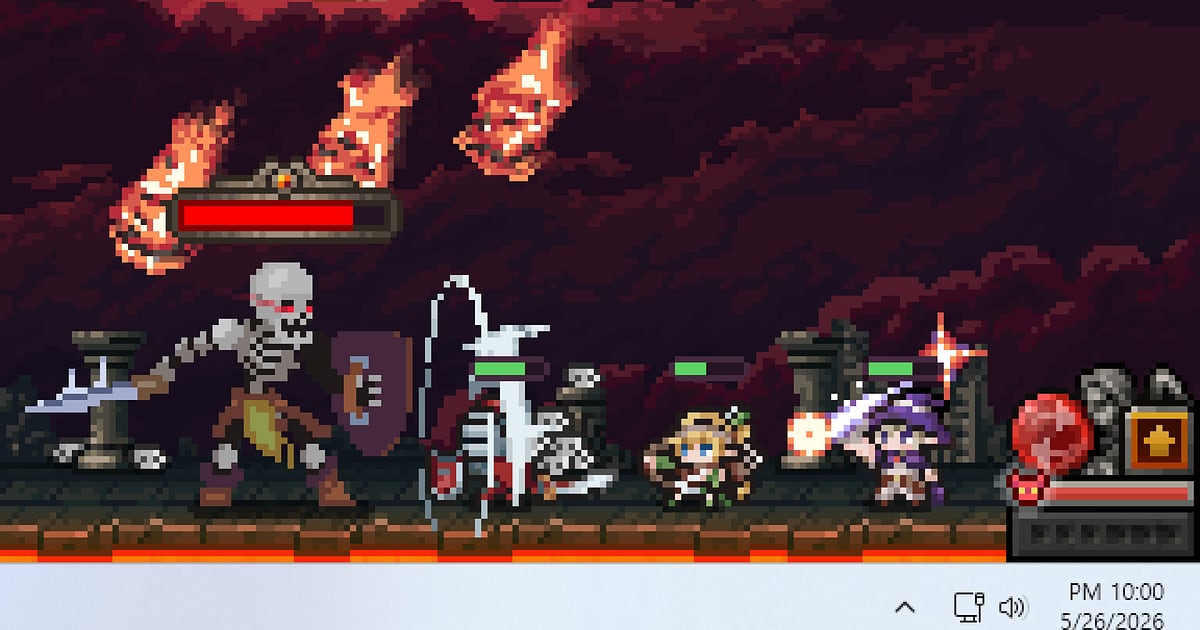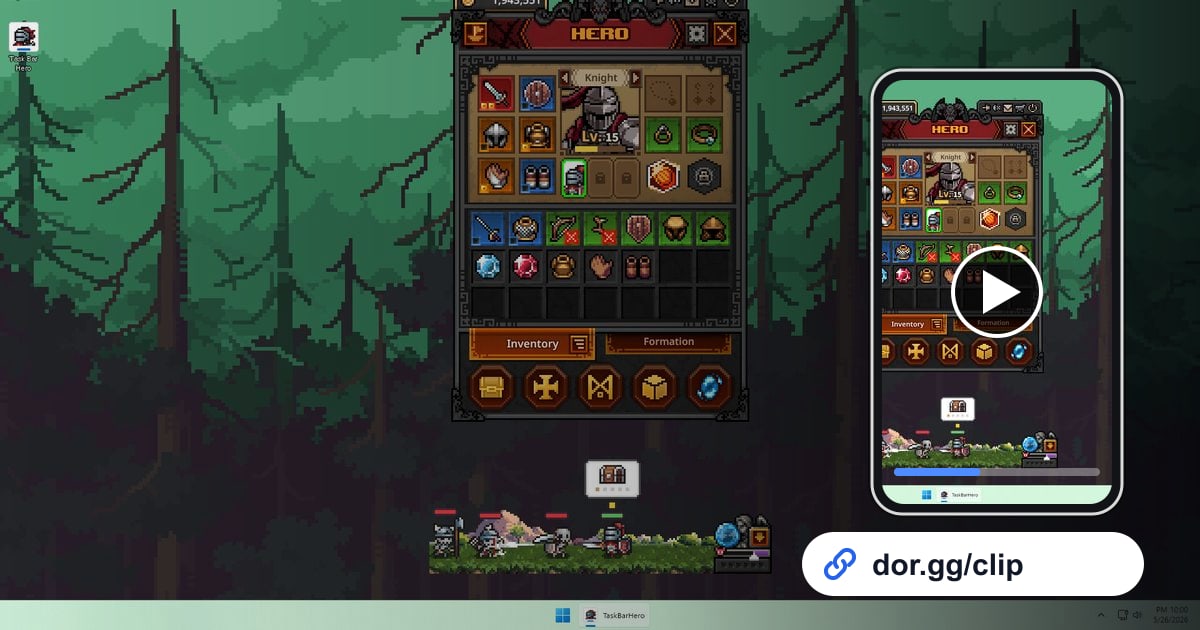

TBH: Task Bar Hero est un petit RPG idle qui tient dans votre barre des tâches : pendant que vous travaillez ou faites autre chose, vos héros continuent de se battre et de ramasser du loot tout seuls.
Du coup, les moments dont on a envie de se vanter, comme un équipement au-delà de Légendaire qui tombe ou un build qui se met enfin en place et rend votre héros bien plus fort, peuvent arriver à tout moment.
Ce guide explique comment enregistrer TBH: Task Bar Hero avec DOR en ménageant votre disque, tout en captant ces moments, en les découpant et en les envoyant à vos amis.
Ce qu'il faut décider avant d'enregistrer un jeu idle
Quand vous lancez le jeu, DOR le détecte automatiquement et enregistre toute la session jusqu'à sa fermeture. La plupart des jeux se jouent une heure ou deux puis se ferment, mais Task Bar Hero reste facilement ouvert une demi-journée, et l'enregistrement dure tout aussi longtemps.
L'enregistrement s'arrête automatiquement quand l'espace libre passe sous 20 Go, donc mieux vaut décider dès le départ quand vous voulez qu'il tourne. Des conseils généraux pour garder de longs enregistrements fluides sont dans comment enregistrer de longues sessions de jeu.
D'un moment fort de Task Bar Hero à un lien
- 1Installez DOR et lancez le jeuUne fois DOR installé sur votre PC Windows, il détecte TBH: Task Bar Hero dès son lancement et commence à enregistrer. Pas besoin d'appuyer sur un bouton d'enregistrement.
- 2Choisissez les heures à enregistrerDistinguez les journées où le jeu tourne en idle pendant que vous travaillez des soirées où vous triez activement votre équipement. Les jours où un moment à montrer est peu probable, désactivez uniquement ce jeu dans Full-play recording (enregistrement de partie complète) dans les paramètres, et réactivez-le seulement quand vous jouez activement. Vous économisez ainsi beaucoup d'espace disque.
- 3Notez l'heure dès que vous repérez un dropUne note d'heure est le repère le plus fiable. Quand vous trouvez un objet rare, affichez ses infos à l'écran quelques secondes et notez l'heure affichée sur l'horloge. Ensuite, il vous suffit de regarder l'enregistrement autour de cette heure.
- 4Gardez l'avant et l'après pour les changements d'Acte et de difficultéUn nouvel Acte ou une difficulté plus élevée ne se voit comme un changement que si vous incluez le juste avant et le juste après. Gardez une marge confortable d'environ 30 secondes de chaque côté et allez jusqu'au début du premier combat.
- 5Découpez court et récupérez un lienOuvrez la vidéo dans la bibliothèque et fixez le début et la fin avec l'outil de découpe. Pour un drop, 10 à 20 secondes montrant le drop et les infos de l'objet suffisent largement, et le format 1:1 se regarde facilement sur téléphone si vous l'envoyez par messagerie. À la fin, vous obtenez un lien dor.gg.
- 6Ajoutez une ligne sur la raretéUn ami qui ne connaît pas les niveaux de rareté risque de ne pas voir ce qui est exceptionnel rien qu'avec la vidéo. Ajoutez une ligne avec le nom du rang, du genre « drop Cosmic à l'instant », et envoyez-la avec le lien. La personne ouvre la vidéo dans son navigateur sans installer le jeu.
Comment capter chaque moment de loot et de progression
| Moment à capter | Comment le retrouver dans l'enregistrement | À qui l'envoyer |
|---|---|---|
| Drop d'équipement Légendaire | Notez l'heure sur votre téléphone quand vous le repérez et regardez autour | Un ami qui joue au même jeu |
| Drop de rang supérieur, Immortal ou plus | Ouvrez tout de suite les infos de l'objet et notez l'heure | Les amis de la communauté du jeu |
| Entrée dans un nouvel Acte | Remontez à partir du moment où vous avez vu que l'Acte avait changé | Un ami qui compare sa vitesse de progression |
| Passage à un niveau de difficulté supérieur | Le premier combat juste après avoir monté la difficulté | Un ami qui a commencé en même temps |
| Équipement amélioré avec le Cube System | Le moment où vous affichez les infos de l'objet juste après l'ajout de stats | Un ami avec qui vous parlez builds |
| Combo de classe et de compétences qui se met en place | Le moment où les combats s'accélèrent après le changement de combo | Un ami à qui vous voulez faire découvrir le jeu |
À vérifier avant d'enregistrer et de partager
- J'ai décidé si l'enregistrement reste actif ou non aujourd'hui.
- J'ai largement plus de 20 Go d'espace disque libre.
- J'ai noté l'heure à laquelle j'ai repéré le drop.
- Les infos de l'objet sont lisibles dans la vidéo.
- Les clips de nouvel Acte ou de difficulté montrent l'avant et l'après.
- J'ai préparé une ligne sur la rareté ou la situation.
Enregistrer Task Bar Hero avec DOR
DOR est une application de bureau Windows gratuite, et TBH: Task Bar Hero a été ajouté comme jeu en enregistrement de partie complète lors de la mise à jour de l'app d'octobre 2026.
Il détecte automatiquement le lancement, enregistre tout jusqu'à la fermeture du jeu en un seul mp4, et vous retrouvez vos enregistrements dans la bibliothèque de l'app. Vous choisissez vous-même les scènes à garder, et comment découper un clip de jeu explique en détail comment fixer un début et une fin.
Si l'enregistrement s'est arrêté en cours de route ou qu'un fichier semble manquer, vérifiez d'abord l'espace disque puis suivez l'ordre indiqué dans que faire si les enregistrements ne sont pas sauvegardés.
Pour réunir les drops de plusieurs jours dans une seule vidéo, DOR Studio s'ouvre dans le navigateur et permet de fusionner des vidéos et d'ajouter du texte et une musique de fond.
Une fenêtre de confirmation s'affiche quand vous désactivez l'enregistrement de partie complète pour ce jeu dans les paramètres, il y a donc peu de risque de le couper par erreur.