Task Bar Hero s'enregistre automatiquement une fois DOR installé : lancez le jeu, DOR s'occupe du reste.
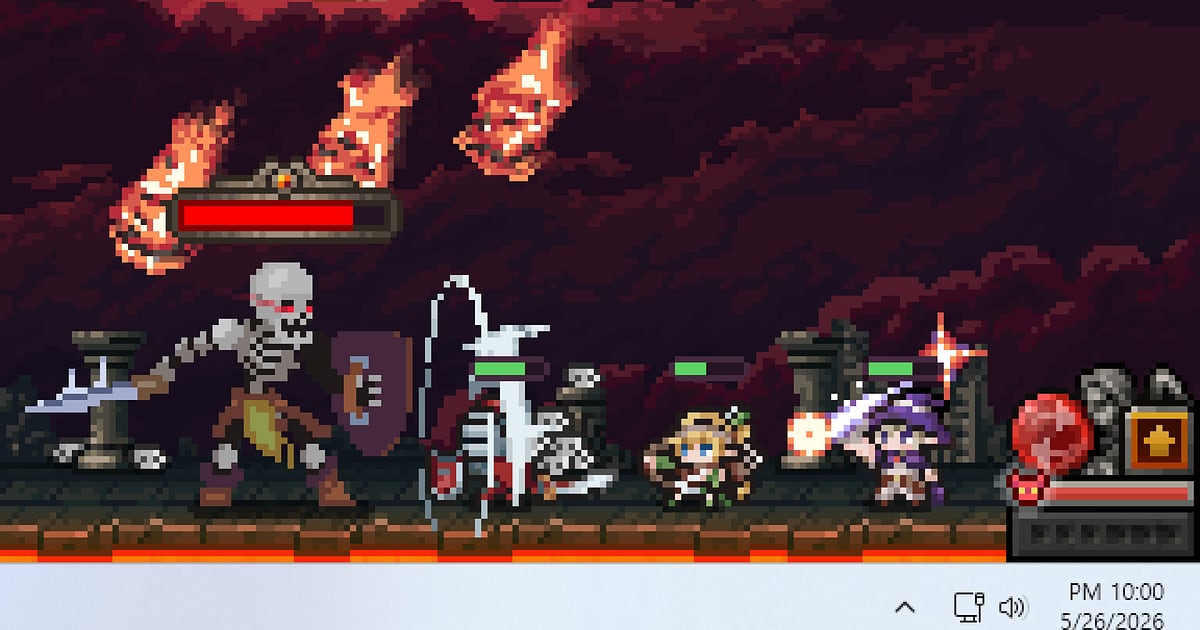
TBH: Task Bar Hero est un RPG idle où votre équipe se bat toute seule sur une simple bande au-dessus de la barre des tâches, si bien que beaucoup de joueurs le laissent tourner pendant qu'ils travaillent ou révisent.
DOR détecte le jeu dès que vous le lancez depuis Steam et enregistre tant qu'il est ouvert, même quand vous êtes occupé dans d'autres fenêtres. Le combat de boss que vous avez manqué et l'équipement rare tombé en pleine réunion vous attendent donc dans l'enregistrement.
Ce guide couvre l'installation de DOR, la vérification de l'enregistrement, la sauvegarde des drops, la recherche de scènes dans les longs enregistrements, le montage d'une vidéo de progression et le partage.
- Gardez en vidéo les combats de votre sorcier et de votre rôdeur sur la barre des tâches tant que le jeu reste ouvert.
- Sauvegardez en clips séparés les moments dont on se vante : premier boss vaincu, drop d'équipement rare ou nouveau familier dans l'équipe.
- Utilisez AI Voice Notes (transcription des voix) pour retrouver les discussions de build comme « prends l'arbre de runes de ce côté » et sauter à ce moment.
- Condensez des jours d'idle, du premier boss au déblocage d'un palier supérieur, en une courte vidéo de progression.
- Publiez un drop rare sur Reddit ou Discord avec un simple lien dor.gg, comme preuve du butin.
Avant d'enregistrer Task Bar Hero : installation et mode d'enregistrement
Task Bar Hero est peu gourmand, l'enregistrement tourne donc sans grosse charge. DOR est une application Windows gratuite, et les enregistrements sauvegardés sur votre PC n'ont aucun filigrane.
Comme c'est un jeu idle, vous le laisserez généralement ouvert bien plus longtemps que d'autres jeux, et l'enregistrement de session complète transforme tout ce temps en une seule vidéo.
Si vous comptez le laisser tourner une demi-journée, lisez d'abord enregistrer de longues sessions sans saccades et décidez quand vous voulez vraiment que l'enregistrement soit actif. Le tableau ci-dessous résume ce qu'il faut savoir avant votre premier enregistrement de Task Bar Hero.
| Élément | Pour Task Bar Hero | Remarques |
|---|---|---|
| Installation | DOR, application Windows gratuite | Aucun filigrane sur vos enregistrements |
| Version du jeu | TBH: Task Bar Hero sur PC, lancé depuis Steam | DOR détecte le jeu automatiquement à son ouverture |
| Mode d'enregistrement | Enregistrement de session complète | Une vidéo tant que le jeu est ouvert, même quand vous travaillez dans d'autres fenêtres |
| Activation par jeu | Activez ou désactivez Task Bar Hero dans les paramètres de DOR | Pratique si vous voulez enregistrer seulement quand vous triez vous-même l'équipement |
| Résolution et fréquence d'images | 1080p à 30 fps par défaut | 60 fps disponible, ainsi qu'un mode plus léger en 720p/30 fps |
| Stockage | Environ 30 Mo pour un clip de 30 secondes en 1080p | Prévoyez beaucoup d'espace libre les jours où le jeu reste ouvert toute la journée |
Enregistrer Task Bar Hero avec DOR, étape par étape
- 1Installez DORTéléchargez DOR et installez-le. L'installation prend environ une minute et l'application est gratuite. Laissez ensuite DOR tourner : même si vous ouvrez le jeu en commençant votre journée de travail, aucun bouton d'enregistrement n'est à presser.
- 2Lancez Task Bar Hero depuis SteamDémarrez TBH: Task Bar Hero depuis Steam et choisissez votre équipe. L'enregistrement commence dès que DOR détecte le jeu, c'est donc normal de voir l'écran de sélection des héros au début de la vidéo.
- 3Vérifiez que l'enregistrement tourneQuand le premier combat démarre sur la barre des tâches, jetez un œil à l'application DOR pour confirmer que l'enregistrement est en cours. Si le jeu n'est pas détecté, suivez que faire quand l'enregistreur ne détecte pas votre jeu. Ensuite, l'enregistrement continue même quand vous travaillez dans d'autres fenêtres.
- 4Gardez les drops et les boss vaincusQuand un boss tombe et lâche un équipement rare, ouvrez la fiche de l'objet quelques secondes, puis appuyez sur le raccourci de sauvegarde de clip. Les 30 dernières secondes sont gardées en clip séparé : pas besoin de chercher ce moment dans des heures de vidéo.
- 5Quittez le jeu et ouvrez My ClipsFermez le jeu en fin de journée : la vidéo de la session complète et tous les clips sauvegardés apparaissent ensemble dans My Clips (Mes clips) dans l'application DOR. Le boss battu par votre équipe pendant une réunion est bien là dans l'enregistrement.
Retrouver vos enregistrements
Vos enregistrements se trouvent dans My Clips (Mes clips) dans l'application DOR, aussi appelé la bibliothèque. Chaque ouverture et fermeture de Task Bar Hero forme une session, et tout ce que vous avez gardé avec le raccourci de sauvegarde de clip apparaît comme un clip à part.
Les sessions idle sont longues : le repère le plus fiable est de noter rapidement l'heure quand vous repérez un drop rare. Plus tard, placez la tête de lecture près de cette heure et vous y êtes.
Quand vous entrez dans un nouvel acte ou montez la difficulté, coupez à la fois le moment d'avant et celui d'après pour que le changement se voie. Placez un point de début et un point de fin, puis exportez en 16:9, 9:16 ou 1:1. Le pas à pas complet se trouve dans comment couper un clip de jeu.
Mettez un j'aime aux vidéos à garder, comme votre premier drop de rang supérieur. Quand l'espace se remplit, les vidéos les plus anciennes sans j'aime sont supprimées en premier, et celles marquées d'un j'aime restent.
Garder les moments qui comptent
Même si l'enregistrement tourne tant que le jeu est ouvert, sauvegarder sur le moment un drop ou un autre temps fort le rend bien plus facile à retrouver. Appuyez sur le raccourci de sauvegarde de clip et le dernier passage de jeu devient un clip.
La durée par défaut est de 30 secondes, et vous pouvez choisir 15, 30, 45 ou 60 secondes dans les paramètres.
Dans Task Bar Hero, les bons moments pour appuyer sont juste après un drop d'équipement rare, juste après avoir terminé un arbre de runes et juste après l'arrivée d'un nouveau familier dans l'équipe.
Franchir un niveau qui vous bloquait après avoir changé de composition prend un peu plus de temps : réglez alors la durée du clip sur 45 ou 60 secondes. Pour changer le raccourci, consultez sauvegarder instantanément les dernières secondes.
Retrouver ce qui s'est dit avec AI Voice Notes
Quand un ami et vous laissez chacun tourner Task Bar Hero pendant un appel, les discussions de build s'enchaînent : « avec un prêtre, ils tiennent vraiment mieux », « prends l'arbre de runes de ce côté », « farme des pierres d'âme et pousse au palier suivant ».
DOR enregistre ensemble le son du jeu et votre micro, et AI Voice Notes retranscrit cette conversation en texte sur la timeline de l'enregistrement.
Si vous ne vous souvenez plus où vous aviez décidé de mettre les runes ou quel familier vous vouliez changer, trouvez la phrase dans le texte de la timeline et sélectionnez-la pour sauter à la scène.
Votre « le boss vient de lâcher un objet, regarde » est enregistré aussi, ce qui permet de retrouver facilement le drop. Pour les appels sur Discord, consultez enregistrer le son d'un appel Discord.
Monter une vidéo de progression avec AI Highlight
Regardés d'une traite, des jours de progression ressemblent au même combat en boucle.
Dans la bibliothèque, cochez vos clips du premier boss vaincu, du drop d'équipement rare, de l'arbre de runes terminé, du déblocage après un changement d'équipe, de l'arrivée d'un nouveau familier et du passage à un palier supérieur, puis sélectionnez AI Highlight.
DOR les assemble en un seul montage qui montre une grosse progression sur une toute petite bande d'écran. Terminer sur votre build final qui balaie une vague fonctionne bien. Pour choisir l'ordre vous-même, consultez comment fusionner des clips de jeu.
Monter dans DOR Studio
DOR Studio s'ouvre dans votre navigateur, sans rien installer. Les combats de Task Bar Hero se déroulent sur une fine bande en bas de l'écran : un punch zoom sur cette zone les rend lisibles sur téléphone.
Ajoutez un shake zoom quand un boss tombe, une transition glitch au changement de niveau et un texte indiquant votre composition et vos choix de runes, et vous avez un guide de build. Exportez en 9:16 ou 1:1 pour les Shorts et les messageries ; les conseils de cadrage sont dans enregistrer ses parties pour des Shorts verticaux. Téléchargez le résultat en mp4 ou partagez-le tout de suite sous forme de lien.
Partager avec un lien dor.gg
Envoyez vos moments coupés sous forme de liens dor.gg. La personne qui ouvre le lien lit la vidéo dans son navigateur sans rien installer, ce qui est idéal pour montrer son butin sur Reddit ou Discord.
Pour un drop, 10 à 20 secondes montrant le drop et la fiche de l'objet suffisent, et le 1:1 est le plus confortable à regarder sur téléphone dans un groupe de discussion. Des conseils pour choisir les scènes dans de longs enregistrements idle se trouvent dans partager ses vidéos de butin Task Bar Hero.
Paramètres recommandés pour Task Bar Hero et dépannage
Task Bar Hero est assez léger, l'enregistrement reste donc fluide même avec la configuration minimale. Les combats en pixel art sont nets avec le réglage par défaut en 1080p à 30 fps, et le 60 fps rend les effets de compétences plus fluides.
Si le jeu reste ouvert toute la journée sur un PC de travail, le mode 720p/30 fps réduit à la fois la charge et la taille des fichiers. Comme les enregistrements s'allongent, consultez réduire la taille des fichiers d'enregistrement de jeu, et si vous voulez stocker vos enregistrements sur un disque plus spacieux, déplacez-les avec changer l'emplacement de sauvegarde des enregistrements.
Sur les cartes graphiques NVIDIA compatibles comme la série RTX, DOR enregistre avec l'encodage matériel NVENC et reste donc léger pour les autres programmes sur lesquels vous travaillez. DOR ne contient aucune fonction de triche et ne touche jamais aux fichiers de jeu ni aux données de partie.
| Symptôme | À vérifier | Solution |
|---|---|---|
| L'enregistrement est un écran noir | La façon dont la fenêtre du jeu est affichée | DOR enregistre aussi bien le plein écran que le fenêtré et le sans bordure. Si l'écran reste noir, suivez corriger l'enregistrement en plein écran pour passer en capture d'écran du moniteur. |
| Les effets sonores manquent | Le périphérique de sortie Windows et les paramètres audio de DOR | Vérifiez sur quel périphérique sort le son du jeu, puis suivez corriger un enregistrement de jeu sans son. |
| Les fichiers deviennent lourds après une journée entière | Résolution d'enregistrement et enregistrement par jeu | Passez en mode 720p/30 fps, ou activez l'enregistrement de session complète pour ce jeu seulement quand vous jouez activement. |
| La petite bande de combat est illisible sur téléphone | Format d'export et zoom | Ajoutez un punch zoom sur la zone de combat dans DOR Studio et exportez en 1:1 ou 9:16. |
| Peur qu'un enregistreur affecte votre compte | Le fonctionnement de DOR | DOR se contente de capturer l'écran, ne contient aucune fonction de triche et ne modifie ni les fichiers de jeu ni les données de partie. |

