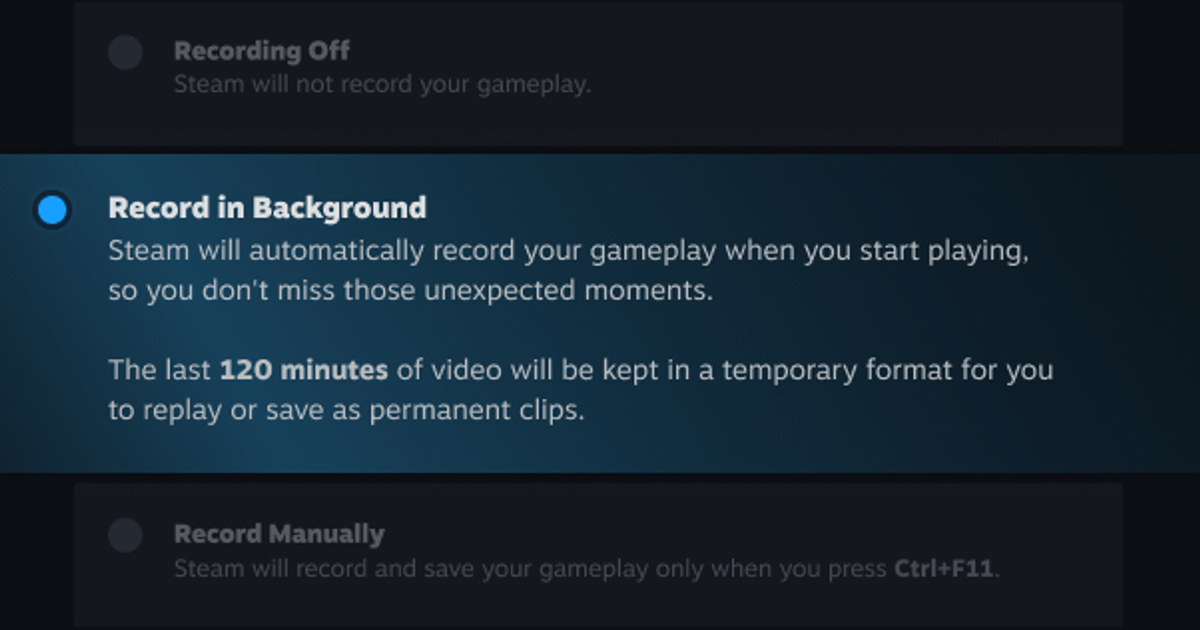

L'enregistrement de jeux Steam (Steam Game Recording) ne fonctionne pas : la timeline indique « No Recording Available », une notification affiche « Recording has been stopped after encountering an error » ou un clip sauvegardé renvoie « An error occurred playing this saved recording ».
Identifiez le message exact avant de toucher à quoi que ce soit.
Un trou « No Recording Available » ne veut pas forcément dire que l'installation est cassée : Steam ne lance la capture qu'une fois que le jeu se déclare prêt, peut laisser des trous pendant un changement de résolution et écrase les anciennes images d'arrière-plan selon le budget disque.
Testez donc une minute stable après l'arrivée sur la scène jouable, appuyez sur Ctrl+F12 pour poser un marqueur, sauvegardez le clip tout de suite et vérifiez la plage jaune sauvegardée dans View > Recordings & Screenshots.
« Recording has been stopped after encountering an error » ne figure pas dans la FAQ Steam, mais les joueurs qui le voient au bout de quelques minutes de jeu remontent en général au dossier d'enregistrement, et le conseil officiel « Low disk space » s'applique : libérez de l'espace, déplacez le dossier dans Steam > Settings > Game Recording vers un disque local rapide, réduisez la durée et la qualité de l'enregistrement en arrière-plan, et fermez les autres enregistreurs et overlays avant de toucher aux pilotes.
« An error occurred playing this saved recording » ne concerne souvent que le lecteur de Steam : utilisez Export Video File et ouvrez le mp4 dans un lecteur classique avant de conclure que l'enregistrement est perdu.
Steam enregistre avec les cartes graphiques NVIDIA et AMD et bascule sur le processeur dans les autres cas, donc la mise à jour des pilotes vient plus tard, pas en premier. Si l'image est bonne mais que le son manque, passez au guide Steam sans son du jeu dans l'enregistrement ou au guide micro non capté par l'enregistrement Steam.
La méthode : séparer détection, droits, raccourcis, stockage, capture et lecture audio pour trouver ce qui bloque.
À chaque symptôme son petit test de vérification
| Symptôme observé | Étape probable | Test le plus simple |
|---|---|---|
| L'enregistrement Steam ne marche pas : la timeline affiche « No Recording Available », une notification dit « Recording has been stopped after encountering an error » ou un clip sauvegardé affiche « An error occurred playing this saved recording ». | Chaque message correspond à une étape différente : « No Recording Available » vient en général du lancement, d'un changement de résolution ou d'images d'arrière-plan écrasées ; « Recording has been stopped after encountering an error » renvoie le plus souvent au disque du dossier d'enregistrement, à l'espace libre ou à un autre enregistreur ou overlay ; « An error occurred playing this saved recording » vient souvent du lecteur Steam lui-même et non d'un fichier perdu. | Réglez explicitement Record in Background ou Record on Demand, mettez le dossier d'enregistrement sur un disque local avec de la place, fermez les autres enregistreurs et overlays, puis sauvegardez un clip de 30 secondes une fois dans la scène principale du jeu. |
| Le raccourci réagit mais aucune confirmation de sauvegarde n'apparaît | Un autre overlay a pris le raccourci ou le tampon de replay est inactif | Attribuez une touche sans conflit et créez un échantillon de trente secondes |
| La confirmation s'affiche mais le fichier semble introuvable | Le chemin de sauvegarde a changé, le disque est presque plein ou la rétention l'a effacé | Ouvrez le dossier média configuré et vérifiez l'espace libre |
| Le fichier existe mais l'image ou le son posent problème | Mode de capture, routage du périphérique, codec ou piste de lecture | Lisez le court original dans un deuxième lecteur multimédia classique |
Distinguer l'étape qui échoue du résultat que vous voulez
Chaque message renvoie à une étape distincte : « No Recording Available » correspond généralement au lancement, à un changement de résolution ou à des images d'arrière-plan écrasées ; « Recording has been stopped after encountering an error » vient le plus souvent du disque du dossier d'enregistrement, du manque d'espace ou d'un enregistreur ou overlay concurrent ; « An error occurred playing this saved recording » touche souvent le lecteur Steam plutôt que le fichier.
Le premier test contrôlé consiste donc à choisir explicitement Record in Background ou Record on Demand, à placer le dossier d'enregistrement sur un disque local disposant d'espace, à fermer les autres enregistreurs et overlays, puis à sauvegarder un clip de trente secondes une fois le jeu sur sa scène principale.
Le chemin à connaître est Steam > Settings > Game Recording (mode d'enregistrement, dossier, durée et qualité de l'enregistrement en arrière-plan), ainsi que View > Recordings & Screenshots ; si ce menu n'apparaît pas, vérifiez la version installée et l'éligibilité avant de suivre d'anciennes instructions.
En clair : mode réglé, dossier sur un disque local avec de la place, autres outils de capture fermés, puis un clip de trente secondes sauvegardé depuis la scène principale.
Une séquence de dépannage contrôlée
- 1Vérifier l'éligibilité et le modeOuvrez Steam > Settings > Game Recording (mode d'enregistrement, dossier d'enregistrement, durée et qualité de l'enregistrement en arrière-plan) ainsi que View > Recordings & Screenshots, assurez-vous que la fonction est activée et que le jeu et le mode d'affichage actuels sont pris en charge.
- 2Relancer avec un seul niveau de droitsQuittez le jeu et l'enregistreur, fermez les outils de capture concurrents, puis relancez-les avec le même niveau de privilèges.
- 3Créer un échantillon témoin de trente secondesPassez explicitement en Record in Background ou Record on Demand, mettez le dossier d'enregistrement sur un disque local avec de l'espace libre, fermez les autres enregistreurs et overlays, puis sauvegardez un clip de trente secondes depuis la scène principale du jeu.
- 4Séparer sauvegarde et lectureConfirmez d'abord la notification et la présence réelle du fichier, puis contrôlez séparément l'image, le son du jeu, le chat vocal et le micro.
- 5Signaler le problème, preuves à l'appuiSi le problème persiste, notez les versions, le GPU, des captures des paramètres, une courte séquence de reproduction et les détails du fichier témoin.
Check-list finale avant une vraie partie
- Le jeu et l'enregistreur ne tournent pas avec des niveaux administrateur différents
- L'enregistrement ou le tampon de replay nécessaire est actif dans cette session
- Le raccourci n'entre pas en conflit avec le jeu, le chat ou un autre overlay
- Le dossier média est accessible en écriture et dispose d'assez d'espace libre
- Un fichier de trente secondes, avec son du jeu et micro vérifiés séparément, se lit normalement
Utiliser DOR pour vos prochaines sessions sur un jeu pris en charge
Une fois l'enregistrement Steam remis d'aplomb, vous pouvez aussi tester DOR à part lors d'une prochaine session sur un jeu pris en charge : voyez le comparatif des logiciels d'enregistrement gratuits, le guide de dépannage du son du jeu et la page VALORANT.
DOR suit une autre logique pour les jeux pris en charge : il détecte le jeu, enregistre automatiquement toute la partie avec un encodeur choisi selon votre carte graphique et range les enregistrements dans sa propre bibliothèque, sans mode d'enregistrement à choisir ni tampon à maintenir actif. Parmi les jeux Steam, les temps forts PUBG automatiques en sont un exemple représentatif.
Revérifier la documentation officielle actuelle
Steam documente les modes Off, Record in Background et Record on Demand, indique que « No Recording Available » peut apparaître au lancement ou à la fermeture, pendant un changement de résolution ou quand d'anciennes images d'arrière-plan ont été écrasées, et, pour un arrêt « Low disk space », conseille de libérer de l'espace, de déplacer le dossier d'enregistrement vers un autre disque ou de réduire la durée et la qualité de l'enregistrement en arrière-plan ; les deux autres messages ne sont pas couverts par la FAQ, les solutions correspondantes viennent donc des retours de joueurs. Aide Steam sur l'enregistrement de jeux.



