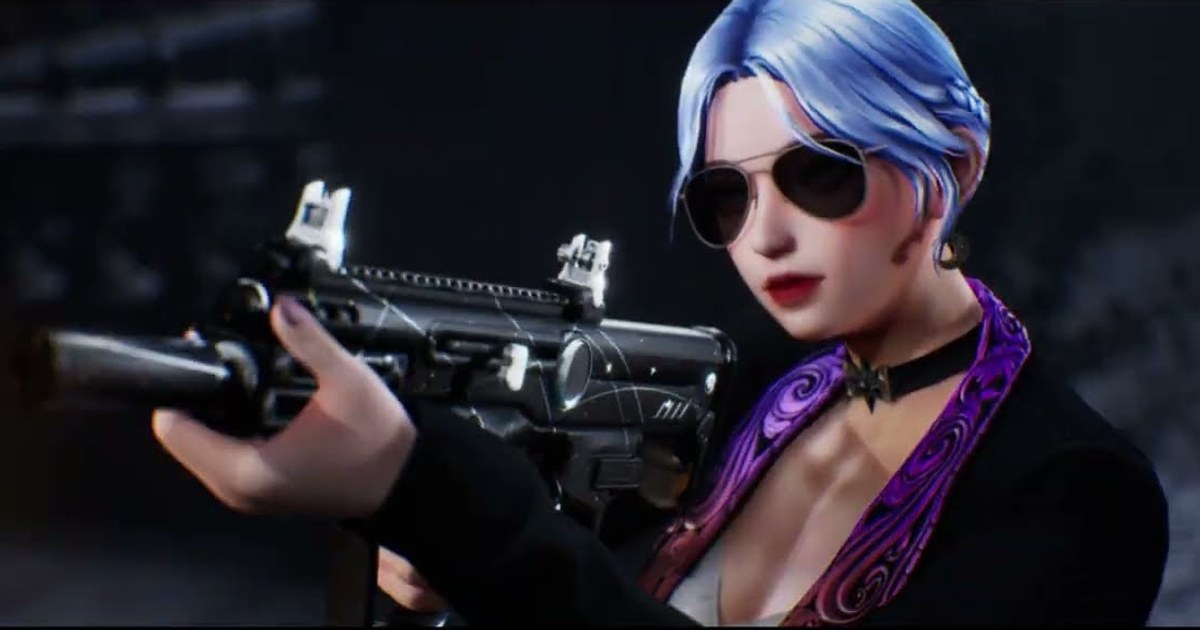
Réponse courte : vous n'avez jamais à presser de bouton d'enregistrement pour Sudden Attack. Installez DOR, lancez le jeu, et DOR le détecte et enregistre toute la partie, chaque enregistrement étant rassemblé dans My Clips, dans l'appli.
Votre seul travail vient après la partie : choisir le moment à publier et régler son début et sa fin.
Une série de snipes, un clutch en Bomb Mission ou la manche décisive d'une guerre de clan tiennent facilement en quelques dizaines de secondes, et le choix de points de départ et d'arrivée propres est détaillé dans comment découper un clip de jeu.
Il est utile de séparer mentalement l'enregistrement et le découpage : l'enregistrement est réglé dès que le jeu est ouvert, et le découpage se fait une seule fois après la partie. Vous pouvez donc rester concentré sur le jeu sans craindre de rater une belle action.
En résumé : l'enregistrement est automatique, le découpage se fait une fois après la partie
Le plus simple pour Sudden Attack est de laisser DOR enregistrer la partie entière, puis de ne découper que les moments qui vous plaisent. Comme tout le match est sauvegardé, vous pouvez garder la mise en place avant un kill ou le dernier combat d'une Bomb Mission avec du contexte avant et après.
Il ne reste qu'à décider de la durée et du format selon l'endroit où vous publiez. Si vous voulez juste envoyer un clip à un ami, le chemin rapide est dans comment envoyer des vidéos de Sudden Attack à ses amis. Ce guide s'en tient aux étapes précédentes : les réglages d'enregistrement et le découpage du moment.
De l'enregistrement d'une partie de Sudden Attack à la sauvegarde du moment
- 1Installez DOR et lancez Sudden AttackDOR est une appli de bureau Windows gratuite. Une fois installée, démarrez Sudden Attack : DOR détecte le jeu et enregistre toute la partie. Pas de raccourci d'enregistrement à presser, pas de zone d'écran à sélectionner.
- 2Commencez avec la qualité d'enregistrement par défautLa qualité gratuite propose 720p et 1080p en 30 ou 60 ips, avec 1080p 30 ips par défaut. Passez à 60 ips seulement si vous voulez des duels de sniper plus fluides. Le 1440p, la 4K et le 120 ou 144 ips font partie de DOR Pro.
- 3Ouvrez l'enregistrement depuis My Clips après la partieLes enregistrements s'accumulent dans My Clips, dans l'appli. Si vous avez joué plusieurs parties dans la journée, notez la carte et l'heure, puis ouvrez cet enregistrement et faites glisser la barre de lecture jusqu'à l'endroit où le kill feed se remplit.
- 4Réglez le début, la fin et le format avec l'outil de découpeDans l'outil de découpe de l'appli, fixez les points de début et de fin et choisissez 16:9, 9:16 ou 1:1. Pour une action de sniper, commencez juste avant d'ouvrir la lunette ; pour une Bomb Mission, terminez un instant après l'affichage du résultat de la manche.
- 5Peaufinez dans le studio si vous voulez aller plus loinPour assembler plusieurs moments, ajouter du texte ou de la musique de fond, ou utiliser des modèles d'effets comme le shake zoom, ouvrez DOR Studio sur dor.gg/studio. Téléchargez la vidéo terminée en mp4 ou partagez-la via un lien dor.gg.
Durée et format selon l'endroit où vous publiez
| Où vous publiez | Durée et format conseillés | À surveiller au découpage |
|---|---|---|
| Amis ou chat de clan | 15 à 40 secondes, 16:9 | Commencez juste avant le premier tir pour que le combat ait du contexte |
| Shorts, Reels ou TikTok | 15 à 45 secondes, 9:16 | Le vertical ne garde qu'une partie de l'écran : vérifiez que le viseur et le kill feed y restent |
| Vidéo YouTube classique | 1 à 3 minutes, 16:9 | Réunissez plusieurs moments dans le studio |
| Message sur un forum de la communauté | 10 à 30 secondes, 16:9 | Gardez un seul moment court pour réduire la taille du fichier |
| Analyse de clan | Toute la manche, 16:9 | Sautez le découpage et partagez l'enregistrement complet de la partie |
| Vitrine d'une série de snipes | De juste avant le premier tir à juste après la dernière ligne du kill feed | Raccourcissez les temps calmes au milieu |
À vérifier avant de sauvegarder
- Vérifiez que le clip commence quelques secondes avant le moment pour que le contexte soit visible.
- Vérifiez que le kill feed et le résultat de la manche sont inclus à la fin.
- Si vous êtes passé au vertical 9:16, faites un aperçu pour voir si le viseur et le kill feed restent à l'écran.
- Si votre micro ou le chat vocal a capté d'autres personnes, écoutez tout avant de publier.
- Si vous avez joué plusieurs parties dans la journée, nommez les fichiers avec le nom de la carte et l'heure.
Enregistrer et monter Sudden Attack au même endroit avec DOR
Au 24 novembre 2026, DOR détecte Sudden Attack à son lancement, enregistre toute la partie et garde le son du jeu et votre micro sur une seule piste.
Sur les cartes graphiques NVIDIA compatibles comme la série RTX, il enregistre avec l'encodage matériel NVENC, et si le jeu saccade, vous pouvez descendre à 720p en 30 ips.
Vous découpez les enregistrements dans l'appli, puis vous continuez dans DOR Studio pour assembler des moments, ajouter du texte et de la musique de fond ou changer le format. Les vidéos terminées n'ont pas de filigrane. Pour tout le processus de montage en une seule lecture, voyez le guide complet du montage de vidéos de jeu.

