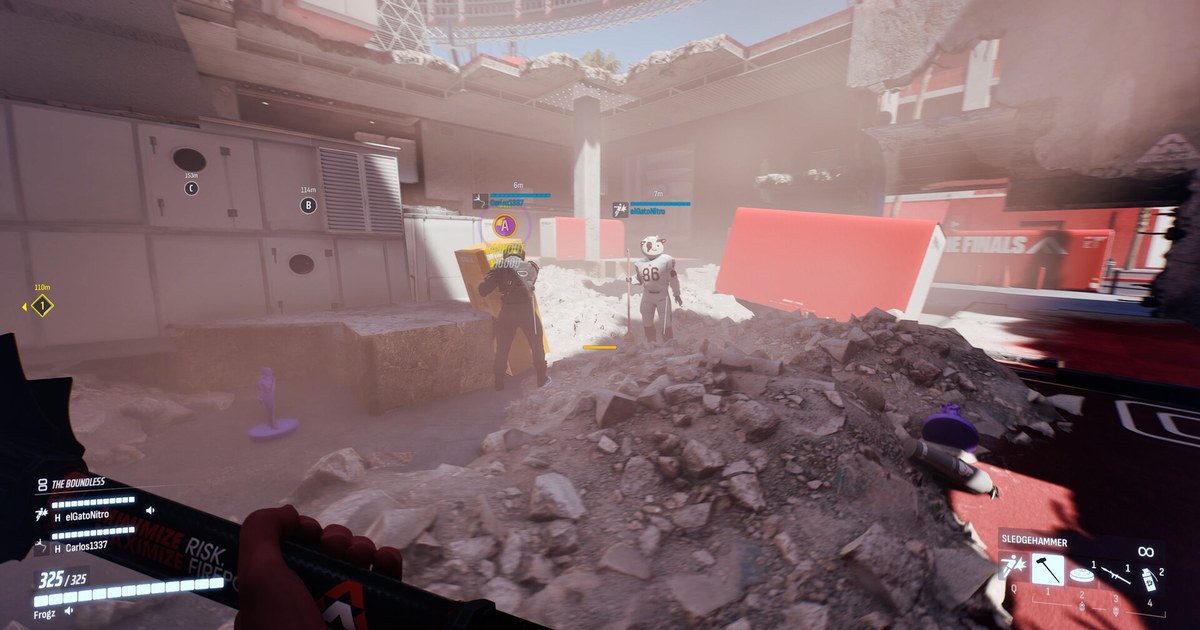

Le moyen le plus fiable de clipper THE FINALS est d'enregistrer automatiquement du lancement à la fermeture du jeu, puis de découper l'effondrement de bâtiment ou le vol de cashout une fois la session terminée.
THE FINALS est un FPS free to play d'Embark Studios sorti sur Steam le 7 décembre 2023, et presque toutes les structures de ses arènes sont destructibles.
Son mode phare, Cashout, est un 3v3v3 opposant trois équipes de trois, donc une troisième équipe qui défonce un mur en plein combat ou tout un étage qui s'écroule, c'est du quotidien.
Le temps de vous dire « je devrais sauvegarder ça » et de chercher le raccourci, le combat suivant a généralement déjà commencé. Ce guide compare six outils d'enregistrement populaires sur les moments ratés, l'impact sur les FPS, le stockage et le partage, et vous dit d'emblée lequel choisir.
Si vous avez déjà les images et voulez les envoyer à vos amis, voyez comment partager des clips de destruction de bâtiments dans THE FINALS. Les fonctions des logiciels datent du 29 novembre 2026.
Comment choisir : sauvegarder avec un raccourci, ou tout enregistrer et trier ensuite
Dans THE FINALS, tout enregistrer et choisir après est la méthode qui rate le moins de moments. Les logiciels de clips se répartissent en deux camps.
Le premier garde les dernières secondes ou minutes en mémoire ou dans un fichier temporaire et écrit cette portion sur le disque dès que vous appuyez sur un raccourci.
Le Replay instantané de l'appli NVIDIA (raccourci de sauvegarde par défaut Alt+F10), le Replay instantané AMD (Ctrl+Shift+S), le raccourci « Enregistrer ça » de la Xbox Game Bar (Win+Alt+G), le Replay Buffer d'OBS et les raccourcis de clip de Medal fonctionnent tous ainsi.
Chaque moment est sauvegardé dans un petit fichier, ce qui garde les choses bien rangées, mais si vous oubliez d'appuyer, ou que la fenêtre de replay s'épuise avant, le moment est perdu. Le second camp enregistre toute la session de jeu et vous laisse découper ce qu'il faut après coup.
Cela consomme plus d'espace disque, mais vous pouvez consulter l'écran de résultats après la partie et revenir sur cette remontada, donc rien ne vous échappe.
Plus il est difficile de prévoir quand sauvegarder, par exemple lors d'un dernier stand de cashout où vous ne pouvez pas lâcher la souris, ou devant un bâtiment qu'un coéquipier vient de faire tomber, plus la seconde approche est efficace. Si vous restez sur les raccourcis, réglez une durée de replay généreuse avec comment activer le Replay instantané NVIDIA ou configurer le Replay Buffer d'OBS.
Les logiciels de clips pour THE FINALS comparés (au 29 novembre 2026)
| Logiciel | Comment il sauvegarde les clips THE FINALS | Idéal pour |
|---|---|---|
| Replay instantané de l'appli NVIDIA | Appuyez sur Alt+F10 pour sauvegarder la dernière portion, à la durée que vous avez réglée | Les possesseurs de GeForce habitués à appuyer sur une touche juste après une action |
| Replay instantané AMD | Appuyez sur Ctrl+Shift+S pour sauvegarder la dernière portion à la durée réglée (jusqu'à 20 minutes) | Les possesseurs d'une carte graphique Radeon |
| Xbox Game Bar | Avec l'enregistrement en arrière-plan activé, appuyez sur Win+Alt+G pour sauvegarder la dernière portion (30 secondes par défaut) | Les joueurs qui veulent attraper un moment de temps en temps sans rien installer |
| Replay Buffer d'OBS | Appuyez sur le raccourci de sauvegarde que vous avez assigné pour garder la durée du buffer | Les joueurs qui veulent un contrôle total sur les scènes et l'encodeur |
| Medal | Sauvegarde avec les raccourcis de clip (de 15 secondes à 5 minutes ou personnalisé), avec une option pour enregistrer toute la session | Les joueurs qui veulent envoyer leurs clips en ligne et les partager tout de suite avec une communauté |
| DOR | Détecte le lancement du jeu automatiquement, enregistre jusqu'à la fermeture en une seule vidéo, puis vous découpez les moments voulus | Les joueurs qui n'ont pas le temps d'appuyer sur une touche en plein combat et veulent une appli gratuite qui enregistre toute seule |
À vérifier avant d'enregistrer
- Si vous utilisez des raccourcis, la durée de replay est-elle assez longue pour couvrir un finish de cashout complet ?
- L'enregistrement est-il réglé sur 1080p et 60 ips ou moins ?
- Sur une carte NVIDIA compatible, enregistrez-vous avec l'encodage matériel (NVENC) ?
- Le disque de sauvegarde est-il un SSD avec assez d'espace libre ?
- Un effondrement de bâtiment dans votre partie de test s'est-il enregistré sans saccades ?
Comment s'organiser pour ne jamais rater un clip dans THE FINALS
- 1Choisissez d'abord une méthode d'enregistrementSi vous pouvez généralement appuyer sur un raccourci à la seconde où l'action se termine, un outil de replay suffit. Si vous ne pouvez souvent pas lâcher, comme dans les dernières secondes d'un cashout, prenez un outil qui enregistre toute la session. DOR détecte THE FINALS au lancement et garde tout jusqu'à la fermeture en une seule vidéo, donc vous n'avez jamais à appuyer sur un bouton d'enregistrement.
- 2Réglez la résolution et la fréquence d'imagesPour des clips envoyés à des amis ou publiés en Shorts, le 1080p à 60 ips est largement suffisant. THE FINALS remplit souvent l'écran de débris et de fumée, donc chaque palier de résolution et de fréquence d'images augmente fortement le travail de l'encodeur. La version gratuite de DOR propose 720p ou 1080p à 30 ou 60 ips, avec 1080p à 30 ips par défaut. Comme le jeu va vite, passer à 60 ips est recommandé.
- 3Réduisez la charge de l'encodeurEnregistrer avec l'encodeur matériel de la carte graphique pèse moins sur les FPS du jeu. DOR enregistre avec l'encodage matériel NVENC sur les cartes NVIDIA compatibles comme la série RTX. Avec d'autres outils, choisissez un encodeur GPU plutôt que le x264 logiciel, et plafonnez les FPS du jeu près de la fréquence de rafraîchissement de votre écran pour laisser de la marge à la carte graphique. Les différences de charge entre les outils sont expliquées dans comment choisir un enregistreur de jeu léger.
- 4Testez avec une partieAvant une session sérieuse, enregistrez une partie et revoyez un bâtiment qui s'effondre. Si la vidéo saccade ou que le son se décale, baissez la résolution d'un cran ou la fréquence d'images à 30 ips. Placez le dossier de sauvegarde sur un SSD avec beaucoup d'espace libre.
- 5Coupez et partagez les momentsDans DOR, les enregistrements s'accumulent dans My Clips, et vous pouvez découper une section dans l'appli et la sauvegarder en 16:9, 9:16 ou 1:1. Pour combiner des moments de plusieurs parties, fusionnez-les dans DOR Studio (dor.gg/studio), ajoutez des modèles d'effets comme Shake Zoom ou Punch Zoom, du texte et de la BGM, puis exportez en mp4 ou partagez un lien dor.gg.
Enregistrer THE FINALS avec DOR
DOR est une appli Windows gratuite. Installez-la, lancez THE FINALS : elle détecte le jeu automatiquement et enregistre toute votre session en une seule vidéo jusqu'à la fermeture du jeu, avec les enregistrements regroupés dans My Clips.
Après la partie, retrouvez l'effondrement de bâtiment ou la remontada de cashout dans la vidéo et sauvegardez-la en la découpant, donc inutile d'appuyer sur quoi que ce soit en plein combat. Le son du jeu et votre micro sont captés ensemble sur une seule piste.
Le stockage est nettoyé en commençant par les plus anciennes vidéos uniquement quand le quota d'enregistrement de sessions complètes (5 Go par défaut) est dépassé, et les enregistrements récents et les vidéos aimées sont conservés.
Les enregistrements originaux et les montages DOR Studio n'ont aucun filigrane, donc vous pouvez envoyer un clip découpé à vos amis ou le publier en Short tel quel. Pour comparer le temps de mise en place entre les outils à raccourci et l'enregistrement automatique, voyez enregistreur de jeu ou OBS.

