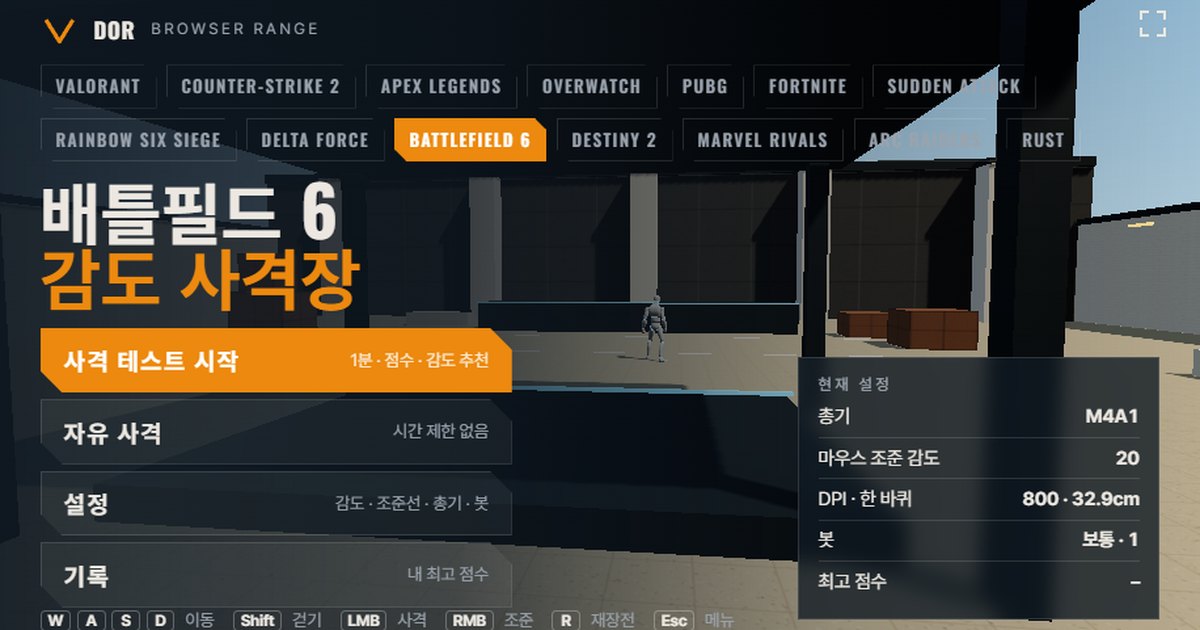
ARC Raiders में sensitivity ESC > Settings > Mouse and Keyboard में सेट होती है, जहां Horizontal Sensitivity और Vertical Sensitivity अलग अलग sliders हैं, दोनों 0 से 100 तक और default 50 (ARC Raiders wiki के मुताबिक)।
इस post के ऊपर दी गई range एक browser shooting range है जो वही horizontal sensitivity और default FOV 70 वाला turn rate दोहराती है।
Game में इस्तेमाल होने वाली horizontal sensitivity और अपने mouse का DPI डालें, एक मिनट तक bots मारें, और आपको score, accuracy, headshot rate और average kill time मिलेगा, साथ में यह सुझाव कि targets से आगे निकलने (overshoot) या पहले रुकने (undershoot) के हिसाब से sensitivity बढ़ाएं या घटाएं।
कुछ install नहीं करना; PC पर Chrome या Edge में तुरंत खुल जाती है। यह mouse lock से चलती है, इसलिए इसे PC browser में खोलें।
ARC Raiders एक over-the-shoulder third-person extraction shooter है, इसलिए इसमें action दिखने का तरीका first-person range से अलग है।
इसीलिए यह post पहले एक table से शुरू होती है कि क्या एक जैसा है और क्या अलग, फिर बताती है कि in-game sensitivity system (horizontal और vertical sensitivity, FOV scaling, zoom sensitivity multipliers) को cm/360 में कैसे बदलें। दूसरे games की ranges और पूरा ढांचा browser sensitivity range का परिचय में दिया गया है।
ARC Raiders की settings से क्या मेल खाता है और क्या नहीं
Range community converter sites वाला turn coefficient जैसे का तैसा लेती है, इसलिए उसी sensitivity और DPI पर एक पूरा चक्कर घूमने के लिए mouse जितनी दूरी चलाना पड़ता है, वह game से मेल खाती है। FOV game के default 70 पर fixed है।
लेकिन ARC Raiders third-person है और range first-person, इसलिए screen पर आपका character जितनी जगह लेता है और crosshair के आसपास जो चीज़ें नज़र रोकती हैं, वे अलग हैं।
इसे wrist और arm rotation का feel सेट करने के लिए इस्तेमाल करें; cover के पीछे से दुश्मन किन angles से दिखते हैं, यह असली matches में अलग से सीखना होगा।
| पहलू | ARC Raiders | Range |
|---|---|---|
| Turn rate | 0.001361°/count × horizontal sens × (FOV ÷ 70), community converter sites के मुताबिक | वही formula, FOV 70 पर fixed |
| FOV | Settings > Graphics > FOV 60 से 80, default 70 (converter sites इसे vertical मानती हैं; official docs में पुष्टि नहीं) | 70 पर fixed, 16:9 पर लगभग 102.4° horizontal |
| Perspective | Over-the-shoulder third-person, कोई official first-person mode नहीं | First-person |
| चलने की speed | Sprint लगभग 6.32 m/s, default jog लगभग 3.65 m/s (community का stopwatch से नापा, official आंकड़ा नहीं) | Default movement 6.32 m/s, Shift walk 3.48 m/s (खिलाड़ी की movement) |
| Bot HP / armor | Base HP 100, shields charge और damage reduction से काम करती हैं | HP 100, armor पहनने पर 140 (Light Shield का 40 charge extra HP के रूप में सरल किया गया) |
| हथियारों की list | हर class में कई, tier के हिसाब से stats बदलते हैं | सात: Venator, Stitcher, Rattler, Tempest, Osprey, Il Toro, Torrente |
| Recoil / spread | हर हथियार का अपना recoil, tier बढ़ने पर horizontal recoil कम, crouch accuracy वगैरह | सिर्फ सरल vertical recoil और चलते समय crosshair bloom |
हर patch के साथ numbers बदलते हैं। उदाहरण के लिए, 8 अक्टूबर 2026 के Frozen Trail 2.0 update ने Heavy Shield की movement penalty 15% से घटाकर 10% कर दी।
Range का bot armor (140 HP) Light Shield के 40 charge पर बना है, इसलिए इस बदलाव का उस पर असर नहीं पड़ता, लेकिन official patch notes आने पर हथियारों की values हर बार दोबारा जांची जाती हैं।
1 मिनट का test कैसे चलता है
Menu screen पर 'Start test' दबाने से एक मिनट का round चलता है; 'Free fire' में बिना time limit के shoot कर सकते हैं और यह 'See results' पर खत्म होता है। Settings पांच tabs में बंटी हैं: General, Crosshair, Weapons, Bots और Audio & Video। Sensitivity और DPI, General tab में हैं।
- 1Sensitivity और DPI डालेंGeneral tab में game वाली horizontal sensitivity (1 से 100) और अपने mouse का DPI डालें। Range के अंदर DPI घूमने पर असर नहीं डालता; यह सिर्फ cm/360 दूरी दिखाने के लिए है, इसलिए game की horizontal sensitivity value जैसी की तैसी copy कर दें।
- 2हथियार चुनेंWeapons tab में वह gun चुनें जो आपकी practice के हिसाब से सही हो। शुरुआत में starting rifle Rattler या semi-auto pistol Venator से baseline बनाने पर नतीजे पढ़ना आसान रहता है।
- 3Bot settings fix करेंBots tab में एक साथ कितने targets, bot speed, armor और bot movement सेट करें। Sensitivities की तुलना करते समय ये values न बदलें, ताकि score का फर्क sensitivity से ही जुड़ा माना जा सके।
- 4शुरू करें और एक मिनट shoot करें'Start test' दबाएं; countdown के बाद mouse lock होता है और bots आने लगते हैं। समय bot के दिखने से लेकर उसके मरने तक नापा जाता है, इसलिए इंतज़ार करते समय crosshair screen के बीच के पास रखना फायदेमंद है।
- 5नतीजे पढ़ेंएक मिनट बाद result screen पर आपका score (kills), accuracy, headshot rate, average kill time, overshoot/undershoot गिनती और sensitivity का सुझाव दिखता है। 'Retry with suggested sens' दबाकर उसी value से तुरंत दोबारा शुरू करें।
- 6उसी दिन 2 से 3 बार दोहराएंएक अकेला नतीजा बहुत ऊपर नीचे होता है। उसी setup के साथ 2 से 3 बार दोहराएं और in-game setting तभी बदलें जब सुझाव एक ही दिशा में हों। Records screen हर setup का best score रखती है, जिससे अलग अलग दिनों की तुलना हो सकती है।
Round के दौरान ESC दबाने पर round रुक जाता है और mouse lock हट जाता है, जिससे cursor वापस दिखता है। 'Resume' से आगे चलता है; 'Quit' उस round को हटा देता है। 'Fullscreen' button browser UI छिपा देता है, जिससे screen ratio game के करीब हो जाता है। अगर message आए कि mouse lock fail हुआ, तो एक दो सेकंड रुककर फिर से Resume दबाएं।
Result screen पर किन numbers पर नज़र रखें
- Accuracy: लगे हुए shots ÷ चलाए गए shots। ARC Raiders जैसे game में, जहां 100 HP के साथ shield mitigation भी है, एक hit से fight की लंबाई काफी बदल जाती है, इसलिए score से पहले इसे देखें।
- Headshot rate: आपके hits में से head पर लगे hits का हिस्सा। Range हर हथियार का head damage लागू करती है, लेकिन community reports के मुताबिक in-game practice range के dummies पर headshot multiplier लागू नहीं होता, इसलिए numbers in-game practice से अलग आएंगे।
- Avg kill: bot के दिखने से गिरने तक का average समय। जब कोई sensitivity आपको सूट करती है, तो सबसे पहले यही value घटती है।
- Spawn → first shot average: reaction time के करीब। इस पर sensitivity से ज़्यादा focus और थकान का असर होता है, इसलिए जिस दिन यह आम से ज़्यादा हो उस दिन के नतीजे सिर्फ reference मानें।
- Shots per kill: हर kill पर खर्च हुई गोलियां। Torrente जैसी बड़ी magazine वाली guns यह value आसानी से बढ़ा देती हैं, इसलिए तुलना सिर्फ एक ही हथियार के अंदर करें।
- Overshoot / undershoot: tracking के दौरान आपका aim कितनी बार target से आगे निकला (overshoot) या पहले रुक गया (undershoot)। 5 kills से कम पर sample बहुत छोटा होता है और सुझाव नहीं आता; जब कोई एक तरफ 60% से ज़्यादा हो, तो range उस दिशा में 10% बदली हुई value सुझाती है। जब दोनों करीब हों, तो वह आपकी मौजूदा sensitivity रखने को कहती है।
ARC Raiders sensitivity कहां है और उसे कैसे convert करें: horizontal/vertical sens और FOV scaling
Sensitivity options ESC > Settings > Mouse and Keyboard screen पर horizontal और vertical के अलग sliders के रूप में हैं; 0 से 100 की range और default 50 ARC Raiders wiki के settings page से हैं और Embark के official docs में इनकी पुष्टि नहीं है।
Decimals चलते हैं या नहीं, इस पर sources में मतभेद है: wiki पूरे numbers बताती है, जबकि एक converter site कहती है कि एक decimal place तक चलता है, और game में खुद कुछ verify नहीं हुआ है। Range पूरे numbers लेती है।
Community converter sites के मुताबिक sensitivity का हर point प्रति count 0.001361° घुमाता है। दो converter sites (sensconverters, aiming.pro) यही value इस्तेमाल करती हैं, इसलिए default FOV 70 पर यह काफी भरोसेमंद है, लेकिन यह Embark का प्रकाशित आंकड़ा नहीं है। Default sensitivity 50 पर यह लगभग 0.0681° प्रति count बनता है।
FOV 70 पर bracket 1 हो जाता है, इसलिए formula cm/360 = 914.4 ÷ (DPI × sens × 0.001361) बन जाता है। 800 DPI और sens 50 पर यह लगभग 16.8 cm है। Turn coefficient 0.001361 converter sites से लिया गया है।
| Horizontal sens (800 DPI) | °/count | cm/360 |
|---|---|---|
| 24 | 0.0327 | लगभग 35.0 cm |
| 35 | 0.0476 | लगभग 24.0 cm |
| 50 (default) | 0.0681 | लगभग 16.8 cm |
FOV, Settings > Graphics में है, range 60 से 80 और default 70। एक converter site बताती है कि turn speed FOV के अनुपात में बदलती है, इसीलिए ऊपर के formula में (FOV ÷ 70) है, लेकिन यह अनुपात वाला नियम सिर्फ एक source से है और दूसरी converter sites कोई FOV correction नहीं लगातीं।
FOV को 60 या 80 करने पर इस हिस्से से लगभग 14% तक का फर्क आ सकता है, इसलिए default से अलग FOV इस्तेमाल करते हैं तो game में सीधे अपनी 360 दूरी नापना ज़्यादा सुरक्षित है।
Slider के vertical होने की धारणा भी converter sites से ही है; उसके हिसाब से 60, 70 और 80, 16:9 पर लगभग 91.5°, 102.4° और 112.3° horizontal के बराबर हैं।
एक बात और। PCGamingWiki और Steam discussions में बताया गया है कि mouse polling rate 250 Hz से ज़्यादा होने पर game एक fixed negative mouse acceleration लगाता है।
इसकी official पुष्टि नहीं है, लेकिन game में 360 दूरी नापते समय mouse को 250 Hz या उससे कम पर रखने से converter value से मेल खाने की संभावना ज़्यादा है।
Range यह acceleration नहीं दोहराती, इसलिए 1000 Hz या उससे ऊपर खेलने वालों को range और असली matches के बीच turn distance में हल्का फर्क महसूस हो सकता है।
Aiming (ADS) और scope magnification
हर हथियार के लिए अलग ADS sensitivity slider नहीं है। उसकी जगह सिर्फ दो levels हैं: zoom sensitivity multiplier (सामान्य over-the-shoulder aiming, 0 से 100, default 100) और scope zoom sensitivity multiplier (Osprey जैसी magnified optics वाली guns, 1 से 200, default 100)।
अगर converter site की यह बात सही है कि game turn speed को FOV के साथ scale करता है, तो 100 का multiplier zoom ratio के साथ अपने आप धीमा होने के करीब है, लेकिन यह भी अनुमान है, official व्याख्या नहीं।
Range का scoped sensitivity multiplier (default 1.0) एक सरल multiplier है जो right click से aim करते समय लगता है, और Osprey को wiki में दिए 5.66× scope के साथ सेट किया गया है।
Official patch notes 1.29.0 में एक item है कि weapon mod parts scoped हथियारों पर ADS transition speed पर असर डालते हैं, इसलिए असली matches में ADS timing आपके attachment setup पर निर्भर है। Scope magnification के हिसाब से sensitivity नई लगती है, तो PUBG scope sensitivity calculator में zoom ratio की व्याख्या उसी सिद्धांत पर है और काम का reference है।
Range के सात हथियार
| नाम | Fire rate (rpm) | Mag | Reload (सेकंड) | Head · body damage | ADS zoom |
|---|---|---|---|---|---|
| Venator (pistol, semi-auto) | 300 | 10 | 1.8 | 32 · 16 | 1.0 |
| Stitcher (SMG, auto) | 680 | 20 | 2.2 | 11 · 7 | 1.0 |
| Rattler (rifle, auto) | 500 | 12 | 4.0 | 18 · 9 | 1.0 |
| Tempest (rifle, auto) | 550 | 25 | 2.5 | 15 · 10 | 1.0 |
| Osprey (sniper, bolt-action) | 30 | 8 | 3.5 | 90 · 45 | 5.66 (scope) |
| Il Toro (shotgun, pump) | 38 | 5 | 3.5 | 63 · 63 (सारे pellets मिलाकर) | 1.0 |
| Torrente (LMG, auto) | 800 | 60 | 5.0 | 16 · 8 | 1.0 |
One-tap practice के लिए Venator या Osprey सही है। Venator semi-auto है, जिससे एक एक सोचे समझे shot की rhythm बनती है, और Osprey का 5.66× scope आपको scope zoom sensitivity multiplier महसूस कराता है।
Spray के लिए Rattler, Tempest और Stitcher लें; खास तौर पर Tempest का head multiplier shotguns को छोड़कर सबसे कम 1.5× है, जो body-shot tracking practice के लिए ठीक है। Flicks के लिए ऐसी gun लें जिसमें एक shot का बहुत वज़न हो, जैसे Il Toro, ताकि overshoot/undershoot साफ जमा हो।
Torrente game में सिर्फ crouch करने पर accurate है, इसलिए range में यह ज़्यादातर अपनी लंबी magazine के साथ लंबी tracking के लिए है।
Browser range की सीमाएं और उनकी भरपाई कैसे करें
- Input path: game raw input सीधे पढ़ता है, लेकिन browser को OS से होकर आया pointer-lock input मिलता है। Windows में 'Enhance pointer precision' बंद करने से फर्क कम होता है।
- Frame timing: browser input हर display refresh पर बंडल होकर आता है, इसलिए 4000/8000 Hz mice का फायदा खत्म हो जाता है। अगर community reports के मुताबिक आप game 250 Hz या उससे कम polling पर खेलते हैं, तो महसूस होने वाला फर्क दूसरे games से कम है।
- Recoil pattern: range का recoil एक सरल vertical उठान है; tier upgrade के साथ घटने वाला horizontal recoil या Torrente की crouch accuracy जैसी हथियार वाली खूबियां इसमें नहीं हैं। Recoil control in-game practice range में अलग से सीखना होगा।
- चलते हुए accuracy: सिर्फ चलने और कूदने पर crosshair bloom दिखाया गया है; slide या ढलान जैसी बारीक movement शामिल नहीं है।
- FOV और perspective: सिर्फ 16:9 पर FOV 70 दिया गया है, और game का over-the-shoulder third-person view और उसके साथ आने वाली character occlusion नहीं दोहराई गई। Ultrawide या FOV 80 इस्तेमाल करते हैं तो range के नतीजे सिर्फ आपसी तुलना के लिए लें।
- Shields: असली shields charge और damage reduction से काम करती हैं, लेकिन range उन्हें extra HP में सरल कर देती है। इसे time-to-kill की बजाय aim की दिशा (overshoot/undershoot) परखने का tool मानें।
भरपाई का तरीका आसान है। Range से अपने sensitivity विकल्प दो तीन तक छांटें, हर एक को in-game practice range में उसी gun के साथ दस मिनट shoot करें, फिर आखिरी फैसले से पहले कई असली matches की recordings देखें। किसी दूसरे extraction shooter को इसी तरह tune करना है, तो Delta Force range इसी ढांचे पर बनी है।
Sensitivity तय करने के बाद असली matches में जांचें: DOR
Range के score और असली matches अलग चीज़ें हैं। Sensitivity fix होने के बाद अगला कदम है अपनी असली fights दोबारा देखना। DOR जैसे ही ARC Raiders को पहचानता है, आपके matches अपने आप रिकॉर्ड करता है, और एक hotkey से आप किसी भी moment का clip सेव कर सकते हैं।
Clips browser editor में trim होते हैं और dor.gg links से शेयर होते हैं। यह free है और Windows पर चलता है। नई sensitivity पर कुछ matches खेलने के बाद fight वाले scenes इकट्ठा करके देख सकते हैं कि range वाला overshoot/undershoot का झुकाव असली खेल में दोहराता है या नहीं। Support की जानकारी ARC Raiders recording page पर है।