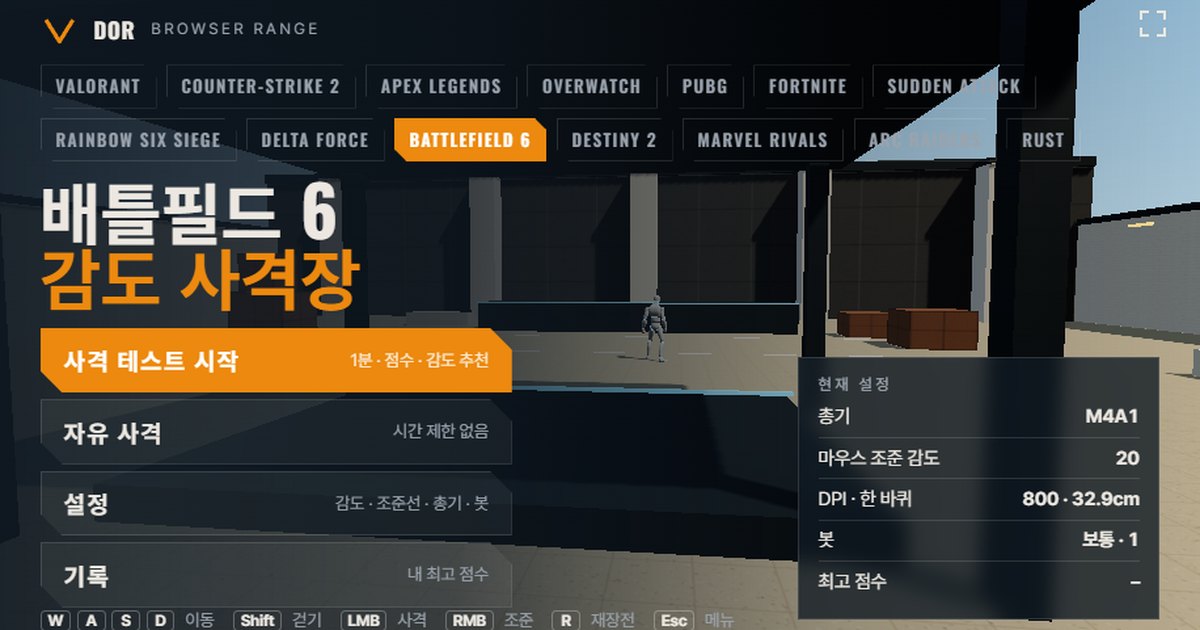

Battlefield 6 में सेंसिटिविटी Settings (गियर) > Mouse & Keyboard > Infantry के Mouse Aim Sensitivity स्लाइडर से सेट होती है, 0 से 100 तक पूरे अंक में; नए इंस्टॉल की डिफ़ॉल्ट वैल्यू कहीं दर्ज नहीं है, पर EA की सुझाई शुरुआती वैल्यू और इस रेंज की डिफ़ॉल्ट दोनों 20 हैं.
ऊपर वाली स्क्रीन यही नंबर जांचने के लिए ब्राउज़र रेंज है. यह गेम प्रोफ़ाइल की माउस घुमाव रफ़्तार और 90° हॉरिज़ॉन्टल FOV से मेल खाती है.
Settings मेन्यू में अपनी infantry सेंसिटिविटी और DPI बिल्कुल गेम जैसी डालें, 1 मिनट का टेस्ट चलाएं, और आपको किल्स, accuracy, headshot rate और टारगेट दिखने से किल होने तक का औसत समय मिलेगा.
हर किल पर यह देखता है कि आपका crosshair टारगेट से आगे निकल गया या पहले रुक गया, और रिज़ल्ट स्क्रीन पर बताता है कि सेंसिटिविटी 10% घटानी है या बढ़ानी. कुछ इंस्टॉल नहीं करना; PC पर Chrome या Edge में तुरंत खुल जाता है.
यह raw input और स्क्रीन पर लॉक माउस से चलता है, इसलिए मोबाइल या दूसरे ब्राउज़र में सही काम करने की गारंटी नहीं.
Battlefield 6 की aim सेटिंग्स एक सेंसिटिविटी नंबर पर खत्म नहीं होतीं. 0–100 की infantry सेंसिटिविटी, zoom sensitivity coefficient और FOV स्लाइडर तीनों एक दूसरे पर असर डालते हैं, और सेंसिटिविटी कन्वर्टर साइटें अलग अलग घुमाव कॉन्स्टेंट लेती हैं, इसलिए cm/360 के नतीजे भी अलग आते हैं.
इसलिए यह लेख पहले बताता है कि रेंज गेम से क्या ज्यों का त्यों लेती है और क्या आसान बनाती है, फिर सेटिंग्स का सिस्टम और अनिश्चित बातें क्रम से समझाता है. दूसरे गेम्स की रेंज और इस्तेमाल के कॉमन नोट्स ब्राउज़र सेंसिटिविटी रेंज गाइड में हैं.
Battlefield 6 की सेटिंग्स से क्या मेल खाता है और क्या नहीं
रेंज का लक्ष्य है: वही नंबर डालें, उतना ही घूमें. घुमाव की रफ़्तार और FOV गेम की वैल्यू पर ही हैं; चलने की स्पीड और टारगेट की हेल्थ पब्लिक सोर्स से ली गई हैं, और जो पक्का नहीं वह अनुमान से भरा गया है. नीचे की टेबल में देखें कि कौन से खाने गेम की वैल्यू हैं और कौन से रेंज के अनुमान.
| आइटम | Battlefield 6 | रेंज | नोट्स |
|---|---|---|---|
| घुमाव की रफ़्तार | °/count = 0.0017362 × infantry सेंसिटिविटी (कम्युनिटी कन्वर्टर साइटों के अनुसार) | वही फ़ॉर्मूला लगाया गया | आधिकारिक दस्तावेज़ से पुष्टि नहीं. कन्वर्टर साइटों के कॉन्स्टेंट में 45% तक फ़र्क |
| फ़ील्ड ऑफ़ व्यू | Camera Settings का Field Of View स्लाइडर, हॉरिज़ॉन्टल आधार, रीसेट वैल्यू 90 (कम्युनिटी गाइड के अनुसार) | हॉरिज़ॉन्टल 90°, 16:9 तय | EA Help शुरुआत के लिए 110 सुझाता है. FOV से hipfire घुमाव बदलता है या नहीं, पुष्टि नहीं |
| चलने की स्पीड | स्प्रिंट 5.99 m/s (कम्युनिटी माप) | स्प्रिंट 5.99 m/s, वॉक 3.29 m/s | वॉक स्पीड का कोई पब्लिक आंकड़ा नहीं, इसलिए यह रेंज का अनुमान है |
| बॉट हेल्थ/आर्मर | 100 HP (डैमेज और TTK टेबल से उल्टा निकाला), आर्मर प्लेट हेल्थ जारी नहीं | 100 HP, हेवी आर्मर 150 HP | हेवी 150 रेंज का अनुमान है |
| हथियार | सभी infantry हथियार, स्टैट्स अटैचमेंट के साथ बदलते हैं | 7 हथियार (M4A1 · PW7A2 · M87A1 · SVK-8.6 · L110 · P18 · M2010 ESR) | डिफ़ॉल्ट अटैचमेंट पर आधारित अनुमान |
1 मिनट का टेस्ट कैसे चलाएं
- 1सेंसिटिविटी और DPI डालेंमेन्यू में Settings > General खोलें और गेम के Settings > Mouse & Keyboard > Infantry > Mouse Aim Sensitivity वाला नंबर बिल्कुल वैसा ही डालें, फिर अपने माउस का DPI लिखें. रेंज का इनपुट 1–100 लेता है. घुमाव की गणना में DPI इस्तेमाल नहीं होता; यह सिर्फ Calculated के नीचे दिखने वाले cm/360 के लिए है.
- 2हथियार चुनेंWeapons टैब में 7 में से एक हथियार चुनें. पहली बार चला रहे हैं तो M4A1 सुरक्षित चुनाव है क्योंकि यह spray और single tap दोनों संभालता है. हर हथियार का fire rate, मैगज़ीन और डैमेज टैब के अंदर दिखता है.
- 3टेस्ट शुरू करेंमेन्यू में Start test दबाएं; माउस स्क्रीन पर लॉक हो जाता है और 1 मिनट की उलटी गिनती शुरू होती है. पहले Fullscreen बटन दबा लें ताकि कर्सर ब्राउज़र टैब या एड्रेस बार पर न अटके.
- 4एक मिनट तक शूट करेंटारगेट दिखते ही aim करके फ़ायर करें. ESC दबाने पर रन रुकता है और कर्सर वापस आ जाता है; आगे बढ़ने के लिए Resume दबाएं. अगर मैसेज आए कि माउस लॉक छूट गया, तो 1–2 सेकंड रुककर फिर Resume दबाएं.
- 5रिज़ल्ट पढ़ेंRound result स्क्रीन पर सबसे ऊपर दिखे टारगेट के मुकाबले किल्स, फिर Accuracy, Headshot rate, Avg kill, Spawn → first shot avg, Shots per kill, Overshoot / undershoot, Missed targets और Best (same setup) दिखते हैं, और उनके नीचे सेंसिटिविटी का सुझाव.
- 6उसी दिन 2–3 बार दोहराएंदोबारा खेलने के लिए Retry same setup या Retry with suggested sens दबाएं. जब दो तीन नतीजे एक ही दिशा बताएं, तब वह सेंसिटिविटी गेम में डालें.
सेटिंग्स पांच टैब में बंटी हैं, General, Crosshair, Weapons, Bots और Audio & Video, और इसी ब्राउज़र में सेव रहती हैं. Bots टैब में आप बदल सकते हैं कि टारगेट गायब होने से पहले कितनी देर रहे (Easy, Normal, Hard), हेवी आर्मर, एक साथ कितने टारगेट और strafing.
सेंसिटिविटी की तुलना करते समय इन्हें एक जैसा रखें ताकि राउंड आपस में तुलना लायक रहें. Crosshair का रंग और मोटाई नतीजों पर असर नहीं डालते, इसलिए उन्हें गेम वाले जैसा सेट कर लें.
रिज़ल्ट स्क्रीन कैसे पढ़ें
- Accuracy: कितने प्रतिशत शॉट टारगेट को लगे. M87A1 में 8 पेलेट में से एक भी लगे तो शॉट हिट गिना जाता है, इसलिए उसकी accuracy ज़्यादा दिखती है; उसे दूसरे हथियारों से सीधे न मिलाएं.
- Headshot rate: हिट में से कितने सिर पर लगे. Battlefield 6 में ऑटोमैटिक हथियारों (स्टैंडर्ड एम्यूनिशन) का हेड मल्टीप्लायर 1.4× है, इसलिए M4A1 को भी 3 हेडशॉट या 4 बॉडी शॉट चाहिए; यह रेट बढ़ने पर shots per kill घटते हैं. इसे अपनी aim की ऊंचाई की जांच समझें.
- Avg kill: टारगेट दिखने से गिरने तक का औसत समय. सेंसिटिविटी बदलने पर सबसे पहले यही नंबर हिलता है.
- Spawn → first shot average: टारगेट देखने से पहली गोली चलाने तक का समय. यह सेंसिटिविटी से ज़्यादा reaction speed दिखाता है, और जब तक राउंड दर राउंड बहुत न उछले तब तक सामान्य है.
- Shots per kill: एक टारगेट पर लगी गोलियां. 100 HP टारगेट पर 25 बॉडी डैमेज वाली राइफ़ल को थ्योरी में 4 शॉट चाहिए; इससे बहुत ऊपर जाएं तो आपकी tracking डगमगाई.
- Overshoot / undershoot: हर किल पर रेंज देखती है कि crosshair टारगेट से आगे गया या पहले रुका, और यह उसकी गिनती है. दोनों मिलाकर 5 से कम हों तो सैंपल छोटा है और सुझाव नहीं मिलता. 60% से ज़्यादा overshoot पर 10% कम सेंसिटिविटी, 60% से ज़्यादा undershoot पर 10% ज़्यादा का सुझाव मिलता है. infantry सेंसिटिविटी 20 पर यह क्रमशः 18 और 22 होगा.
Battlefield 6 सेंसिटिविटी सेटिंग्स समझें: infantry सेंसिटिविटी, zoom coefficient, FOV
Infantry सेंसिटिविटी Settings (गियर) > Mouse & Keyboard > Infantry > Mouse Aim Sensitivity में है, और EA की PC और कंट्रोलर सेटिंग्स गाइड इसे Infantry Mouse Aim Sensitivity कहती है. यह 0 से 100 तक पूरे नंबर (integer) वाला स्लाइडर है (रेंज का इनपुट 1–100 लेता है), और Vehicle Mouse Aim Sensitivity अलग से Vehicles में है.
वही गाइड शुरुआत के लिए Infantry Mouse Aim Sensitivity 20, Zoom Sensitivity Coefficient 178 और Vehicle Mouse Aim Sensitivity 20–40 सुझाती है, और इन गेम Firing Range में वैल्यू टेस्ट करने को कहती है. रेंज की डिफ़ॉल्ट भी 20 है, पर नए इंस्टॉल पर 20 ही होती है या नहीं, यह आधिकारिक दस्तावेज़ में नहीं लिखा.
कम्युनिटी गाइड के मुताबिक यह स्लाइडर Documents के अंदर Battlefield 6 सेटिंग्स फ़ोल्डर की PROFSAVE_profile फ़ाइल में GstInput.MouseSensitivity के रूप में सेव होता है, मेन्यू वैल्यू को 1333.33 से भाग देकर (हर स्टेप 0.00075).
यह DICE के एक डिज़ाइनर की सलाह (MP1st की रिपोर्ट) के ढांचे से भी मेल खाता है कि पिछले Battlefield की स्लाइडर वैल्यू दोगुनी करने पर मिलता जुलता फ़ील मिलता है.
cm/360 की गणना और कॉन्स्टेंट की अनिश्चितता
0.0017362 हर स्लाइडर स्टेप का °/count है, aiming.pro की कन्वर्ज़न टेबल से निकाला गया अनऑफ़िशियल कॉन्स्टेंट (हर सेटिंग यूनिट पर 2.31496°, मेन्यू वैल्यू ÷ 1333.33). yawsens और Jotunn गाइड 0.0025079 लेते हैं, जबकि West Games और Recharge 0.0022 (अनुमान), इसलिए कन्वर्टर साइटों में 45% तक का फ़र्क है.
| Infantry सेंसिटिविटी | °/count | 800 DPI पर cm/360 | दूसरे कॉन्स्टेंट (0.0025079) से |
|---|---|---|---|
| 15 | 0.0260 | 43.9 cm | 30.4 cm |
| 20 | 0.0347 | 32.9 cm | 22.8 cm |
| 30 | 0.0521 | 21.9 cm | 15.2 cm |
Uniform Soldier Aiming और zoom sensitivity coefficient
Battlefield 6 में Uniform Soldier Aiming का विकल्प है, और DICE के एक डिज़ाइनर के मुताबिक यह डिफ़ॉल्ट रूप से चालू है. चालू होने पर aim down sights सेंसिटिविटी एक ही वैल्यू से तय होती है, Zoom Sensitivity Coefficient (EA का आधिकारिक नाम).
यह वही monitor distance matching है जो Battlefield 4 और 2042 में था: 178 का मतलब 16:9 स्क्रीन पर हॉरिज़ॉन्टल दूरी का 100% मिलान, 133 का मतलब 4:3, और 0 का मतलब focal length scaling. EA Help माउस के लिए शुरुआती वैल्यू 178 सुझाता है, और कम्युनिटी रिपोर्ट कहती हैं कि बीटा में डिफ़ॉल्ट 133 था.
विकल्प बंद होने पर Zoom Aim Sensitivity स्लाइडर (hipfire की तरह 0–100) और हर ज़ूम लेवल का अलग एडजस्टमेंट (1.25x, 1.5x, 2x, 2.5x, 3x, 4x, 6x, 8x, हर एक 0–200%) लागू होते हैं; 1.25x सबसे कम ज़ूम है, जिसमें iron sights और red dot आते हैं.
रेंज इस सिस्टम को General टैब के एक Scoped sensitivity multiplier (डिफ़ॉल्ट 1.0) में समेट देती है. राइट क्लिक से aim करते समय यह hipfire घुमाव को हथियार के ज़ूम से भाग देकर इस वैल्यू से गुणा करती है, इसलिए डिफ़ॉल्ट 1.0 Battlefield 6 के coefficient 0 (focal length scaling) जैसा ही काम करता है.
कम्युनिटी में दर्ज मिलान फ़ॉर्मूले में हॉरिज़ॉन्टल 90° और 16:9 डालें तो coefficient 178 से ADS सेंसिटिविटी focal length scaling के मुकाबले 1.25x पर लगभग 7%, 4.5x पर लगभग 25% और 6x पर लगभग 26% तेज़ होती है.
अगर गेम में 178 इस्तेमाल करते हैं तो रेंज मल्टीप्लायर को लगभग 1.07 (1.25x हथियार), 1.25 (SVK-8.6) या 1.26 (M2010 ESR) पर रखने से करीब पहुंचेंगे, पर ये गणना से निकले नंबर हैं, नापे हुए नहीं.
FOV सेटिंग और रेंज का 90°
फ़ील्ड ऑफ़ व्यू Settings > Graphics > Camera Settings के Field Of View स्लाइडर में है. स्लाइडर का नंबर हॉरिज़ॉन्टल (16:9 के बराबर) है, और मेन्यू वर्टिकल वैल्यू भी दिखाता है.
कम्युनिटी गाइड इसकी रेंज 85–120 और रीसेट वैल्यू 90 बताती हैं, और EA Help शुरुआत के लिए FOV 110 और Weapon Field of View को Wide पर रखने को कहता है. Frostbite इंजन वर्टिकल वैल्यू सेव करता है, इसलिए 21:9 या 32:9 स्क्रीन पर वही स्लाइडर वैल्यू ज़्यादा चौड़ा व्यू दिखाती है.
रेंज हॉरिज़ॉन्टल 90°, 16:9 पर तय है, इसलिए अगर आप 110 पर खेलते हैं तो गेम में टारगेट रेंज से छोटे दिखेंगे और एक ही cm/360 पर भी स्क्रीन पर crosshair की चाल अलग लगेगी.
पुराने Frostbite गेम्स की तरह FOV से hipfire घुमाव बदलता है या नहीं, Battlefield 6 के लिए इसकी पुष्टि नहीं हुई, इसलिए रेंज में तय सेंसिटिविटी गेम में एक बार और जांच लें.
रेंज के 7 हथियार और किस ड्रिल के लिए कौन सा
| नाम | Fire rate (rpm) | मैगज़ीन | रीलोड (सेकंड) | हेड · बॉडी डैमेज | ADS ज़ूम |
|---|---|---|---|---|---|
| M4A1 | 900 | 30 | 2.2 | 35 · 25 | 1.25x |
| PW7A2 | 947 | 40 | 2.01 | 23 · 16 | 1.25x |
| M87A1 | 94 | 8 | 1.17 | 134 · 134 | 1.25x |
| SVK-8.6 | 149 | 10 | 2.97 | 99 · 66 | 4.5x स्कोप |
| M2010 ESR | 43 | 5 | 3.23 | 175 · 100 | 6x स्कोप |
| L110 | 720 | 100 | 6.5 | 35 · 25 | 1.25x |
| P18 | 400 | 17 | 1.97 | 34 · 25 | 1.25x |
One tap ड्रिल के लिए M2010 ESR और SVK-8.6 ठीक हैं. M2010 ESR बॉडी पर 100 डैमेज देता है, इसलिए रेंज में कोई भी हिट एक शॉट किल है और सिर्फ रुककर शूट करने की सटीकता बचती है (गेम में Update 1.3.3.0 से स्नाइपर राइफ़ल का पेट और हाथ पैर पर हिट का डैमेज 0.67× होता है, इसलिए वहां एक शॉट की गारंटी नहीं).
SVK-8.6 हेड पर 99 और बॉडी पर 66 देता है, इसलिए 100 HP टारगेट को हमेशा दो हिट चाहिए, जिससे पता चलता है कि दूसरे शॉट के लिए आप कितनी जल्दी फिर निशाना जमाते हैं.
Spray ड्रिल के लिए PW7A2, जिसका डैमेज 16 और रफ़्तार 947 rpm है, खत्म करने के लिए 7 हिट मांगता है, इसलिए tracking सबसे अच्छे से दिखाता है, और L110 की 100 राउंड वाली बेल्ट से आप पूरे मिनट strafing बॉट्स का पीछा बिना रीलोड कर सकते हैं.
Flick ड्रिल के लिए P18 अच्छा है: 400 rpm की सेमी ऑटो और 4 बॉडी शॉट का मतलब है चार क्लिक तक aim पॉइंट पकड़े रखना, और overshoot/undershoot की गिनती सबसे साफ बनती है. M4A1 को बेसलाइन हथियार रखें और तीनों ड्रिल उससे एक एक बार चलाएं.
ब्राउज़र रेंज की सीमाएं और उनकी भरपाई कैसे करें
- Raw input और OS acceleration: रेंज pointer lock में बिना acceleration वाली मूवमेंट मांगती है, पर कुछ सिस्टम में Windows का Enhance pointer precision चालू हो तो acceleration घुस सकता है. इसे बंद करें ताकि हालात गेम जैसे रहें.
- इनपुट प्रोसेसिंग का अंतराल: ब्राउज़र माउस इवेंट को हर फ़्रेम में इकट्ठा करते हैं, इसलिए 4,000–8,000 Hz माउस की बारीक इनपुट टाइमिंग गेम से अलग हो सकती है. कुल घुमाव वही रहता है, पर फ़ील अलग लगे तो तुलना के लिए polling rate 1,000 Hz कर दें.
- Recoil पैटर्न नहीं: रेंज का recoil सिर्फ मात्रा वाला मॉडल है, इसमें Battlefield 6 की हर हथियार की recoil दिशा या अटैचमेंट एडजस्टमेंट नहीं. Spray कंट्रोल असली गेम में प्रैक्टिस करें.
- आसान बनाई गई मूवमेंट एरर: सेटिंग्स में Movement & firing error चालू करने पर चलते समय crosshair फैलता है, पर स्लाइड या जंप के बाद accuracy में बदलाव, या हथियार की mobility स्टैट के हिसाब से स्पीड का फ़र्क (चाकू के साथ 7.12 m/s का कम्युनिटी माप) इसमें नहीं है.
- FOV 16:9 पर तय: सिर्फ हॉरिज़ॉन्टल 90°, 16:9 सपोर्ट है. 21:9 स्क्रीन या 110 FOV इस्तेमाल करते हैं तो टारगेट का साइज़ और किनारों का खिंचाव अलग होगा, इसलिए रेंज को सिर्फ सेंसिटिविटी की A/B तुलना के लिए इस्तेमाल करें और असली वैल्यू गेम में पक्की करें.
- भरपाई कैसे करें: एक ही हथियार और बॉट सेटिंग्स के साथ सिर्फ दो सेंसिटिविटी बारी बारी से आज़माएं, और आखिरी फ़ैसला उसी cm/360 पर गेम में दो तीन मैच खेलने के बाद लें.
दूसरे गेम की सेंसिटिविटी Battlefield 6 में लाना
अगर दूसरे गेम वाला cm/360 बनाए रखना है, तो पहले उस गेम का cm/360 निकालें, फिर ऊपर वाले फ़ॉर्मूले को infantry सेंसिटिविटी के लिए हल करें: infantry सेंसिटिविटी = 2.54 × 360 ÷ (DPI × 0.0017362 × cm/360), यानी 800 DPI पर 32.9 cm बनाए रखने के लिए 20.
हर गेम के कॉन्स्टेंट और कैलकुलेटर सेंसिटिविटी और DPI कन्वर्टर में हैं, और CS2 सेंसिटिविटी सेटिंग्स गाइड से तुलना करें, जहां raw input और घुमाव कॉन्स्टेंट आधिकारिक रूप से जारी हैं, तो समझ आता है कि Battlefield 6 का कॉन्स्टेंट क्यों डगमगाता है. स्लाइडर की यूनिट अलग है, पर यही cm/360 वाला तरीका Delta Force रेंज पर भी लागू होता है.
किसी भी हालत में, कन्वर्ट करने के बाद यहां 1 मिनट का टेस्ट दो तीन बार चलाएं और overshoot/undershoot की दिशा देखें.
सेंसिटिविटी सेट करने के बाद असली मैच में जांच: DOR
रेंज का स्कोर नियंत्रित हालात का नंबर है; आपकी चुनी सेंसिटिविटी असली मैच में भी टिकती है या नहीं, यह अपनी फ़ाइट्स दोबारा देखने पर ही पता चलता है. DOR जब Battlefield 6 पहचानता है तो आपके मैच अपने आप रिकॉर्ड करता है, और एक हॉटकी से किसी भी पल की क्लिप सेव कर सकते हैं.
क्लिप्स ब्राउज़र एडिटर में ट्रिम करें और dor.gg लिंक से शेयर करें. यह मुफ़्त है और Windows पर चलता है. जिस दिन सेंसिटिविटी बदली उस दिन की क्लिप्स जमा करने से दिखता है कि रेंज में दिखा overshoot या undershoot असली फ़ाइट्स में दोहराता है या नहीं. सपोर्ट का दायरा और इंस्टॉलेशन Battlefield 6 रिकॉर्डिंग पेज पर है, और गेम की जानकारी EA के आधिकारिक Battlefield 6 पेज पर.

