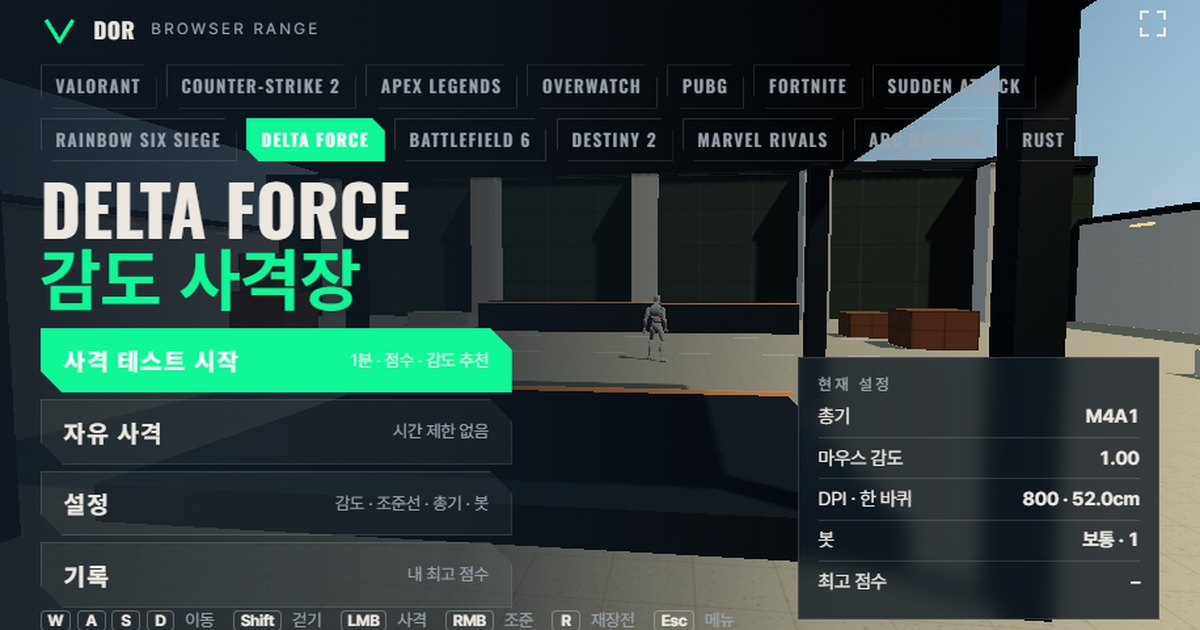

Delta Force में sensitivity Settings > Keyboard & Mouse > Sensitivity > Mouse Sensitivity में दो decimal तक सेट होती है। एक community converter इसकी range 0.1 से 10 और default 1.0 बताता है, जबकि दूसरा 0.5 से 5 और default 2 बताता है, यानी न range की official पुष्टि है न default की।
ऊपर दी गई range में आप वहां इस्तेमाल होने वाली value को एक मिनट में test कर सकते हैं, क्योंकि यह browser में Delta Force का mouse turn rate और field of view दोहराती है। Sensitivity और DPI वैसे ही डालें जैसे game settings में डालते हैं, एक हथियार चुनें और एक मिनट तक targets मारें।
आपको score (kill गिनती), accuracy, headshot rate और target आने से kill तक का औसत समय मिलता है, और range यह भी देखती है कि आपका crosshair target से आगे निकला या पहले रुक गया, ताकि 10% कम या ज़्यादा sensitivity सुझा सके।
इसके लिए mouse lock और WebGL2 चाहिए, इसलिए यह सिर्फ़ PC पर Chrome या Edge में खुलती है, बिना install या login के। यह कैसे काम करती है और दूसरे games की profiles, यह सब browser sensitivity range गाइड में है।
Range Delta Force से किन चीज़ों में मेल खाती है और किनमें नहीं
Range नीचे की पांच चीज़ों को Delta Force से मिलाती है। ध्यान रहे कि developer ने Delta Force का sensitivity formula या movement speed प्रकाशित नहीं किए हैं, इसलिए turn rate वह value है जो community converter sites शेयर करती हैं, और movement speed व armor range के लिए बनाए गए अनुमान हैं। जानकारी के लिए, game की official site Delta Force नाम इस्तेमाल करती है, और इस लेख में भी यही नाम है।
| चीज़ | Delta Force | Range | टिप्पणी |
|---|---|---|---|
| Turn rate | प्रकाशित नहीं · converter sites 0.022°/count × sensitivity मानती हैं | 0.022°/count × sensitivity | Community का अनुमान, CS2 जैसा ही अनुपात |
| Field of view | FOV slider, default 90 · अधिकतम 120 | Horizontal 90° (16:9 पर तय) | 90 का default सिर्फ़ एक converter site पर टिका है, इसलिए सबूत कमज़ोर है |
| Movement speed | m/s में कोई आंकड़ा प्रकाशित नहीं | दौड़ 5.5 m/s · चलना 3.03 m/s | Range के लिए अनुमान |
| Bot HP · armor | सैनिक 100 HP (Warfare); Operations में durability वाला armor | 100 HP · heavy armor option 150 HP | Heavy armor की value सरल रखी गई है |
| हथियार | दर्जनों | 7 हथियार: M4A1, AKM, Vector, SR-25, AWM, M870 और Desert Eagle | Damage, Warfare के हिसाब से |
Delta Force का 1 मिनट वाला sensitivity test कैसे चलाएं
- 1Sensitivity और DPI डालेंSettings > General में अपनी mouse sensitivity ठीक वैसे ही डालें जैसी game में है (जैसे 1.00) और mouse DPI लिखें। DPI से turning पर असर नहीं पड़ता; यह सिर्फ़ eDPI और cm/360 दिखाने के लिए है।
- 2हथियार चुनेंWeapons tab में M4A1 जैसी automatic rifle से शुरू करें। Fire rate, magazine और damage tab के अंदर ही दिखते हैं, इसलिए वही class चुनें जो आप game में सबसे ज़्यादा इस्तेमाल करते हैं।
- 3Test शुरू करेंMenu में Start test दबाएं और screen पर click करें; mouse lock हो जाता है और 1 मिनट का timer शुरू होता है। पहले Fullscreen बटन दबा लें ताकि window के किनारों की चिंता न रहे।
- 4एक मिनट तक targets मारेंTargets जैसे जैसे आएं, aim करके मारें। Bots tab में bot speed, bot movement और एक साथ आने वाले targets की संख्या बदल सकते हैं, लेकिन sensitivities की तुलना करते समय शर्तें एक जैसी रखें।
- 5Result पढ़ेंTimer खत्म होने पर Round result स्क्रीन आती है। Kill गिनती और accuracy से पहले Overshoot / undershoot वाली line और उसके नीचे का sensitivity सुझाव पढ़ें।
- 6उसी दिन 2 से 3 बार दोहराएंRetry with suggested sens बटन से एक कदम बदलकर फिर से नापें। जब नतीजे एक value पर टिकने लगें, वही value game में डालें।
Run के दौरान ESC दबाने से वह रुक जाता है और mouse cursor वापस आ जाता है। Resume से run आगे चलता है, और Quit उस round को बिना रिकॉर्ड किए छोड़ देता है। Settings पांच tabs में बंटी हैं, General, Crosshair, Weapons, Bots और Audio & Video, और इसी browser में सेव रहती हैं, इसलिए अगली बार range खोलने पर आप उसी combination के साथ नापना जारी रख सकते हैं।
Result स्क्रीन कैसे पढ़ें
- Accuracy: लगे हुए shots को चलाए गए shots से भाग देकर। Vector जैसा हथियार, जो एक मिनट में 1,091 rounds चलाता है, आम तौर पर कम accuracy दिखाता है, इसलिए सिर्फ़ एक ही हथियार वाले runs की तुलना करें।
- Headshot rate: आपके लगे shots में से कितने सिर पर लगे। Sensitivity घटाने पर यह आम तौर पर बढ़ता है, लेकिन बहुत ज़्यादा घटाने पर आपका Avg kill समय बढ़ जाता है।
- Avg kill: target आने से उसके kill तक का औसत समय। Sensitivity बदलने से आपको क्या मिला या क्या गया, यह सबसे अच्छे से यही आंकड़ा बताता है।
- Spawn → first shot avg: target देखने से पहला shot चलाने तक का समय, जिसमें reaction time और aim घुमाने की रफ़्तार दोनों शामिल हैं।
- Shots per kill: एक target पर लगे rounds। M4A1 body पर 20 damage देती है, इसलिए 100 HP bot को 5 body hits चाहिए, या हर hit सिर पर लगे (38) तो 3; देखें कि आपने इससे कितने ज़्यादा rounds खर्च किए।
- Overshoot / undershoot: हर मारे गए target के लिए range aim करते समय horizontal गलती देखती है; crosshair target से आगे निकल जाए तो overshoot और पहले रुक जाए तो undershoot गिनती है। जब एक तरफ़ 60% से ज़्यादा हो, यह 10% कम या ज़्यादा sensitivity सुझाती है; 5 से कम samples हों तो सिर्फ़ यह बताती है कि sample छोटा है।
- Missed targets: वे targets जो आपके मारने से पहले गायब हो गए। Bot speed को Hard करने से targets जल्दी गायब होते हैं और यह संख्या बढ़ती है, इसलिए sensitivities की तुलना करते समय bot speed न छुएं।
Delta Force का sensitivity system और cm/360 conversion
Delta Force की mouse sensitivity Settings > Keyboard & Mouse > Sensitivity > Mouse Sensitivity में है, और उसके नीचे horizontal और vertical sensitivity के अलग multipliers (default 1.00) हैं। Values दो decimal तक जाती हैं। Slider की range और default की official documentation से पुष्टि नहीं है।
Community converter sites आपस में सहमत नहीं हैं, एक 0.1 से 10 (default 1.0) बताती है और दूसरी 0.5 से 5 (default 2); क्योंकि media guides 5 से 8 जैसी values सुझाती हैं, range 0.1 से 10 और default 1.00 इस्तेमाल करती है।
Turn rate का हिसाब है 0.022° प्रति count × sensitivity। यह constant तीन converter sites का साझा community अनुमान है, और developer ने इसे कभी प्रकाशित नहीं किया। इसका मतलब है कि sensitivity के अंक CS2 से 1:1 मेल खाते हैं, क्योंकि CS2 भी यही 0.022 इस्तेमाल करता है, इसलिए अगर आप CS2 खेलते हैं तो CS2 sensitivity range में इस्तेमाल की गई value सीधे डाल सकते हैं।
पूरा 360° घूमने के लिए mouse pad पर जितनी दूरी चाहिए। 0.022°/count का आंकड़ा community converter sites से है और official documentation से इसकी पुष्टि नहीं है।
| Mouse sensitivity | eDPI (800 DPI) | cm/360 | कैसा लगता है |
|---|---|---|---|
| 1.00 | 800 | लगभग 52.0 cm | Converter site का default, थोड़ा धीमा |
| 1.50 | 1,200 | लगभग 34.6 cm | मध्यम |
| 2.00 | 1,600 | लगभग 26.0 cm | थोड़ा तेज़ |
ADS sensitivity के नियम
Delta Force में aim down sights sensitivity default रूप से monitor distance पर आधारित है।
Guides जिन setting नामों का ज़िक्र करती हैं वे हैं ADS Sensitivity Type = MDV Only, Monitor Distance Coefficient 1.33 और ADS Sensitivity Multiplier 1.00; type को per magnification पर बदलने से एक table आती है जिसमें हर magnification, 1x dot, 1.25x, 1.5x, 2x, 2.5x, 3x, 3.5x, 4x, 6x और 8x, का अपना multiplier (default 1.00) होता है।
1.33 factory default है या नहीं, इसकी official documentation से पुष्टि नहीं है। Range यह system नहीं दोहराती; यह General tab का एक ही Scoped sensitivity multiplier (default 1.0) right click aiming पर लगाती है, इसलिए AWM के 6x पर feel game से अलग हो सकता है। हर magnification का monitor distance हिसाब वही है जो PUBG scope sensitivity calculator में है।
Range में Delta Force के हथियार
हथियारों के आंकड़े Warfare mode के प्रकाशित values के करीब हैं। Reload time कहीं प्रकाशित नहीं है, इसलिए वे range के लिए अनुमान हैं, और head damage patch notes में multiplier बदलावों से उल्टा निकाला गया है (rifles और SMGs के लिए 1.9x, SR-25 के लिए 2.1x, Desert Eagle के लिए 2.2x)।
| नाम | Fire rate (rpm) | Magazine | Reload (सेकंड) | Head · body damage | ADS zoom |
|---|---|---|---|---|---|
| M4A1 | 800 | 30 | 2.3 | 38 · 20 | 1x |
| AKM | 600 | 30 | 2.5 | 49 · 26 | 1x |
| Vector | 1,091 | 17 | 2.0 | 38 · 20 | 1x |
| SR-25 | 364 | 10 | 2.4 | 74 · 35 | 1x |
| AWM | 35 | 5 | 3.6 | 100 · 100 | 6x scope |
| M870 | 74 | 6 | 3.3 | 456 · 240 (8 pellets मिलाकर) | 1x |
| Desert Eagle | 207 | 7 | 1.9 | 110 · 50 | 1x |
One tap practice के लिए Desert Eagle और SR-25 सबसे सही हैं। Desert Eagle एक head hit (110) से और SR-25 एक head hit और एक body hit (74 + 35) से 100 HP bot को मार देती है, इसलिए आपका headshot rate ही आपका score बन जाता है।
Spray practice M4A1 और AKM से करें और देखें कि M4A1 पर shots per kill करीब 5 से 6 तक आता है या नहीं।
Flick practice के लिए bot movement चालू और ज़्यादा targets एक साथ रखकर AWM इस्तेमाल करें, और Overshoot / undershoot line देखें कि scope खोलने से पहले आपका horizontal flick target से आगे निकलता है या पहले रुक जाता है।
Browser range की सीमाएं और उनकी भरपाई कैसे करें
- Raw input: range pointer lock से raw input मांगती है, लेकिन browser मना कर दे तो OS acceleration भी उसमें शामिल हो जाता है। Menu में raw input warning दिखे तो Windows में Enhance pointer precision बंद करें और page फिर से खोलें।
- Input timing: browsers mouse events को हर frame के हिसाब से इकट्ठा करते हैं, जिससे 4,000 से 8,000 Hz mouse का फ़ायदा कम हो जाता है। Sensitivity की तुलना पर असर नहीं पड़ता, लेकिन बारीक tracking game से थोड़ी खुरदरी लग सकती है।
- Recoil patterns नहीं: range AKM जैसे हथियार का अपना recoil रास्ता नहीं दोहराती, सिर्फ़ सरल recoil मात्रा और spread। Recoil control की practice game की range में करें।
- चलते हुए accuracy: Movement & firing error option चालू करने से crosshair फैलता है, लेकिन operator ability या हथियार के वज़न से speed में फ़र्क नहीं होता।
- Field of view: एक ही 16:9 horizontal 90° पर तय है। अगर आप game में 100 से 120 पर खेलते हैं, तो उसी sensitivity पर screen पर हलचल छोटी दिखती है, इसलिए range का नतीजा ले जाएं लेकिन game में एक बार फिर पक्का करें।
- भरपाई कैसे करें: range से दिशा तय करें, ऊपर या नीचे, और आख़िरी बारीक tuning उसी cm/360 को रखते हुए game में करें।
Sensitivity सेट करने के बाद असली matches में जांचें: DOR
Range में सेट की गई sensitivity असली matches में भी काम करती है या नहीं, यह जांचने का सबसे तेज़ तरीका है उन्हें रिकॉर्ड करना। DOR जैसे ही Delta Force पहचानता है, आपके matches अपने आप रिकॉर्ड करता है, और किसी भी पल की clip एक hotkey से सेव कर सकते हैं।
Clips को browser editor में trim करें और dor.gg link से शेयर करें। यह free है और Windows पर चलता है। अपनी fights दोबारा देखने से पता चलता है कि crosshair target से आगे निकलता है या पहले रुकता है, ठीक वैसे ही जैसे range की overshoot / undershoot गिनती बताती है। Support की जानकारी Delta Force recording पेज पर है।

