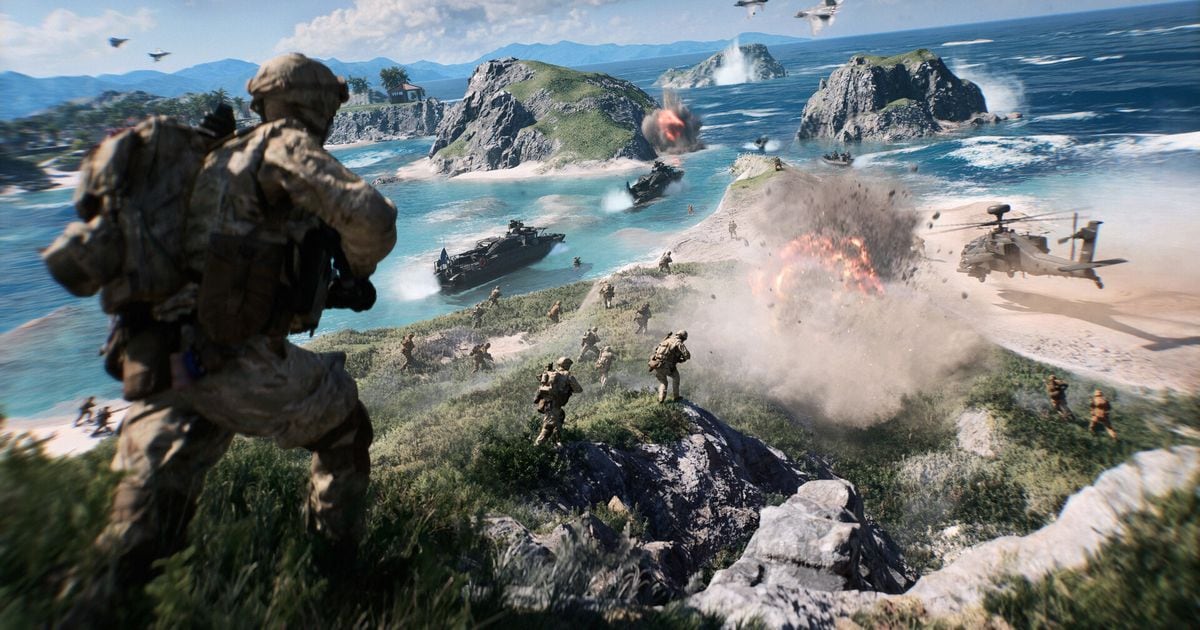

PC पर Battlefield 6 में frame rate, visibility और lag के लिए EA का अपना help page options के तीन groups बताता है: कम दिखने वाली सात quality settings (Low पर), motion blur और camera shake जैसे camera effects (जितना हो सके कम), और Vertical Sync (Off)।
यह गाइड 6 अक्टूबर 2026 तक publish हुई जानकारी पर है और इसमें सिर्फ़ वही options हैं जिन्हें EA साफ़ तौर पर कम या बंद करने को कहता है। EA हर option से कितने FPS बढ़ते हैं यह नहीं बताता और कोई “pro settings” भी publish नहीं करता, इसलिए वे यहां नहीं हैं। अगर दिक्कत low FPS नहीं बल्कि mouse पर गेम का देर से react करना है, तो पहले गेम में input lag कम करने का तरीका देखें।
Frame rate या visibility: पहले क्या बदलें
अगर आपका लक्ष्य frame rate है, तो पहले सात quality options को Low करें, और फिर भी ज़्यादा चाहिए तभी सब कुछ Low करें; EA भी यही क्रम बताता है।
अगर लक्ष्य visibility है, तो motion blur, camera shake, Chromatic Aberration, Vignette और Film Grain वाले options FPS के लिए नहीं बल्कि साफ़ picture के लिए हैं। अगर frames सिर्फ़ recording शुरू करते ही गिरते हैं, तो वजह गेम का graphics menu नहीं बल्कि encoder हो सकता है, इसलिए record करते समय FPS क्यों गिरता है भी पढ़ें।
EA यह भी अलग से कहता है कि minimum specs पूरे होने का मतलब यह नहीं कि गेम highest settings पर अच्छा चलेगा।
इसी क्रम में लागू करें (Settings cog > Graphics)
- 1Graphics edit screen खोलेंSettings cog चुनें, Graphics पर जाएं, फिर values बदलने के लिए Graphics के बगल में Modify चुनें। कुछ भी बदलने से पहले in-game performance display या Steam के FPS counter से अपना मौजूदा frame rate नोट करें, ताकि बाद में तुलना कर सकें। EA के graphics troubleshooting page की सामान्य सलाह है कि कुछ बदलाव लागू होने के लिए गेम restart करना पड़ सकता है।
- 2सात quality options को Low करेंUndergrowth Quality, Effects Quality, Volumetric Quality, Lighting Quality, Local Light & Shadow Quality, Sun Shadow Quality और Post Process Quality को Low पर करें। Frame rate चेक करें, और ज़्यादा headroom चाहिए तभी बाक़ी options भी Low करें। अगर दुश्मन को spot करना लक्ष्य है, तो option list में Screen Space Reflections ढूंढकर Off करके देखें, पर ध्यान रखें कि इसका फ़ायदा player के हिसाब से बदलता है।
- 3Camera Settings में visual clutter हटाएंGraphics menu में सबसे नीचे Camera Settings तक scroll करें। World Motion Blur, Weapon Motion Blur और Camera Shake Amount को जितना चाहें कम करें, और Chromatic Aberration, Vignette और Film Grain को Off करें। इसी menu में Field Of View 110 और Weapon Field of View Wide से शुरू करें; Vehicle 3rd Person Field Of View भी यहीं है।
- 4Display में Vertical Sync और resolution चेक करेंDisplay menu में Vertical Sync Off करें और देखें कि Fullscreen Resolution और Refresh Rate आपके PC की मौजूदा settings से मेल खाते हैं। अगर picture का size गलत लगे तो Aspect Ratio बदल सकते हैं, लेकिन इससे resolution भी बदलता है, इसलिए तुरंत दोबारा चेक करें।
- 5HUD, crosshair और audio ठीक करेंInterface And HUD में Soldier HUD Motion और Vehicle HUD Motion Off करें। Icons & Indicators में Crosshairs and Indicators के बगल वाले Modify button से opacity, intensity, thickness और color बदल सकते हैं। Audio > Volume में Music Volume कम करें, Sound Effects Volume, Commander VO Volume और UI SFX Volume को maximum करें, और Hit Indicator on करें।
- 6Firing Range में test करें और ज़रूरत हो तो वापस करेंFiring Range में Field Of View और sensitivity की values तब तक आज़माएं जब तक सही न लगें। अगर कोई बदलाव ठीक न बैठे, तो हर settings screen के नीचे दाईं ओर Reset Category option सिर्फ़ उसी menu को default पर लौटा देता है, इसलिए experiment करने में ज़्यादा जोखिम नहीं है।
EA की guide के हिसाब से हर option की दिशा
| Option | EA की सलाह | EA क्या कहता है और ध्यान देने वाली बात |
|---|---|---|
| Undergrowth Quality, Effects Quality, Volumetric Quality, Lighting Quality, Local Light & Shadow Quality, Sun Shadow Quality और Post Process Quality | सातों Low पर | FPS के लिए EA कम दिखने वाली settings घटाने की सलाह देता है, फिर ज़्यादा चाहिए तो सब कुछ Low पर आज़माने को कहता है। Page पर हर option का असर या FPS gain नहीं लिखा है। |
| Screen Space Reflections | Off (चाहें तो) | EA कहता है कि कुछ players को इसे off करने पर indoor या पानी के नीचे दुश्मन आसानी से दिखते हैं; यह players का अनुभव है, गारंटी नहीं। |
| World Motion Blur, Weapon Motion Blur और Camera Shake Amount | जितना हो सके कम | Competitive खेल के लिए सलाह, ताकि ये effects आपके view में रुकावट न बनें। |
| Chromatic Aberration, Vignette और Film Grain | Off | Picture को जितना हो सके sharp रखने के लिए सलाह। |
| Field Of View, Weapon Field of View | 110 से शुरू करें, weapon FOV के लिए Wide | ज़्यादा value पर आसपास ज़्यादा दिखता है, पर दूर के दुश्मन और चीज़ें छोटी दिखती हैं। ये Firing Range में test करने के starting points हैं, पक्के जवाब नहीं। |
| Vertical Sync | Off | Lag से बचने के लिए सलाह। EA यह भी कहता है कि Fullscreen Resolution और Refresh Rate आपके PC settings से मेल खाते हों। |
| Soldier HUD Motion, Vehicle HUD Motion | Off | Motion on रहने पर खेलते समय HUD ज़्यादा हिलता है, इसलिए EA रुकावट से बचने के लिए इसे off करने का सुझाव देता है। |
| Music Volume, Sound Effects Volume, Commander VO Volume, UI SFX Volume और Hit Indicator | Music कम, बाक़ी तीन volume maximum, Hit Indicator on | Audio की सलाह ताकि आपको पता चले कि कब hit हो रहे हैं और in-game आवाज़ें साफ़ सुनाई दें। |
लागू करने के बाद की checklist
- पक्का करें कि सातों quality options अब Low दिखा रहे हैं, फिर Firing Range में frame rate की तुलना करें।
- देखें कि World और Weapon Motion Blur और Camera Shake Amount कम हैं, और Chromatic Aberration, Vignette और Film Grain Off हैं।
- पक्का करें कि Vertical Sync Off है और Fullscreen Resolution और Refresh Rate आपके PC settings से मेल खाते हैं।
- चेक करें कि Soldier HUD Motion और Vehicle HUD Motion दोनों Off हैं।
- देखें कि Music Volume कम है, बाक़ी तीन volume maximum पर हैं, और Hit Indicator on है।
- हर game update के बाद option के नाम और defaults को EA के latest help page से मिलाएं।
इन settings के साथ record करना हो तो
DOR एक free Windows app है जो Battlefield 6 को support करता है और पूरा match अपने आप record करता है। पूरा गेम एक video में बचा रहता है, और जो moments रखने हैं उन्हें in-app library के trim tool से (start और end चुनकर) या browser में DOR Studio से खुद काटें, फिर dor.gg link share करें।
Graphics options कम करने के तुरंत बाद ध्यान रखने वाली बात यह है कि recording GPU पर load बढ़ा सकती है; RTX series जैसे supported NVIDIA graphics cards पर DOR NVENC hardware encoding से record करता है, जो encoding का काम GPU के dedicated hardware को दे देता है।
पहले ऊपर के सात quality options कम करके थोड़ा headroom बनाएं, फिर recording on करें, और load को सीधे कम करने के तरीकों के लिए recording के दौरान GPU load कैसे कम करें देखें। अगर आप squad voice chat on रखकर खेलते हैं, तो DOR game sound और आपका microphone एक साथ capture कर सकता है, ताकि game audio के साथ आपकी आवाज़ भी बची रहे।

