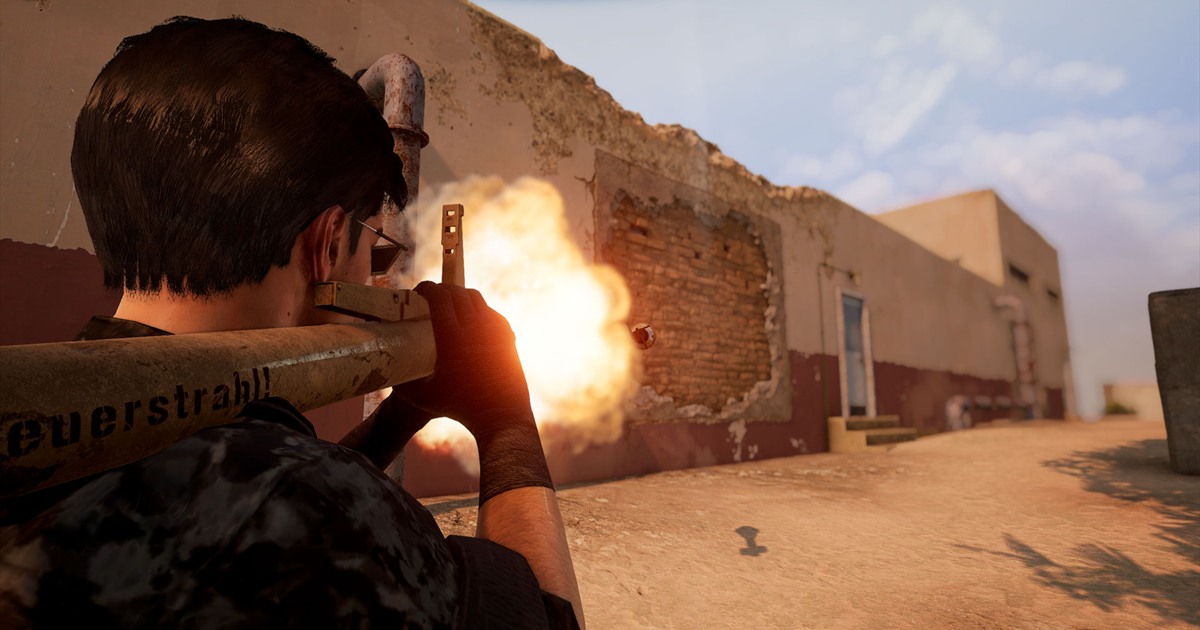

PUBG: BATTLEGROUNDS के लिए best clipping software आपके काम पर निर्भर है। पहले तय करें कि आपको आखिरी तीस second चाहिए, पूरा match या edit करने लायक footage, फिर हर विकल्प से वही भीड़ भरा साठ second का scene record करें और frame time, game audio, microphone sync और file size की तुलना करें।
App से पहले workflow चुनें
Supported games में आगे के sessions आसानी से record करने के लिए DOR सीधा विकल्प है, OBS scenes और tracks पर पूरा control देता है, और NVIDIA App compatible GeForce hardware पर overlay से capture करता है।
PUBG: BATTLEGROUNDS का built in replay review के लिए काम का है, लेकिन replay data आम video export नहीं है; MP4 चाहिए तो replay playback या अगला live match record करें। PUBG को छोटे training range clip से नहीं, हर stage पर test करना चाहिए।
Lobby और plane, parachute से उतरना, घर के अंदर looting, तेज़ vehicle ride, झाड़ियों के बीच long range fight और smoke के बीच close fight record करें। घास और पत्तियाँ सबसे पहले कम bitrate की पोल खोलती हैं, जबकि driving से storage अटकना, frame pacing की दिक्कत और audio drift दिखते हैं।
Match लंबा चल सकता है, इसलिए कम से कम तीस मिनट की जगह का हिसाब लगाएँ, temporary recording की location पक्की करें और सुरक्षित तरीके से test recording बीच में रोककर देखें कि file चलती है या नहीं।
पुराना guide अब भी लागू है, यह मानने के बजाय current client में replay distance, retention और version limits दोबारा जाँचें।
PUBG: BATTLEGROUNDS clip recorder तुलना
| विकल्प | किसमें सबसे अच्छा | पहले क्या जाँचें |
|---|---|---|
| DOR | Supported games के लिए आसान recording flow | Game support और एक test clip |
| OBS Studio | Scenes, resolution और audio track control | Setup का समय और encoder की गुंजाइश |
| NVIDIA App | GeForce overlay और Instant Replay | Compatible GPU, overlay और save folder |
| PUBG: BATTLEGROUNDS replay | Match review के लिए अलग अलग viewpoints | यह upload के लिए तैयार video file नहीं है |
दस मिनट की काम की तुलना ऐसे करें
- 1एक priority लिख लेंमुख्य काम चुनें: हाल के highlights, पूरे match का review या editing के लिए source footage।
- 2वही एक मिनट record करेंPractice area या कम दबाव वाला mode लें जिसमें movement, effects और पढ़ने लायक interface हो।
- 3हर आवाज़ सुनेंFile को headphones में चलाएँ और देखें कि game sound, voice chat और microphone सही mix में हैं।
- 4असली cost मापेंकिसी आम preset पर भरोसा करने के बजाय frame time spikes, average FPS और एक मिनट की file size नोट करें।
- 5Match के दिन वाला shortcut test करेंऐसी key चुनें जो game से न टकराए, और पक्का करें कि file उम्मीद वाले folder में आती है।
चुनने की checklist
- Target resolution पर HUD साफ़ पढ़ा जा सके
- भारी fight में भी frame pacing स्थिर रहे
- Game और microphone की आवाज़ सही tracks में जाए
- पूरे session के लिए disk में काफ़ी जगह हो
- Recording indicator और privacy से जुड़ी बातें समझ ली गई हों
- हिलती घास, पत्तियाँ और smoke भारी blocking (चौकोर pixel टुकड़ों) में न टूटें
- तेज़ driving में frame pacing और game audio sync बना रहे
- तीस मिनट की file और बीच में रोकी गई test recording, दोनों ठीक चलें
PUBG: BATTLEGROUNDS में DOR कहाँ फिट होता है
DOR का काम supported games में आपका आगे का gameplay कम setup के साथ record करना है; replay files और OBS या NVIDIA की settings अपने अपने tools में ही संभालें। Workflow की तुलना करने और अपने hardware पर test करने के लिए आगे PUBG: BATTLEGROUNDS game hub, game के हिसाब से recording guide, free game recorders की तुलना और DOR automatic game recording देखें।
Official replay नियम जाँचें
PUBG: BATTLEGROUNDS का official replay documentation replay controls, क्षमताएँ या मौजूदा सीमाएँ बताता है। Replay data, export किए video से अलग हो सकता है और current client version पर निर्भर हो सकता है, इसलिए किसी पुराने replay पर भरोसा करने से पहले live menu जाँचें, और सिर्फ़ वही footage capture करें जिसे publish करने का आपको हक़ है।

