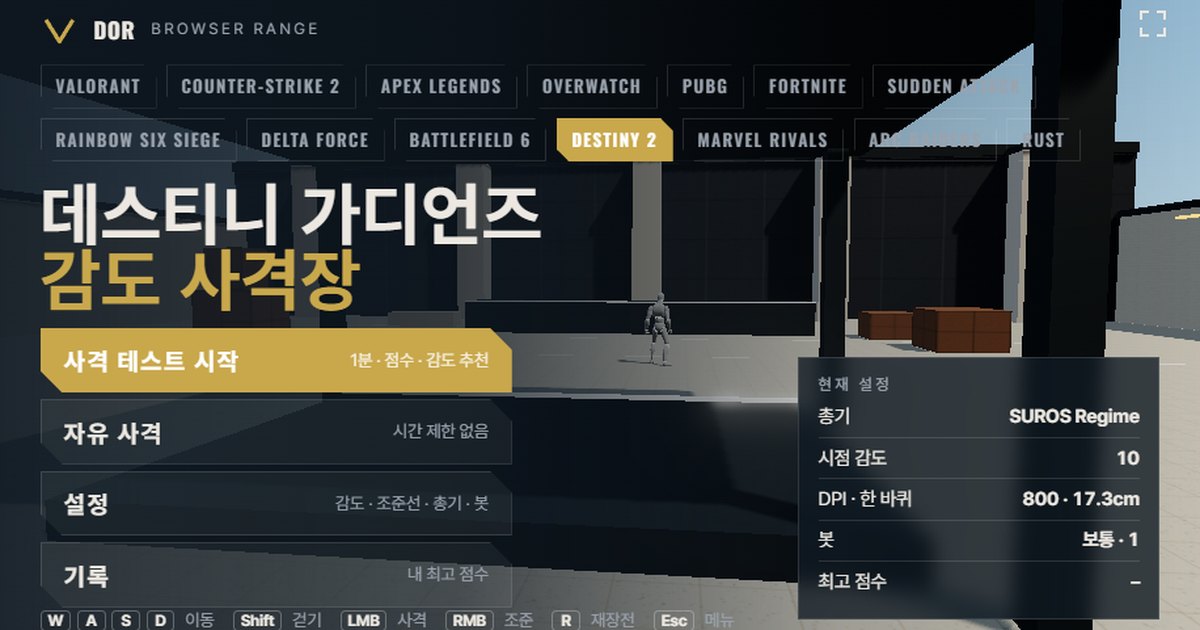

Destiny 2 की sensitivity Settings > Mouse and Keyboard > Look Sensitivity में 1 से 20 के integer scale पर set होती है, और default आम तौर पर 10 बताया जाता है, हालाँकि Bungie का कोई official document इसकी पुष्टि नहीं करता।
800 DPI पर sensitivity 10 का मतलब 17.3 cm per 360° और sensitivity 5, जो pro median (eDPI 4000) है, का मतलब 34.6 cm है। इस article के ऊपर वाली range एक browser practice ground है जो game जैसे ही mouse turn rate और FOV पर चलती है।
In-game settings की तरह अपनी look sensitivity और DPI डालें, weapon चुनें, और एक मिनट तक आने वाले bots पर shoot करें; आपको score, accuracy, headshot rate और average kill time मिलता है, साथ में यह सुझाव भी कि aim target से आगे निकला या पहले रुका, उसके हिसाब से sensitivity बढ़ाएँ या घटाएँ।
इसे mouse lock और WebGL2 चाहिए, इसलिए यह सिर्फ़ PC के Chrome या Edge में खुलती है, बिना install या login के। यह उन players के लिए है जिनका hand cannon shot Crucible में बार बार कंधे पर फिसल जाता है, या जो 10 से 5 पर जाने की सोच रहे हैं और game खोलने से पहले numbers compare करना चाहते हैं। Game खुद Steam पर free है, और recording की जानकारी अलग से Destiny 2 recording page पर है।
Destiny 2 की कौन सी settings मेल खाती हैं और कौन सी नहीं
Range game से पाँच चीज़ें लेती है: mouse turn rate, FOV, movement speed, target health और weapon stats। नीचे की table में range की value, game की value और वह value कहाँ से आई, तीनों साथ साथ दिए हैं। Bungie Destiny 2 का sensitivity formula या movement speeds publish नहीं करता, इसलिए इनमें से कई community measurements हैं।
| चीज़ | Range | Destiny 2 | Source / notes |
|---|---|---|---|
| Turn rate | 0.0066°/count × look sensitivity | वही linear scaling, sensitivity 1 से 20 | CSDB.gg जैसी community converter sites पर आधारित; Bungie का कोई official document नहीं |
| FOV | Horizontal 85° (16:9 fixed) | FOV slider 55 से 105, PC default 85 | Community guides; 85 लगभग 55° vertical है |
| Movement speed | Default move 8.3 m/s · Shift से walk 4.57 m/s | Sprint करीब 8.3 m/s, walk मापा गया 5.0 से 5.2 m/s (intended 5.6 m/s) | Community measurements; August 2025 में Bungie ने base movement speed bug माना |
| Bot health | 200 (heavy armor option 250) | Crucible Guardian करीब 200 (health करीब 70 + shield करीब 130) | Community frame measurements; Edge of Fate के बाद के official figures की पुष्टि नहीं |
| Head damage | हर weapon के लिए fixed (नीचे weapon table देखें) | Weapon type के हिसाब से precision multiplier करीब 1.6 से 1.9×, snipers करीब 3.4× | d2foundry community data, patch 8.2.6 के अनुसार |
| Weapon list | 7 (5 Exotics + 2 Legendaries) | सैकड़ों, random perks और Masterworks के साथ | light.gg के published stats; perk effects लागू नहीं |
जो मेल खाता है वह है turn rate और FOV: mouse को कुछ centimeters खिसकाने पर view कितने degree घूमता है, और वह घुमाव screen पर कितना बड़ा दिखता है। जो अलग है वह है weapon perks, subclass abilities, jump और slide जैसे movement tools, और weapon type के हिसाब से precision multipliers।
Ace of Spades का Memento Mori या aim करते समय SUROS Regime का fire rate बदलना जैसे Exotic traits भी शामिल नहीं हैं। इसलिए range score सिर्फ़ यह दिखाता है कि इस sensitivity पर आप targets को कितनी सटीकता से track कर पाते हैं; यह Crucible win rate का अनुमान नहीं है।
Range की movement speeds आपके अपने WASD movement पर लागू होती हैं, और इसका Shift walk 4.57 m/s, August 2025 के community measurement (5.0 से 5.2 m/s, intended 5.6 m/s) से थोड़ा धीमा है।
Bot strafing हर game में एक जैसे आगे पीछे वाले pattern पर चलती है, इसलिए यह Crucible में Guardians की चाल की नकल नहीं करती।
1 मिनट का test कैसे चलाएँ
- 1Sensitivity और DPI डालेंMenu में Settings > General खोलें और look sensitivity में game वाली ही 1 से 20 value, और mouse DPI में असली value डालें। DPI turning पर असर नहीं डालता; यह सिर्फ़ eDPI और cm/360 निकालने के काम आता है। Scoped sensitivity multiplier को game के ADS sensitivity modifier जितना ही रखें।
- 2Weapon चुनेंWeapons tab में Ace of Spades, The Immortal, SUROS Regime, MIDA Multi-Tool, Cloudstrike, Felwinter's Lie या Thunderlord में से एक चुनें। पहली बार में वह primary weapon type चुनें जो आप Crucible में सबसे ज़्यादा चलाते हैं, game से तुलना आसान हो जाती है।
- 3Bots और crosshair adjust करेंBots tab में bot speed (target गायब होने से पहले कितनी देर रुकता है), bot armor, एक साथ कितने targets और bot movement (still या strafing) set करें, और Crosshair tab में color, line thickness और gap। Audio & Video tab में sound effects और graphics quality बदल सकते हैं। पहले कुछ runs में defaults रहने दें और सिर्फ़ sensitivity बदलें, ताकि तुलना सही रहे।
- 4Test शुरू करेंMenu में Start test दबाएँ; mouse lock होता है और countdown के बाद एक मिनट का round शुरू होता है। Fullscreen button range को पूरे monitor पर फैला देता है ताकि targets game जैसे scale पर दिखें। Round के बीच ESC दबाने पर test रुकता है और cursor वापस आता है; जारी रखने के लिए Resume दबाएँ। Quit दबाया तो वह round record नहीं होता।
- 5Results पढ़ेंमिनट पूरा होते ही Round result window में score (kills / spawned), Accuracy, Headshot rate, Avg kill, Spawn → first shot avg, Shots per kill, Overshoot / undershoot, Missed targets और Best (same setup) दिखते हैं, साथ में sensitivity का सुझाव। Retry with suggested sens button सिर्फ़ तब आता है जब आपका aim overshoot या undershoot की तरफ़ झुका हो; इसे दबाने पर अगला round सुझाई गई value के साथ शुरू होता है।
- 6उसी दिन 2 से 3 बार दोहराएँRetry same setup दबाकर 2 से 3 rounds और खेलें। Records menu और Best (same setup) हर weapon और bot setup का सिर्फ़ top score रखते हैं और sensitivities अलग नहीं करते, इसलिए हर sensitivity की accuracy और Avg kill खुद लिखकर compare करें। जब नतीजे एक ही दिशा दिखाएँ, वह sensitivity game की look sensitivity में डाल दें।
Result screen कैसे पढ़ें
- Accuracy: चलाए गए shots में से bot पर लगे shots का हिस्सा। Accuracy कम हो और overshoot व undershoot लगभग बराबर आएँ, तो sensitivity से पहले अपने shot timing पर शक करें।
- Headshot rate: लगे हुए shots में से head पर लगे shots का हिस्सा। Destiny 2 precision damage पर बहुत निर्भर है, इसलिए यह number लगभग आपका time to kill तय कर देता है।
- Avg kill: bot के आने से उसके गिरने तक का औसत समय। Sensitivity आपके हाथ के हिसाब से बैठ जाए, तो accuracy वही रहने पर भी यह घटता है।
- Spawn → first shot average: लगभग reaction time जैसा figure। Sensitivity बदलने पर इसका मुश्किल से बदलना normal है; अगर यह बहुत बढ़ जाए, तो sensitivity कम है और aim को target तक लाने में समय लग रहा है।
- Shots per kill: एक bot पर खर्च हुई rounds की गिनती। Bot health 200 पर Ace of Spades का baseline head पर 3 या body पर 5 shots है।
- Overshoot / undershoot: हर kill पर range देखती है कि target तक आते समय aim आगे निकल गया (overshoot) या पहले रुक गया (undershoot), और दोनों गिनती है। किसी एक तरफ़ 60% से ज़्यादा हो, तो range मानती है कि sensitivity उस तरफ़ झुकी है और 10% बदली हुई value सुझाती है। Destiny 2 integer steps इस्तेमाल करता है, इसलिए sensitivity 10 या उससे कम पर 10% की जगह एक step (1) बदलती है।
- Not enough data: overshoot/undershoot के 5 से कम फ़ैसले record हुए, तो sensitivity का सुझाव नहीं मिलता। बस एक round और खेलें।
Destiny 2 का sensitivity system: 1 से 20 scale, ADS modifier और FOV
Look sensitivity Settings > Mouse and Keyboard > Look Sensitivity में मिलती है और 1 से 20 का integer scale इस्तेमाल करती है।
1 से 20 range का आधार Bungie की August 2021 की घोषणा है, जिसमें controller sensitivity को keyboard और mouse के करीब लाने के लिए 11 से 20 तक बढ़ाया गया था, और PC players की reports कि वे 15 से 16 इस्तेमाल करते हैं।
कुछ eDPI calculator sites 1 से 10 scale दिखाती हैं, लेकिन यह असली इस्तेमाल की reports से मेल नहीं खाता। Default 10 सिर्फ़ वह value है जो community मानती है; official documentation में इसकी पुष्टि नहीं हो सकी, और menu की wording game version और language के हिसाब से थोड़ी अलग हो सकती है।
0.0066 हर mouse count पर degrees में घुमाव है, वह coefficient जिसे community converter sites Overwatch 2 और Call of Duty जैसी ही value मानकर इस्तेमाल करती हैं। Bungie ने कभी official figure publish नहीं किया, इसलिए नतीजा अनुमान है।
| Look sensitivity (800 DPI) | eDPI | cm/360 | Notes |
|---|---|---|---|
| 3 | 2400 | 57.7 | Pro range का निचला सिरा; tracking stable पर पलटना धीमा |
| 5 | 4000 | 34.6 | Pro median (blueberries.gg tally), converter sites के सुझाए 20 से 35 cm का ऊपरी सिरा |
| 10 | 8000 | 17.3 | आम तौर पर बताया जाने वाला default (पुष्टि नहीं); एक hand cannon shot बैठाने के लिए तेज़ तरफ़ |
ADS Sensitivity Modifier 0.5 से 1.5 तक जाता है और हर scope के लिए अलग setting नहीं है। Game पहले zoom magnification के अनुपात में sensitivity घटाता है, फिर उसके ऊपर यह modifier गुणा होता है; converter sites इसे 0% monitor distance match के बराबर मानती हैं।
Default 1.0 एक अनुमान है, और community आम तौर पर 0.5 से 0.8 इस्तेमाल करती है। Range का scoped sensitivity multiplier भी इसी तरह गुणा होता है, इसलिए game वाली ही value डालें। Magnification जितना ज़्यादा, जैसे Cloudstrike का 5× zoom, इस value का असर उतना बड़ा।
FOV slider 55 से 105 तक है और PC default 85 है। यह number 16:9 पर horizontal FOV है; 85 लगभग 55° vertical और 105 लगभग 73° के बराबर है। Hipfire turn rate FOV पर निर्भर नहीं करता, लेकिन FOV 105 पर वही घुमाव screen पर छोटा दिखता है, इसलिए sensitivity range (85 पर fixed) से धीमी महसूस होती है।
यह फ़र्क range में नहीं, game में ही परखना होगा, और ultrawide monitors कैसे handle होते हैं इस पर community में भी मतभेद है, कोई official पुष्टि नहीं।
उसी turn coefficient वाली Overwatch 2 range से तुलना करके आप देख सकते हैं कि दोनों games में sensitivity number सीधा ले जाने पर cm/360 वही रहता है; बाकी games के लिए sensitivity और DPI converter से cm/360 मिलाएँ।
Range के 7 weapons
| नाम | Fire rate (rpm) | Magazine | Reload (s) | Head · body damage | Zoom |
|---|---|---|---|---|---|
| Ace of Spades | 140 | 13 | 3.19 | 80 · 45 | 1.4× |
| The Immortal | 720 | 32 | 2.28 | 24 · 14 | 1.4× |
| SUROS Regime | 600 | 27 | 1.63 | 26 · 15 | 1.6× |
| MIDA Multi-Tool | 200 | 16 | 1.69 | 65 · 38 | 2× (scope) |
| Cloudstrike | 140 | 7 | 3.22 | 293 · 85 | 5× (scope) |
| Felwinter's Lie | 55 | 4 | 0.84 | 355 · 320 (कुल 12 pellets) | 1.2× |
| Thunderlord | 450 | 62 | 4.65 | 58 · 41 | 1.5× |
One tap practice यानी एक बार में एक shot के लिए Ace of Spades baseline है। तीन headshots में bot गिरता है, इसलिए shots per kill जितना 3 के करीब, उतना अच्छा। Spray practice के लिए The Immortal या SUROS Regime लें और accuracy के साथ shots per kill देखें।
Flicks की practice Cloudstrike से करें; एक headshot मतलब kill, इसलिए headshot rate ही असल में आपका score है, और 5× zoom की वजह से इस पर scoped sensitivity multiplier का असर सबसे ज़्यादा होता है।
MIDA Multi-Tool अपने 2× scope से mid range tracking के लिए है, और Felwinter's Lie उस close range का feel लेने के लिए जहाँ सारे 12 pellets लगते हैं।
Browser range की सीमाएँ और उनसे निपटने का तरीका
- Raw input: browser pointer lock में raw input support करे तो OS acceleration bypass हो जाता है, लेकिन जहाँ support नहीं, वहाँ Windows का Enhance pointer precision बीच में आता है। Range में raw input unavailable का notice दिखे, तो Windows mouse settings में Enhance pointer precision बंद करें और range फिर से खोलें।
- Input rate: browsers mouse movement को हर display frame पर इकट्ठा करते हैं, इसलिए 4000 से 8000 Hz mouse की बारीक movement game जितनी बारीकी से नहीं दिखती। Movement monitor refresh rate तक दिखती है, इसलिए 60 Hz से बेहतर है 144 Hz या उससे ऊपर test करना, और polling rate 1000 Hz करने से फ़र्क कम होता है।
- Recoil pattern: Destiny 2 का हर weapon का recoil direction और stability stat नहीं बनाया गया। Range का recoil सिर्फ़ ऊपर की ओर एक सादा झटका है, इसलिए इसे spray control के लिए नहीं, aim tracking practice के लिए इस्तेमाल करें।
- Movement accuracy: game की airborne effectiveness, slide करते समय hit assistance और aim करते समय strafe slowdown (करीब 25%) जैसी बारीकियाँ नहीं हैं। Settings में Movement & firing error option on करने से सिर्फ़ यह नकल होती है कि चलते समय crosshair कितना फैलता है।
- FOV: 16:9 पर horizontal 85 पर fixed। 21:9 monitor या FOV 105 पर खेलते हैं, तो screen पर target size अलग होगा, इसलिए range scores को absolute values नहीं, सिर्फ़ sensitivities के बीच relative तुलना मानें।
- Weapon perks और abilities: Memento Mori, Cloudstrike का lightning strike और Thunderlord का बढ़ता fire rate जैसे Exotic effects, और subclass abilities शामिल नहीं हैं। Shots per kill base damage पर आधारित है।
इन सीमाओं की वजह से range में तय की गई sensitivity तुरंत पक्की न करें; उसी sensitivity पर करीब 10 Crucible Control matches खेलें, फिर तय करें कि रखनी है या नहीं।
दूसरे games की ranges के साथ turn rate की तुलना browser range collection में है, और अगर आप Overwatch 2 भी खेलते हैं तो Overwatch sensitivity settings article का cm/360 baseline जस का तस ले सकते हैं।
Sensitivity तय करने के बाद असली matches में check करें: DOR
Range के numbers stable हो जाएँ, तो अगला कदम असली matches हैं। DOR जब Destiny 2 को पहचानता है, तो आपके matches अपने आप record करता है, और एक hotkey से किसी भी पल का clip save कर सकते हैं। Clips को browser editor में trim करके dor.gg link के रूप में share कर सकते हैं।
यह free है और Windows पर चलता है। जिस दिन sensitivity बदलें, उस दिन कुछ Crucible matches record कर लें, तो वह पल दोबारा देख सकते हैं जब hand cannon shot कंधे पर फिसला, और range results से मिलाकर जाँच सकते हैं कि वह overshoot था या undershoot। Support की जानकारी Destiny 2 recording page पर है।

