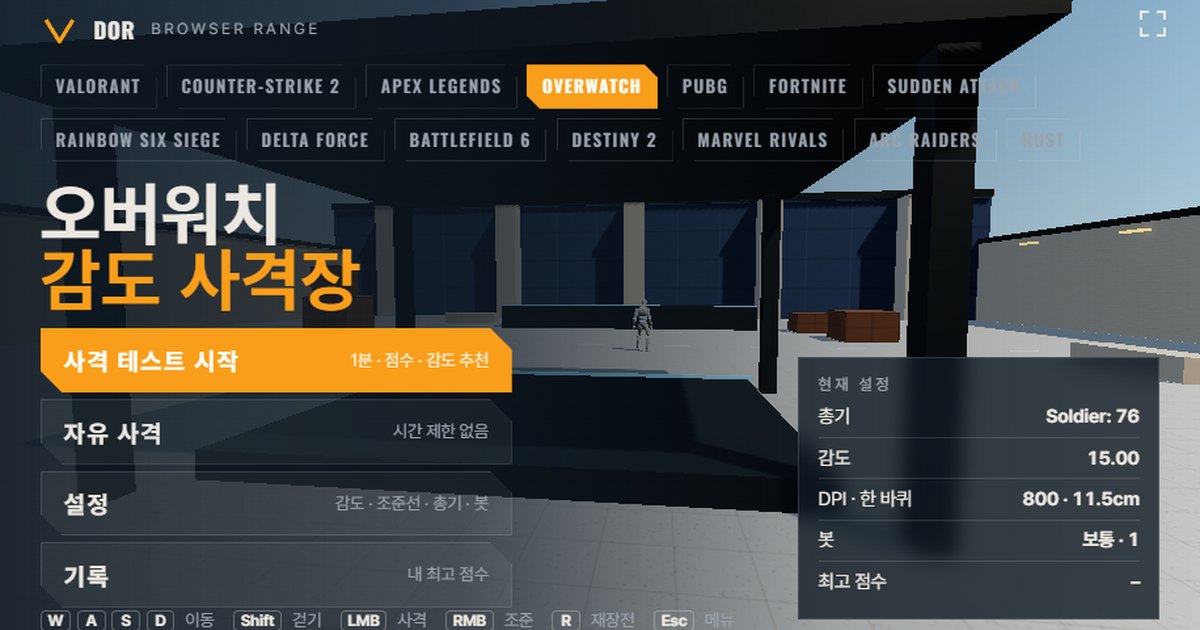

ऊपर वाला Overwatch 2 sensitivity test एक मिनट का है: आप browser में bots पर shoot करते हैं और यह accuracy, headshot rate, target दिखने से उसके kill तक का औसत समय, और आपका aim target से आगे निकलता है या पहले रुक जाता है, यह सब मापता है, फिर sensitivity को 10% बढ़ाने या घटाने का सुझाव देता है।
Range में Overwatch 2 का mouse turn rate और 103 horizontal FOV जस का तस लगा है, इसलिए आपको बस in-game settings वाला sensitivity number और mouse DPI डालना है और कोई hero weapon चुनना है। कुछ install नहीं करना; PC के Chrome या Edge में तुरंत खुल जाता है।
इसे mouse lock चाहिए, इसलिए यह mobile browsers में या apps के अंदर बने preview windows में नहीं चलता। ध्यान दें कि Blizzard की official site अभी game का नाम बिना नंबर के Overwatch लिखती है, पर यह article वही नाम Overwatch 2 रखता है जो लोग search करते हैं। पहले sensitivity numbers खुद समझने हों तो Overwatch sensitivity settings guide देखें; दूसरे games की ranges के लिए browser sensitivity range overview देखें।
Overwatch 2 settings से क्या मेल खाता है और क्या अलग है
Range game engine उधार नहीं लेता; यह published numbers के आधार पर turn rate, FOV, movement speed और bot health मिलाने वाला एक अनुमानित model है। Results समझने से पहले नीचे की table में देख लें कि कहाँ मेल है और कहाँ से फ़र्क शुरू होता है।
| चीज़ | Overwatch 2 | Range | ध्यान दें |
|---|---|---|---|
| Turn rate | हर count पर 0.0066° × sensitivity (community conversion sites के मुताबिक़; Blizzard का कोई official आँकड़ा नहीं) | यही formula लगाया गया | Mouse acceleration बंद वाला linear model |
| Field of view | 103° horizontal (slider 80 से 103, 16:9 पर, community data) | 103° horizontal पर fixed | 21:9 पर game horizontal angle वही रखता है और ऊपर नीचे से काट देता है |
| Movement speed | Base 5.5 m/s (Tracer और Genji 6.0), crouch 3.0 m/s | दौड़ 5.5 m/s · चलना 3 m/s | Sprint या jump acceleration नहीं |
| Bot health/armor | ज़्यादातर damage heroes 250 (Tracer 175, Widowmaker 225); armor हर hit को 7 कम करता है | 250 HP · heavy armor के साथ 300 | Game के per-hit reduction से अलग, armor को सरल रूप में extra health माना गया है |
| Weapon list | हर hero का primary weapon | 5 अनुमानित weapons: Cassidy, Soldier: 76, Tracer, Ashe, Widowmaker | सिर्फ़ primary fire; secondary fire या abilities नहीं |
1 मिनट का Overwatch 2 sensitivity test कैसे चलाएँ
पहले menu में सब सेट करें, फिर test शुरू करें। Settings window में पाँच tabs हैं: General, Crosshair, Weapons, Bots और Audio & Video। Values इसी browser में save रहती हैं और अगली बार खोलने पर भी बनी रहती हैं।
- 1Sensitivity और DPI डालेंSettings > General में वही number डालें जो Overwatch 2 के Options > Controls > Mouse > Sensitivity में है, साथ में अपना mouse DPI। DPI से turning नहीं बदलती; इसका इस्तेमाल सिर्फ़ eDPI और cm/360 दिखाने में होता है। Scoped heroes की practice करनी हो तो scoped sensitivity multiplier भी सेट करें (हिसाब नीचे zoom sensitivity वाले हिस्से में है)।
- 2Weapon चुनेंWeapons tab में Cassidy, Soldier: 76, Tracer, Ashe या Widowmaker में से एक चुनें। Bots tab में bot speed, एक साथ कितने targets, strafing और heavy armor भी सेट करें।
- 3Test शुरू करेंMenu में Start test दबाएँ; mouse lock हो जाता है और 1 मिनट का countdown शुरू होता है। Game जैसे screen size के लिए Fullscreen button दबाएँ।
- 4Time खत्म होने तक shoot करेंTargets दिखते ही aim करके गिराएँ। बीच में ESC दबाने पर round रुकता है और cursor दिखता है; आगे खेलने के लिए Resume दबाएँ। अगर mouse lock fail होने का message आए तो एक दो second रुककर फिर दबाएँ।
- 5Result पढ़ेंRound result में accuracy, headshot rate, average kill time, overshoot/undershoot और sensitivity का सुझाव देखें। Retry with suggested sens दबाने पर सुझाई गई value तुरंत लग जाती है।
- 6उसी दिन 2 से 3 बार दोहराएँRetry same setup से उन्हीं settings पर 2 से 3 बार और मापें और देखें कि results मेल खाते हैं या नहीं। Records menu हर setup का best score रखता है।
Result screen कैसे पढ़ें
Result screen का हर number सिर्फ़ इसी एक round से निकाला जाता है। हर item का मतलब नीचे है।
- Accuracy: चलाए गए shots में से कितने bot को लगे। Tracer जैसे तेज़ fire वाले weapons का score स्वाभाविक रूप से कम आता है, इसलिए सिर्फ़ एक ही weapon के results आपस में मिलाएँ।
- Headshot rate: लगे हुए shots में से कितने सिर पर लगे। Cassidy, Ashe और Widowmaker से one-shot practice के लिए यह सबसे ज़रूरी number है।
- Spawn → kill average: target दिखने से उसके kill तक का औसत समय। Sensitivity बदलने का असर सबसे सीधे यहीं दिखता है।
- Spawn → first shot average: target देखकर पहली गोली चलाने तक आपका reaction time। यह sensitivity से ज़्यादा focus और screen brightness पर निर्भर है।
- Shots per kill: एक bot पर औसतन कितनी गोलियाँ खर्च हुईं। 250 HP bot को सिर्फ़ Cassidy के body shots (70) से गिराने में theory में 4 shots लगते हैं, तो देखें कि आप उससे कितना ऊपर हैं।
- Overshoot / undershoot: target की ओर aim ले जाते समय कितनी बार aim आगे निकल गया या पहले रुक गया। दोनों मिलाकर 5 से कम हों तो sample बहुत छोटा है और कोई सुझाव नहीं आता; एक तरफ़ 60% से ज़्यादा हो तो range उसी दिशा में 10% बदली हुई sensitivity सुझाता है।
Overwatch 2 का sensitivity system और cm/360 conversion
Overwatch 2 की mouse sensitivity Options > Controls > Mouse > Sensitivity में होती है, और Controls tab के ऊपर दाईं ओर वाले hero dropdown से हर hero के लिए अलग value रख सकते हैं।
Community conversion sites input range 0.01 से 100 बताती हैं (official documentation में पक्का नहीं), और जुलाई 2016 के एक patch के बाद से value दो decimal तक, यानी 0.01 के steps में सेट हो सकती है। Default को आमतौर पर 15 बताया जाता है, हालाँकि यह भी official documentation में पक्का नहीं है।
Range का slider वह हिस्सा cover करता है जो लोग असल में इस्तेमाल करते हैं, 1 से 30, 0.05 के steps में, और default game की तरह 15 ही है।
Turn rate sensitivity के अनुपात में चलने वाला linear model है; Blizzard ने हर count पर 0.0066° वाला coefficient कभी officially जारी नहीं किया, पर सभी conversion sites और sensitivity DPI converter यही value इस्तेमाल करते हैं।
एक पूरे 360° turn के लिए mouse pad पर mouse जितनी दूरी तय करता है। Range की Settings window में Calculated line इसी formula से निकाले गए eDPI और cm/360 दिखाती है।
| Sensitivity (800 DPI) | eDPI | cm/360 | मतलब |
|---|---|---|---|
| 5.00 | 4,000 | 34.64 cm | Community conversion sites के बताए pro range (3 से 8) के लगभग बीच में |
| 7.00 | 5,600 | 24.74 cm | Pro range के ऊपरी सिरे के करीब |
| 15.00 | 12,000 | 11.55 cm | Default छोड़ने पर एक turn 11.55 cm का, जो बहुत तेज़ है |
Zoom sensitivity: Widowmaker, Ashe और range का scoped sensitivity multiplier
Scope वाले heroes के लिए Controls > Change Hero में अलग से Relative Aim Sensitivity While Zoomed (0 से 100%; अपने client की भाषा में सही label चेक करें) होती है। यह value एक simple multiplier है जो scoped रहते turn rate पर सीधे लगता है, इसलिए scoped turn rate = 0.0066 × sensitivity × value ÷ 100।
Overwatch Wiki की hero options table के मुताबिक़ default Widowmaker और Ana के लिए 30% और Ashe के लिए 60% है।
Community अक्सर Widowmaker के लिए 37.89% और Ashe के लिए 51.47% बताती है, जो crosshair के पास की movement को unscoped हालत जैसा बना देते हैं, पर scoped FOV के माप खुद community के हिसाब हैं, official documentation में पक्के आँकड़े नहीं।
Range scoped turn rate को base turn rate × scoped sensitivity multiplier ÷ weapon का ADS multiplier से निकालता है, इसलिए game जैसा scoped turn rate पाने के लिए General tab के scoped sensitivity multiplier (default 1.0) में game value ÷ 100 × range का ADS multiplier डालें।
Widowmaker का default 30% बनता है 0.30 × 2.35 ≈ 0.71 और Ashe का default 60% बनता है 0.60 × 1.5 = 0.90; community values 37.89% और 51.47% करीब 0.89 और 0.77 बनती हैं।
हालाँकि Ashe के लिए range का 1.5× एक अनुमान है, जो असली scope के community के निकाले magnification (करीब 1.94×) से छोटा है, इसलिए turn rate वही होने पर भी screen पर speed थोड़ी अलग लगती है; Widowmaker का 2.35× FOV angles का अनुपात है (scoped करीब 30° vertical बनाम unscoped करीब 70.5°), जो screen पर magnification में community के 2.64× के करीब आता है।
Zoom sensitivity को game में ही final करना ज़्यादा सुरक्षित है, और hero weapons भी हर primary weapon के fire rate और damage का सिर्फ़ अनुमान हैं; projectile size और damage falloff इसमें शामिल नहीं हैं।
Range में मौजूद hero weapons
| नाम | Fire rate (rpm) | Mag | Reload (सेकंड) | Head · body damage | ADS multiplier |
|---|---|---|---|---|---|
| Cassidy | 120 | 6 | 1.5 | 140 · 70 | 1× (ADS नहीं) |
| Soldier: 76 | 540 | 30 | 1.5 | 38 · 19 | 1× |
| Tracer | 1200 | 40 | 1 | 12 · 6 | 1× |
| Ashe | 240 | 12 | 2.5 | 150 · 75 | 1.5× |
| Widowmaker | 72 | 35 | 1.5 | 240 · 120 | 2.35× (scope) |
One-tap practice के लिए Cassidy और Ashe सही हैं। Cassidy के 140 headshot से 250 HP bot दो headshots में गिरता है, इसलिए headshot rate और spawn → kill average साथ में देखने से आपकी flick accuracy तुरंत पता चलती है।
Tracking और spray की practice bot movement चालू रखकर Soldier: 76 और Tracer से करें; वहाँ accuracy और shots per kill पैमाना हैं।
Widowmaker का 240 headshot game के charged headshot damage की जगह एक जैसे 2× rule पर चलता है, इसलिए वह 250 HP bot को one-shot नहीं कर पाती; flicks और scope transitions की तुलना spawn → kill average (जिसमें headshot के बाद का finish भी शामिल है) और Hard bot speed पर kills की गिनती से करें।
इस game में hitscan heroes का बड़ा हिस्सा है, इसलिए CS2 range या VALORANT range में वही cm/360 सेट करके बारी-बारी से खेलने पर feel की तुलना करने में मदद मिलती है।
Browser range की सीमाएँ और उनकी भरपाई कैसे करें
- Raw input: range pointer lock के ज़रिए raw input माँगता है, पर browser मना कर दे तो OS का mouse acceleration मिल जाता है। Warning दिखे तो Windows में Enhance pointer precision बंद करें और page दोबारा खोलें।
- Input timing: browsers कभी-कभी mouse events को हर frame के हिसाब से इकट्ठा करते हैं, इसलिए 4,000 से 8,000 Hz वाले mice का polling फ़ायदा पूरा नहीं दिखता। Sensitivity की तुलना पर इसका असर बहुत कम है, पर बारीक jitter game से अलग महसूस हो सकता है।
- Recoil patterns नहीं: Soldier: 76 का ऊपर चढ़ता recoil और लगातार fire में Tracer का बढ़ता spread patterns के रूप में नहीं बनाए गए; इन्हें साधारण spread माना गया है। Recoil control की practice game के practice range में अलग से करें।
- Movement error सरल है: Crosshair tab में movement और firing error चालू कर सकते हैं, पर चलते हुए accuracy में हर hero का अलग फ़र्क नहीं है। Sprint, jump acceleration या ability movement भी नहीं है।
- FOV 16:9 मानकर है: 103° horizontal FOV 16:9 aspect ratio पर आधारित है। Window का ratio अलग हो तो game की तुलना में दिखने वाला हिस्सा बदल सकता है, इसलिए Fullscreen button दबाकर 16:9 monitor पर मापने की सलाह है।
- भरपाई कैसे करें: range का इस्तेमाल सिर्फ़ cm/360 और overshoot/undershoot की आदत पकड़ने के लिए करें; final फ़ैसला उसी sensitivity पर game के practice range में खूब shoot करने और फिर असली matches record करके review करने के बाद लें।
Sensitivity चुनने के बाद असली matches में पक्का करें: DOR
Range के scores stable हो जाएँ तो वह sensitivity game में डालकर असली matches में पक्की करने का समय है। DOR जब Overwatch 2 को पहचानता है, तो match अपने-आप record करता है और kill scenes अपने-आप पहचानकर clips के रूप में save करता है। Clips को browser editor में trim करके dor.gg link से शेयर कर सकते हैं।
यह free है और Windows पर चलता है। जिस दिन आपने sensitivity बदली, उस दिन की clips में अगर flicks आगे निकलते और tracking छोटी पड़ती उसी दिशा में दिखे जो range ने बताई थी, तो आप समझ सकते हैं कि बदलाव सही दिशा में जा रहा है या नहीं। पूरी जानकारी Overwatch 2 recording page पर है।

