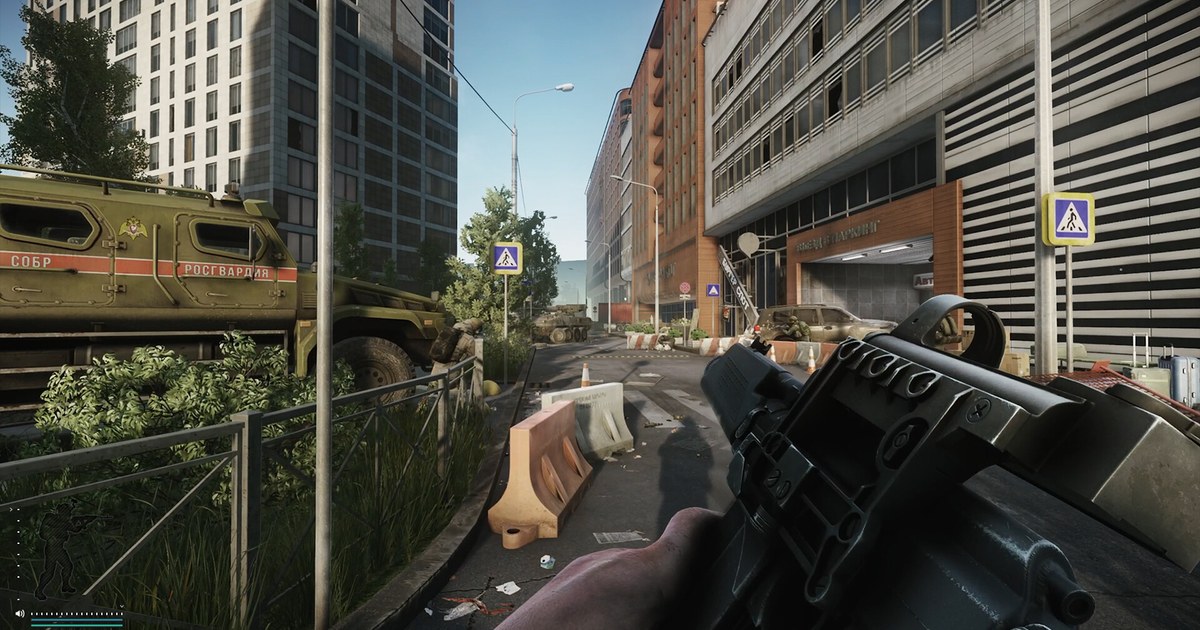

सीधा जवाब: Tarkov में आपको record बटन शायद ही कभी दबाना पड़े। फ्री Windows ऐप DOR इंस्टॉल करें और Escape from Tarkov लॉन्च करें। वह गेम को अपने आप पहचानता है, आपका पूरा session रिकॉर्ड करता है और वीडियो My Clips में जमा करता है।
आपके हिस्से में बस raid खत्म होने के बाद रखने लायक मोमेंट ट्रिम करना बचता है। Tarkov में gear तैयार करने और चुपचाप चलने के लंबे हिस्से होते हैं, और लड़ाइयां सेकंडों में तय होती हैं, इसलिए हाथ से recording शुरू-बंद करने में वही मोमेंट छूट जाना आसान है जो मायने रखता था।
सब कुछ चालू छोड़कर बाद में ट्रिम करना ज्यादा सुरक्षित तरीका है। वीडियो काटने की बुनियादी बातें how to trim game clips में हैं; यह गाइड Tarkov raid के अंदर कहां काटना है इस पर फोकस करती है।
जवाब: सब कुछ ऑटो रिकॉर्ड करें, raid की सीमाओं से ट्रिम करें
Tarkov के clips ढूंढने का सबसे तेज तरीका दो markers इस्तेमाल करना है: raid की loading screen और raid की results screen। Loading के बाद का सब कुछ raid है, और results screen से ठीक पहले का पल आखिरी सीन है, इसलिए एक session वीडियो साफ-साफ raids में बंट जाता है।
Firefight का clip पहली गोलियों से कुछ सेकंड पहले से शुरू करें, और extract का clip extract zone में कदम रखने से पहले से, ताकि context बना रहे। जिस death से आप सहमत नहीं हैं उसे दोस्त को दिखाएं तो उससे ठीक पहले की movement भी रखें, ताकि दोनों देख सकें कि आप कहां exposed थे। दोस्त को clip भेजने का तरीका send Tarkov raid clips to friends में विस्तार से है।
Tarkov रिकॉर्ड करने से clip सेव करने तक
- 1DOR इंस्टॉल करें और Tarkov लॉन्च करेंफ्री Windows ऐप DOR इंस्टॉल करें और Tarkov लॉन्च करें; गेम पहचाना जाता है और recording अपने आप शुरू हो जाती है। Stash संभालना, raid का इंतज़ार और raid, सब गेम बंद करने तक एक ही वीडियो में चलते हैं।
- 2Raid के बाद My Clips में वीडियो खोलेंखेल खत्म होने पर recording My Clips में जमा हो जाती है। Raid ताज़ा रहते उसे खोलें और पहले loading screen और results screen ढूंढें। इन दो anchors के साथ बाकी हर मोमेंट ढूंढना बहुत आसान हो जाता है।
- 3सिर्फ मनचाही रेंज ट्रिम करके सेव करेंऐप के range trimming से start और end सेट करें, फिर जहां पोस्ट करना है उसके हिसाब से 16:9, 9:16 या 1:1 चुनें। Fight को पहली गोलियों से कुछ सेकंड पहले शुरू करें और माहौल शांत होने के बाद दो-तीन सेकंड रखें ताकि clip अचानक खत्म न हो।
- 4DOR Studio में कई मोमेंट merge करेंएक दिन के raids के कई मोमेंट एक वीडियो में चाहिए तो उन्हें dor.gg/studio में merge करें और text, BGM या shake zoom जैसे effect templates डालें। Merge का क्रम how to merge game clips में रखा है।
- 5mp4 एक्सपोर्ट करें या लिंक शेयर करेंतैयार वीडियो को mp4 एक्सपोर्ट करें या dor.gg लिंक भेजें। जिन दिनों आप लगातार कई लंबे raids रिकॉर्ड करते हैं, उन दिनों how to record long sessions without stutter साथ में पढ़ने लायक है।
Tarkov के मोमेंट: कहां मिलेंगे और कितना काटें
| मोमेंट | कहां मिलेगा | कितना काटें |
|---|---|---|
| PMC firefight | जहां raid में पहली गोलियां शुरू होती हैं | पहली गोलियों से 5 सेकंड पहले से fight खत्म होने तक, 15 से 30 सेकंड |
| सफल extract | Results screen से ठीक पहले से पीछे जाएं | Extract में घुसने से 10 सेकंड पहले से extract message तक, 15 से 25 सेकंड |
| वह death जो समझ नहीं आई | Results screen से ठीक पहले मौत का पल | Hit लगने से 15 सेकंड पहले से death screen तक, 20 से 40 सेकंड |
| Boss kill | Boss वाले इलाके में जाने के बाद की लड़ाई | पास पहुंचने से kill और loot चेक तक, 30 से 45 सेकंड |
| Ambush | शांत इंतज़ार जो लड़ाई में बदल जाए | इंतज़ार के आखिरी 10 सेकंड और fight, 20 से 30 सेकंड |
| दोस्तों के साथ पूरा raid | Loading screen से results screen तक | लंबा हो तो पूरा रखने के बजाय तीन-चार highlights सेव करें |
सेव करने से पहले चेक करें
- आपने पहले raid की loading और results screens ढूंढ लीं
- Fight का clip पहली गोलियों से कुछ सेकंड पहले शुरू होता है
- Death वाले clip में hit से ठीक पहले की movement शामिल है
- जहां पोस्ट करना है उसके लिए 16:9, 9:16 या 1:1 चुना
- कोई भी clip 40 सेकंड से लंबा नहीं है, या आपने उसे बांट दिया
DOR से Tarkov ऑटो रिकॉर्ड करें और सिर्फ मोमेंट सेव करें
DOR एक फ्री Windows गेम recording ऐप है। कोई सपोर्टेड गेम लॉन्च करने पर यह उसे अपने आप पहचानकर पूरा session रिकॉर्ड करता है, और recordings My Clips में जमा होती हैं। Tarkov पूरे session recording वाले गेम के रूप में चलता है, इसलिए raid के बाद आप ऐप में मनचाही रेंज ट्रिम करके सेव करते हैं।
सेव करते समय 16:9, 9:16 या 1:1 चुन सकते हैं। कई वीडियो merge करना और text, BGM व shake zoom या punch zoom जैसे effect templates जोड़ना dor.gg/studio पर DOR Studio में होता है, और तैयार वीडियो mp4 एक्सपोर्ट किया जा सकता है या dor.gg लिंक से शेयर किया जा सकता है।
DOR से रिकॉर्ड किए ओरिजिनल और उससे बने एडिट पर watermark नहीं होता। फ्री recording में 720p और 1080p, 30 या 60 fps मिलते हैं, डिफ़ॉल्ट 1080p पर 30 fps है।
पुराने वीडियो तभी साफ होते हैं जब आप पूरे play वीडियो के लिए तय हिस्से (डिफ़ॉल्ट 5GB) से ऊपर जाएं, तब सबसे पुराने पहले हटते हैं, और हाल की recordings व like किए वीडियो बने रहते हैं। यह जानकारी 24 नवंबर 2026 की स्थिति के अनुसार है।

