DOR install होने के बाद Dressmaker अपने आप record होता है: game launch कीजिए, recording DOR संभाल लेता है। कोई record button दबाना नहीं पड़ता। Workshop में पहला order लेने से पहले से लेकर game बंद करने तक, sketchbook design, कपड़े का चुनाव, cutting, सिलाई और trims, सब क्रम से एक ही video में आ जाते हैं।
यह गाइड पूरा routine step by step बताती है: DOR install करना, recording चेक करना, तैयार dress के पल सेव करना, उन्हें बाद में ढूँढना, making of video बनाना और share करना। Dress बनते हुए का एक छोटा video किसी एक screenshot से कहीं ज़्यादा कह देता है।
- Dress बनने का पूरा सफ़र video में रखें, sketchbook design से लेकर customer को delivery तक।
- हर trim लगी dress का reveal उसी वक्त clip के रूप में सेव करें।
- AI Voice Notes से काम करते हुए बड़बड़ाई बातें, जैसे 'lace लगाऊँ या ribbon', ढूँढें और उस cutting scene पर पहुँचें।
- कपड़े का चुनाव, pattern cutting, machine पर सिलाई और finishing trims को जोड़कर Reels के लिए 9:16 making of बनाएँ।
Dressmaker record करने से पहले: install और recording mode
Dressmaker hardware पर हल्का है, इसलिए इसके साथ recorder चलाना आसान है। DOR एक free Windows app है और आपके PC पर सेव होने वाली recordings पर कोई watermark नहीं लगाता, तो आपकी तैयार dress पर कुछ भी छपा नहीं दिखता।
Dressmaker में पूरा session record होता है, इसलिए एक बैठक में कई dresses बनाएँ, तब भी game बंद करने तक सब एक ही video रहता है। अगर laptop पर आराम से सिलाई करते हैं, तो low end PC पर games record करना भी पढ़ें। नीचे की table में पहली Dressmaker recording से पहले जानने लायक बातें हैं।
| चीज़ | Dressmaker के लिए | ध्यान दें |
|---|---|---|
| Install | DOR, free Windows app | Recordings पर कोई watermark नहीं, तो तैयार dress पर कभी कुछ नहीं छपता |
| Game version | Steam का Windows PC version | आपके PC पर चल रहे Dressmaker को DOR record करता है |
| Recording mode | पूरा session recording | Launch से exit तक एक video, कई dresses के बीच भी नहीं टूटता |
| Display mode | Fullscreen, windowed और borderless, तीनों record होते हैं | बगल में reference images खोलकर windowed Dressmaker खेलें, तब भी record होता है |
| Resolution और frame rate | Default 1080p पर 30fps | कपड़े के prints साफ़ रखने के लिए 1080p रखें, या हल्का 720p/30fps mode चुनें |
| Storage | 30 second के 1080p clip के लिए लगभग 30MB | जिस दिन ढेर सारे orders निपटाने हों, drive में ज़्यादा जगह छोड़ें |
DOR से Dressmaker record करें: step by step
- 1DOR सेट करेंDOR download करके install करें। करीब एक मिनट लगता है और यह free है। इसे चालू छोड़ दें, फिर हर बार workshop खोलते समय कोई तैयारी नहीं करनी पड़ती।
- 2Dressmaker खोलेंSteam से Dressmaker खोलें और workshop में जाएँ। DOR जैसे ही game पहचानता है, recording शुरू हो जाती है, तो customer का order लेने या sketchbook खोलने से लेकर सब capture होता है।
- 3Recording status चेक करेंपहला कपड़ा चुनने से पहले एक बार DOR app देखकर recording पक्की कर लें। कुछ शुरू न हो तो recorder game detect न करे तो क्या करें फॉलो करें। उसके बाद patterns और कपड़े पर ध्यान दें।
- 4Dress पूरी होते ही clip करेंआखिरी lace या button लगते ही जब पूरी dress नज़र आए, या customer को सौंपने के तुरंत बाद, clip save shortcut दबाएँ। पिछले 30 seconds clip बनकर सेव हो जाते हैं, तो अलग अलग dresses से भरी लंबी recording में reveal ढूँढना नहीं पड़ता।
- 5Game बंद करें और My Clips देखेंकाम पूरा होने पर game बंद करें। पूरा session और आपके सेव किए सारे clips DOR app के My Clips में साथ दिखते हैं। Shop window में टाँगी dresses हों या उधेड़कर दोबारा बनाई गई, सब एक ही तरह सेव रहती हैं।
अपनी recordings ढूँढें
आपकी recordings DOR app के My Clips में रहती हैं, जिसे library भी कहते हैं। हर बार Dressmaker खोलना और बंद करना एक session बनता है, और shortcut से सेव किए clips उसके नीचे दिखते हैं। अगर एक session में कई dresses बनाईं, तो order लेने या sketchbook खोलने के पलों से session को dress के हिसाब से बाँटें।
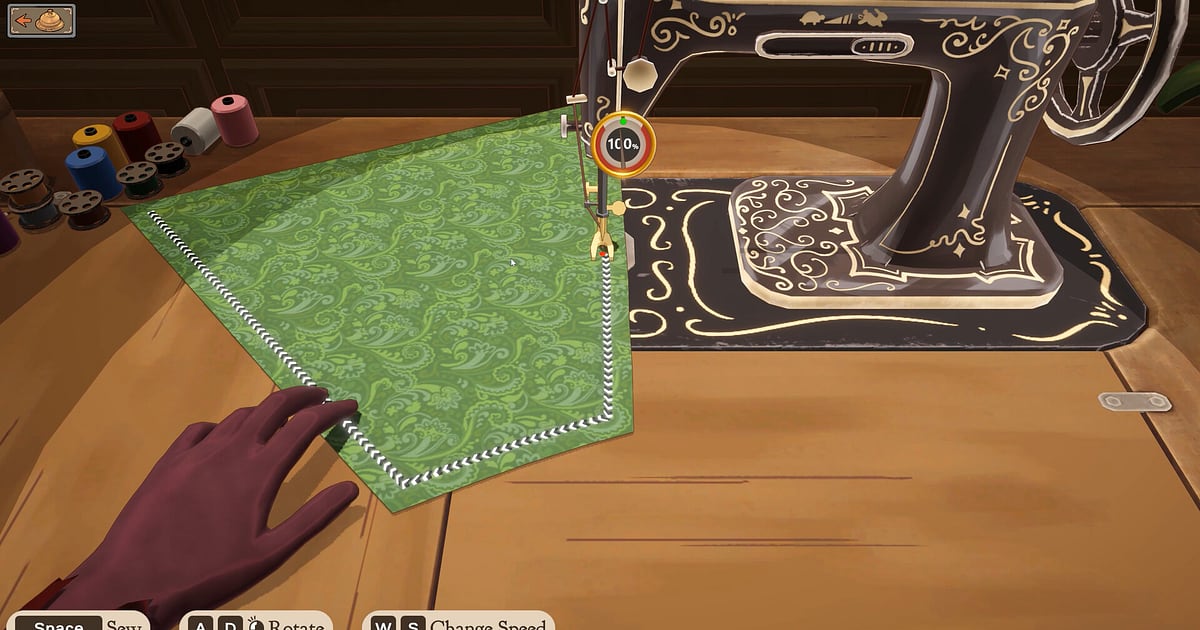
जहाँ screen का layout बदलता है, जैसे कपड़ा चुनना, pattern बिछाना और sewing machine का view, वे हर stage के लिए साफ़ start points बनते हैं। जो चाहिए उसके लिए start और end point लगाकर trim करें, फिर 16:9, 9:16 या 1:1 में export करें। पूरे steps game clips trim कैसे करें में हैं।
अपनी पसंदीदा dress का making of Like कर दें। जगह भरने पर पहले वे पुराने videos हटते हैं जिन्हें Like नहीं किया, तो वह बचा रहता है।
जो पल रखने हैं उन्हें सेव करें
Dressmaker में stages साफ़ बँटे होते हैं, इसलिए दिखाने लायक हर पल पर clip सेव करते जाएँ तो making of video बनाना बहुत आसान हो जाता है। Clip save shortcut दबाते ही पिछला हिस्सा clip बनकर सेव होता है। Default लंबाई 30 seconds है, और settings में 15, 30, 45 या 60 seconds चुन सकते हैं।
इसे दबाने के अच्छे मौके हैं: कपड़े पर pattern बिछाना पूरा होते ही, machine पर कोई panel सिलते ही, आखिरी trim से dress पूरी होते ही, और customer के order से खुश होते ही। सिलाई जैसे दोहराव वाले stages के लिए 15 seconds काफ़ी हैं। तैयार dress के reveal के लिए 30 seconds दोनों तरफ़ थोड़ी जगह छोड़ते हैं। किस पल के लिए कितनी लंबाई सही है, यह पिछले कुछ seconds तुरंत सेव करना में देखें।
AI Voice Notes से बोली गई बातें ढूँढें
यह solo game है, फिर भी काम की मेज़ पर बातें अपने आप निकल आती हैं। 'इस बार उसने लंबी sleeves माँगी हैं', 'इस pattern पर seam allowance छोड़ना है' और 'lace या ribbon, तय नहीं हो रहा' जैसी बड़बड़ाहट आम है।
DOR game audio और आपका mic साथ में record करता है, और AI Voice Notes वे शब्द recording की timeline पर text के रूप में लिख देता है। कोई कपड़ा क्यों चुना, उसकी आपकी बात cutting scene के ठीक बगल में रहती है, तो वह making of video के caption या अगली dress के design notes का काम करती है। अगर आपकी आवाज़ धीमी आती है, तो mic audio के साथ games record करना में अपना input device चेक करें।
AI Highlight से montage बनाएँ
Dress पूरी होने के बाद सेव किए clips से making of बनाएँ। Library में कपड़ा चुनना, pattern के हिसाब से cutting, panels की सिलाई, trims लगाना और तैयार dress का reveal चुनें, फिर AI Highlight चुनें। DOR इन्हें जोड़कर एक montage बना देता है।
आखिर में खुश customer को delivery जोड़ दें, तो कहानी order से सौंपने तक चलती है। Stages का क्रम खुद तय करना हो तो game clips merge कैसे करें देखें।
DOR Studio में edit करें
DOR Studio बिना कुछ install किए आपके browser में खुलता है। Cutting और सिलाई को छोटे beats में काटें, फिर reveal पर music और dress का नाम text के रूप में जोड़ें। Stages के बीच glitch transitions और dress की पहली झलक पर punch zoom making of को असली rhythm देते हैं।
Sewing machine के shots में action बीच में रहता है, इसलिए वे 9:16 में अच्छे crop होते हैं, और vertical framing के tips vertical Shorts के लिए games record करना में हैं। तैयार video mp4 में download करें या तुरंत link के रूप में share करें।
dor.gg link से share करें
Trim किए पल dor.gg links के रूप में भेजें। जो भी link खोलेगा, वह बिना कुछ install किए सीधे phone browser में चला सकेगा, तो सिलाई की शौकीन दोस्त को dress बनते देखने के लिए group chat में एक link काफ़ी है। कपड़े से delivery तक पूरी प्रक्रिया छोटे video में दिखाने के tips Dressmaker की तैयार dress के videos share करना में हैं।
Dressmaker की recommended settings और troubleshooting
Dressmaker कपड़े के prints और trims जैसी बारीकियों से भरा है, इसलिए default 1080p पर 30fps रखने से lace और patterns तीखे capture होते हैं। Laptop पर लंबे समय तक काम करते हैं तो 720p/30fps mode load हल्का करता है, लेकिन तैयार dress के shots 1080p में ही रखें।
Fullscreen, windowed और borderless windows, सब record होते हैं, तो game की display settings जैसी हैं वैसी रखें। RTX series जैसे supported NVIDIA graphics cards पर DOR NVENC hardware encoding से record करता है, इसलिए काम करते समय frame rate पर असर कम रहता है।
तैयार dresses के लिए 1:1, सिलाई के shots के लिए 9:16, और कपड़ा बिछाने जैसे पूरी screen वाले stages के लिए 16:9 सही रहता है, हर ratio में export करने के लिए game clips export करना देखें। DOR आपकी game files या save data को कभी नहीं छूता।
| समस्या | क्या चेक करें | हल |
|---|---|---|
| Sewing machine की आवाज़ या music गायब है | Windows output device और DOR audio settings | Game किस device से आवाज़ चलाता है यह पक्का करें, फिर game recording में आवाज़ न आए तो क्या करें देखें। |
| Recording काली screen दिखा रही है | Game का display mode और capture method | Borderless आज़माएँ, या fullscreen recording ठीक करना फॉलो करके monitor capture पर switch करें। |
| कपड़े के prints धुंधले दिखते हैं | Recording resolution | अगर 720p mode इस्तेमाल कर रहे हैं, तो default 1080p पर वापस आ जाएँ। |
| एक video में कई dresses अलग पहचानना मुश्किल है | Library के sessions और clips | हर dress पूरी होते ही clip सेव करें, और हर नए order पर session को बाँटें। |

