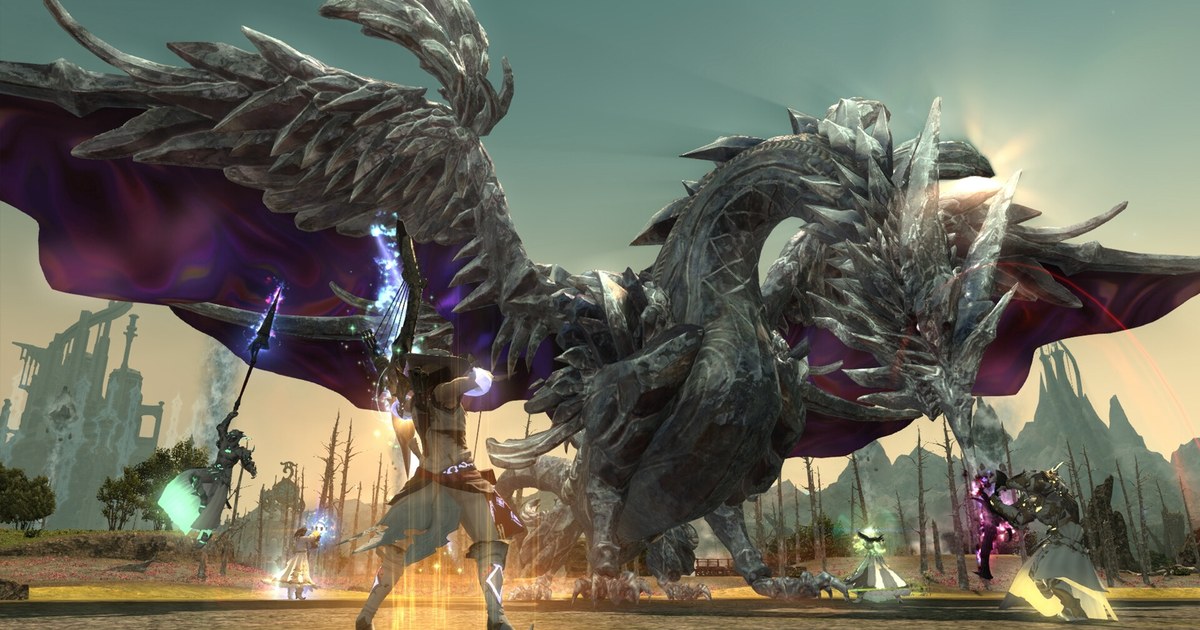
अगर आप FFXIV recording software ढूंढ रहे हैं, तो शायद आपको दो में से एक चीज़ चाहिए: Savage या Ultimate का wipe दोबारा देखकर समझना कि कौन सी mechanic बिगड़ी, या वो pull संभालकर रखना जिसमें आपकी static ने आखिरकार clear किया और उसे उन लोगों को भेजना जो वहां नहीं थे।
पहले काम के लिए FFXIV में अपना tool आता है। Duty Recorder (जिसे ज़्यादातर लोग duty recording कहते हैं) fight को log करता है ताकि आप बाद में replay कर सकें, किसी भी party member का camera चुन सकें और chapters से आगे skip कर सकें।
लेकिन इसकी सख्त लिमिट्स भी हैं: playback सिर्फ inn room में, एक बार में सिर्फ 3 recordings, सिर्फ कुछ duties ही recordable, और हर नए patch के बाद पुरानी recordings चलती नहीं।
जो कुछ आप अगले patch के बाद भी रखना चाहते हैं, phone पर देखना चाहते हैं या Discord पर डालना चाहते हैं, उसे असली video file में record करना होगा।
इस गाइड में बताया गया है कि Duty Recorder कब और screen recorder कब इस्तेमाल करें, Duty Recorder को कैसे चालू करें और review session को step by step कैसे record करें, लंबी prog night से पहले क्या check करें, और बिना record button दबाए पूरा session कैसे रखें। Steps हर data center पर एक जैसे हैं, चाहे आप NA, EU, OCE या JP पर खेलें।
सीधा जवाब: एक patch के अंदर review के लिए Duty Recorder, रखने या share करने के लिए video
Duty Recorder raid review के लिए ही बना है। Playback के दौरान आप tank या healer के view में जाकर देख सकते हैं कि वो कहां खड़े थे, speed 1x, 2x और 4x के बीच बदल सकते हैं, और chapter selection से सीधे उस mechanic पर पहुंच सकते हैं जिसने wipe कराया।
अगर आपकी static को बस inn room में बैठकर अगले patch से पहले गलती समझनी है, तो इतना काफी है।
लेकिन अगर आप clear को रखना चाहते हैं, game के बाहर देखना चाहते हैं या किसी ऐसे को दिखाना चाहते हैं जो party में नहीं था, तो video recording चाहिए, क्योंकि Duty Recorder file कोई video नहीं है: यह game data है जो सिर्फ client के अंदर चलता है और अगले patch के बाद काम नहीं करता।
दोनों को साथ भी इस्तेमाल कर सकते हैं। Inn में recording playback करते समय screen recorder चालू रखें, तो जिन party members के views पर आप switch करेंगे, वो भी video में आ जाएंगे। एक floor पर घंटों की prog से drive जल्दी भरती है, इसलिए raid night से पहले एक घंटे की game recording कितनी जगह लेती है में numbers देख लें।
अगर आपकी static Discord पर बात करती है, तो Discord call audio record करना में बताया है कि gameplay के साथ voice comms कैसे रखें।
Plugins पर एक बात: FFXIV recording plugin खोजने पर अक्सर third party add-ons मिलते हैं जो game client में hook करते हैं, और Square Enix के अनुसार third party tools User Agreement के तहत मना हैं, इसलिए यह गाइड सिर्फ built-in Duty Recorder और सामान्य recording apps पर बात करती है।
5 steps में FFXIV raid record और review करें
- 1Duty Recorder unlock और enable करेंLevel 70 या उससे ऊपर का Disciple of War या Magic, जिसने main scenario quest The Ultimate Weapon पूरा कर लिया हो, Mor Dhona (X:21.7 Y:8.7) में Wandering Minstrel से बात करके इसे unlock कर सकता है। फिर main menu में Duty के अंदर Duty Recorder खोलें और Recording Settings को Enable पर सेट करें।
- 2पूरी party के साथ जाएं और Record Ready Check चलाएंMinimum size वाली party के साथ किसी recordable duty में जाएं, फिर /recordready से Record Ready Check शुरू करें। Recording तभी शुरू होती है जब हर party member accept करे, और कम से कम 210 MB खाली जगह चाहिए। Recordable duties की list patches के साथ बदलती है, इसलिए हर बार check करें।
- 3साथ में screen recorder भी चालू करेंDuty Recorder के साथ अपनी screen भी record करें। छोटे moments के लिए Windows Game Bar (Win+Alt+R) ठीक है, GeForce cards पर NVIDIA App (Alt+F9) चलता है, custom scenes के लिए OBS अच्छा है, और DOR बिना button दबाए record करता है। पहले 10 सेकंड का test करें और playback करके पक्का करें कि picture, game audio और mic तीनों हैं।
- 4Inn में अलग अलग views से review करेंInn room में Duty Recorder खोलें, कोई recording चुनें और Play दबाएं। Chapter selection से wipe पर जाएं, फिर tank, healer और DPS views के बीच switch करके positioning देखें। HUD बंद करने से picture साफ़ आती है, और अगर screen recorder चल रहा है तो जिस भी view पर आप जाएंगे, वो video में save होगा।
- 5ज़रूरी pulls trim करें और static को भेजेंClear को, या एक ही mechanic पर टूटे pulls को काट लें। Discord पर सीधे upload करने पर अक्सर file size limit आ जाती है, इसलिए Discord पर clips share करना में बताए तरीके से link भेजना आसान है। जो clear आप रखना चाहते हैं, उसे अगला patch आने से पहले video file में save कर लें।
Duty Recorder बनाम screen recording
| क्या मायने रखता है | Duty Recorder (game में built-in) | Video recording (DOR, OBS वगैरह) |
|---|---|---|
| कहां देख सकते हैं | सिर्फ inn room के अंदर | कहीं भी: PC पर या phone browser में |
| कितनी रख सकते हैं | एक समय में 3; lock न करें तो सबसे पुरानी overwrite हो जाती है | जितनी आपकी drive में जगह हो |
| Patch के बाद | पुरानी recordings play नहीं होतीं | Video file जैसी है वैसी ही रहती है |
| कौन सी duties | सिर्फ वो duties जो current patch में recordable हैं | Screen पर जो भी है: dungeons, Savage, Ultimate, open world |
| क्या चाहिए | Minimum size वाली party, हर member की सहमति, 210 MB खाली जगह | बस आपकी अपनी PC screen, party की कोई शर्त नहीं |
| Camera | Party members के बीच switch, 1x, 2x या 4x speed, chapters, HUD off | आपका अपना view (दूसरे views के लिए Duty Recorder playback record करें) |
| Sharing | Video file नहीं है; दिखाने के लिए playback अलग से record करें | Static, Discord या group chat में mp4 या link भेजें |
Review session record करने से पहले
- Duty Recorder में Recording Settings Enable पर हैं, और जो recording रखनी है वो lock है ताकि overwrite न हो
- आपको पता है अगला patch कब आ रहा है, और जो Duty Recorder file रखनी है उसे आप पहले ही playback करके screen record कर चुके हैं
- आपका encoder और recording drive घंटों की footage के लिए तैयार है, लंबा gameplay बिना stutter के record करना के हिसाब से
- दूसरे players के character names दिखने वाला video publicly post करने से पहले आपने party से पूछ लिया है
- 10 सेकंड की test recording में picture, game audio और आपका mic है
बिना record दबाए FFXIV record करें: DOR के साथ
DOR एक free Windows app है। DOR का latest version चालू रखकर FFXIV launch करें, और game बंद करने तक आपका पूरा session record होता है, सारी recordings app के My Clips में इकट्ठा रहती हैं।
एक बार check कर लें कि DOR की settings में FINAL FANTASY XIV Online recording on है, और जब सिर्फ कोई खास हिस्सा चाहिए, तो screen recording खुद start और stop करें (default F7)।
क्योंकि game खुला रहने तक DOR record करता रहता है, हर prog pull save होता है, और inn room में देखा गया हर Duty Recorder playback भी, game audio और आपके mic के साथ एक ही video में। लंबे session में से सिर्फ clear या wipe को app में trim करें और 16:9, 9:16 या 1:1 में save करें।
DOR Studio में आप कई pulls जोड़ सकते हैं, text, background music और effect templates लगा सकते हैं, फिर mp4 download करें या dor.gg link भेजें जो सीधे phone browser में चलता है, जो static के Discord server के लिए काम का है।
Recordings की सफ़ाई (सबसे पुरानी पहले) तभी शुरू होती है जब वो Full gameplay recordings के लिए रखी जगह (default 5 GB) पार कर जाएं, और आपकी latest recording व जो भी आपने like किया है वो बनी रहती हैं, इसलिए जो clear रखना है उसे like कर दें।

