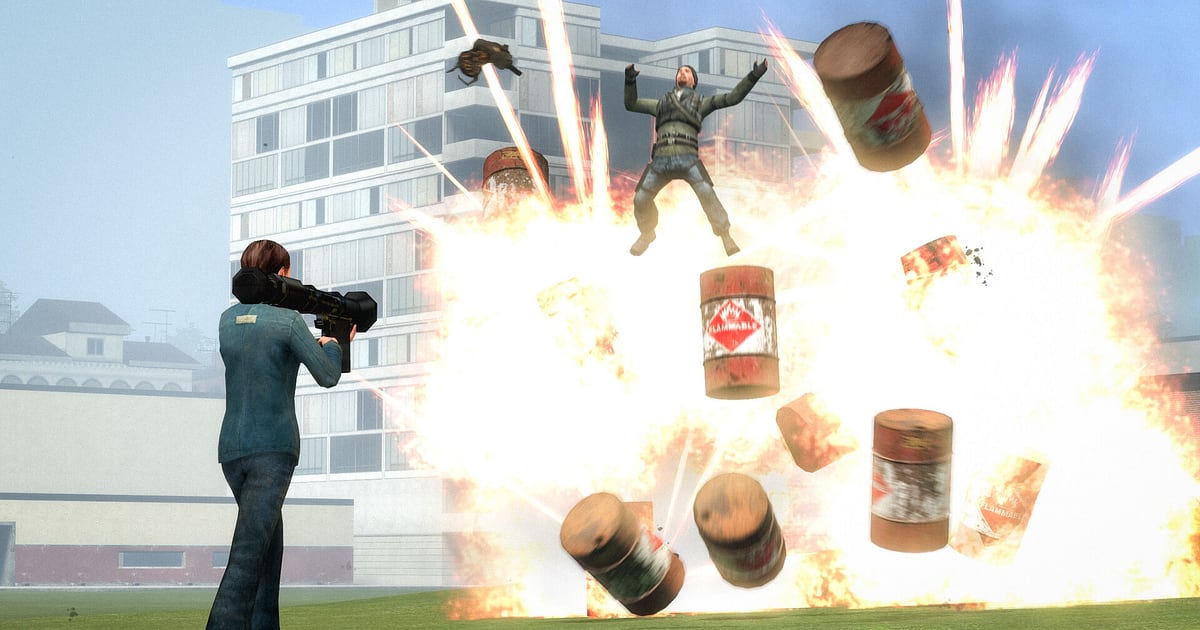
Garry's Mod अपने आप रिकॉर्ड होता है: DOR इंस्टॉल करें, गेम खोलें, बाकी सब DOR संभाल लेता है, OBS के सीन या सोर्स सेट करने की ज़रूरत नहीं। GMod में कब क्या हो जाए, कोई नहीं जानता। physgun से बना जुगाड़ ख़ुद ही पूरे मैप के पार उड़ जाता है, और TTT में बगल में खड़ा बंदा ही traitor निकलता है।
DOR गेम शुरू होते ही उसे पहचान लेता है और Sandbox, DarkRP या किसी भी workshop मैप पर आपके बाहर निकलने तक रिकॉर्ड करता रहता है, साथ में सर्वर वॉइस और आपका माइक भी। GMod में बिल्ट इन रीप्ले नहीं है, इसलिए आपकी रिकॉर्डिंग ही वह काम करती है।
इस गाइड में सेटअप, पल सेव करना, बोली गई लाइनें ढूँढना, funny moments वीडियो बनाना, शेयर करना और रिकॉर्डिंग की दिक्कतें ठीक करना शामिल है।
- पूरे राउंड वीडियो में रखें, जैसे आख़िर तक छुपा रहा TTT traitor या Prop Hunt जीतने वाली कुर्सी।
- physgun जुगाड़ का बिखरना या ragdoll का उड़ जाना, होते ही क्लिप कर लें।
- AI Voice Notes से पता करें कि सबसे पहले ग़लत बंदे पर KOS किसने बोला था।
- जब TTT राउंड अदालत बन जाए, तो क्लिप को dor.gg लिंक से Discord में डाल दें।
Garry's Mod रिकॉर्ड करने से पहले: इंस्टॉल और रिकॉर्डिंग मोड
आपको बस DOR चाहिए, एक फ्री Windows ऐप जो रिकॉर्डिंग को बिना वॉटरमार्क के आपके PC पर सेव करता है। यह गाइड Steam से खुलने वाले PC वर्ज़न Garry's Mod के लिए है।
रिकॉर्डिंग सेशन के हिसाब से होती है: सर्वर या गेम मोड बदलने पर भी बाहर निकलने तक सब एक ही वीडियो में रहता है, और पूरी रात सर्वर पर रहें तब भी रिकॉर्डिंग की कोई समय सीमा नहीं है। GMod हल्का गेम है, इसलिए डिफ़ॉल्ट 1080p, 30fps मिनिमम स्पेक पर भी स्मूद रिकॉर्ड होता है। PC गेम रिकॉर्ड करने की बेसिक बातें PC गेम कैसे रिकॉर्ड करें में हैं।
| चीज़ | Garry's Mod के लिए | ध्यान दें |
|---|---|---|
| DOR इंस्टॉल | फ्री Windows ऐप, OBS जैसे सीन या सोर्स नहीं | रिकॉर्डिंग पर वॉटरमार्क नहीं |
| गेम वर्ज़न | PC वाला Garry's Mod, Steam से खुला | गेम खुलते ही अपने आप पहचाना जाता है |
| रिकॉर्डिंग मोड | सेशन रिकॉर्डिंग: खुलने से बंद होने तक एक वीडियो | सर्वर और गेम मोड बदलने पर भी चलती रहती है |
| आवाज़ | गेम ऑडियो से सर्वर वॉइस, साथ में आपका माइक | TTT का शोर शराबा वीडियो में आ जाता है |
| रेज़ोल्यूशन और फ़्रेम रेट | डिफ़ॉल्ट 1080p, 30fps, 60fps भी उपलब्ध | मिनिमम स्पेक पर भी स्मूद रिकॉर्ड करने लायक हल्का |
DOR से Garry's Mod रिकॉर्ड करें: स्टेप बाय स्टेप
- 1DOR इंस्टॉल करके चालू छोड़ देंDOR इंस्टॉल करें और एक बार खोलें; इसके बाद यह बैकग्राउंड में GMod का इंतज़ार करता है। अगर सर्वर वॉइस चैट पर बात करनी है, तो जाँच लें कि DOR ने सही माइक्रोफ़ोन चुना है।
- 2GMod खोलें और सर्वर जॉइन करेंगेम चालू करते ही DOR उसे पहचानकर रिकॉर्डिंग शुरू कर देता है। मेन मेन्यू में सर्वर ढूँढते समय से ही कैप्चर शुरू हो जाता है, इसलिए TTT सर्वर का पहला हंगामे वाला राउंड भी आ जाता है।
- 3देखें कि रिकॉर्डिंग हो रही हैSandbox में अकेले मस्ती करते समय एक बार DOR ऐप खोलकर पक्का कर लें कि रिकॉर्डिंग चल रही है। एक बार जाँच लिया तो अचानक शुरू हुई DarkRP पुलिस चेज़ की फ़िक्र नहीं।
- 4राउंड ख़त्म होते ही क्लिप करेंTTT traitor के सामने आने और राउंड ख़त्म होने के ठीक बाद, या Prop Hunt में बिना पकड़े बच निकलने के ठीक बाद, क्लिप सेव शॉर्टकट दबाएँ। पिछले 30 सेकंड क्लिप बन जाते हैं और सेशन रिकॉर्डिंग चलती रहती है।
- 5गेम बंद करें और My Clips में देखेंGMod बंद करते ही रिकॉर्डिंग और आपकी सेव की गई क्लिप My Clips में आ जाती हैं। आज रात सर्वर पर जो हुआ, तुरंत दोबारा देखें।
अपनी रिकॉर्डिंग कहाँ मिलेंगी
रिकॉर्डिंग DOR ऐप की लाइब्रेरी My Clips में जमा होती हैं। हर बार गेम खोलने और बंद करने पर एक रिकॉर्डिंग बनती है, और शॉर्टकट से सेव की गई क्लिप अलग दिखती हैं। GMod में रीप्ले नहीं है, लेकिन आपकी रिकॉर्डिंग में कनेक्ट रहने का पूरा समय होता है, इसलिए किसी भी पल पर पीछे जा सकते हैं।
TTT में राउंड के बीच स्क्रीन बदलने को निशान मानें; Prop Hunt में seekers के छूटने वाले पल को। सीन मिलते ही स्टार्ट और एंड सेट करें, ट्रिम करें और 16:9, 9:16 या 1:1 में एक्सपोर्ट करें। जो लेजेंडरी राउंड दोबारा देखने हैं, उन्हें लाइक कर दें।
जगह भरने पर लाइक न किए गए पुराने वीडियो पहले हटते हैं, इसलिए वे राउंड बचे रहते हैं। ट्रिम करने के टिप्स गेम क्लिप ट्रिम करने की गाइड में हैं।
जो पल रखने हैं उन्हें सेव करें
क्लिप सेव शॉर्टकट दबाने से ठीक पहले का खेल सेव कर देता है। डिफ़ॉल्ट 30 सेकंड है, और 15, 30, 45 या 60 सेकंड भी चुन सकते हैं। पल भर में ख़त्म होने वाला ragdoll लॉन्च 15 सेकंड में आ जाता है।
जिस TTT राउंड में शक धीरे धीरे बढ़ता है और फिर पलट जाता है, उसके लिए 60 सेकंड चाहिए ताकि 'यह अजीब हरकत कर रहा है' से लेकर खुलासे तक सब आए। Prop Hunt में seeker के पास से गुज़रते ही दबाएँ, और साँस रोके बैठे रहने वाला पल बच जाता है। चूक जाएँ तो सेशन रिकॉर्डिंग से ट्रिम कर लें। कौन सी लंबाई किस काम की है, यह पिछले कुछ सेकंड तुरंत सेव करना में है।
AI Voice Notes से बातचीत ढूँढें
AI Voice Notes सर्वर वॉइस चैट के हंगामे को रिकॉर्डिंग की टाइमलाइन पर टेक्स्ट में बदल देता है।
'यह traitor है, मैंने ख़ुद देखा', 'यह मग एक सेकंड पहले यहाँ नहीं था' या 'noclip बंद कर, तू मैप से बाहर है' जैसी लाइनें बोले गए पल पर वाक्य के रूप में दिखती हैं, और किसी पर क्लिक करते ही उसी सीन पर पहुँच जाते हैं।
TTT में ग़लत बंदे पर KOS किसने बोला, यह साफ़ पता चल जाता है, जिससे राउंड के बाद की बहस ख़त्म हो जाती है। गेम ऑडियो से आने वाली सर्वर वॉइस और आपका माइक साथ में रिकॉर्ड होते हैं। आवाज़ न आए तो गेम रिकॉर्डिंग में आवाज़ नहीं आ रही देखें।
AI Highlight से मोंटाज बनाएँ
AI Highlight आपकी चुनी हुई क्लिप को एक मोंटाज में जोड़ देता है। 'TTT traitor का खुलासा', 'Prop Hunt में आख़िर तक बचे', 'physgun जुगाड़ बिखरा' और 'DarkRP पुलिस चेज़' चुनें, AI Highlight दबाएँ, और सर्वर की एक रात एक funny moments रील बन जाती है। आख़िर में 'ragdoll लॉन्च हादसा' लगाकर बढ़िया एंडिंग दें। क्रम ख़ुद तय करना हो तो गेम क्लिप जोड़ना इस्तेमाल करें।
DOR Studio में एडिट करें
DOR Studio बिना कुछ इंस्टॉल किए आपके ब्राउज़र में खुलता है। क्लिप जोड़ें और ट्रिम करें, टेक्स्ट, बैकग्राउंड म्यूज़िक और इफ़ेक्ट टेम्पलेट डालें, और 16:9, 9:16 या 1:1 में mp4 या शेयर लिंक के रूप में एक्सपोर्ट करें। TTT क्लिप को पहले इल्ज़ाम से ट्रिम करें और traitor के पत्ते खुलते ही punch zoom मारें।
धमाकों पर shake zoom और सीन के बीच glitch transition लगाएँ, अपने टेक्स्ट कॉलआउट और म्यूज़िक जोड़ें, और क्लासिक GMod funny moments क्लिप तैयार। सब कुछ DOR ब्राउज़र क्लिप एडिटर में देखें।
dor.gg लिंक से शेयर करें
एडिट को एक dor.gg लिंक से भेजें, और खोलने वाला PC या फ़ोन के ब्राउज़र में बिना ऐप के देख लेता है। जब TTT राउंड अदालत बन जाए, तो सबूत के तौर पर लिंक सर्वर के Discord में डाल दें। वहाँ पोस्ट करने के टिप्स Discord पर क्लिप शेयर करना में हैं।
PC पर सेव रिकॉर्डिंग पर वॉटरमार्क नहीं होता, इसलिए TikTok और YouTube अपलोड के लिए साफ़ शुरुआत मिलती है। भेजने के लिए Prop Hunt के सीन चुनने का तरीका Garry's Mod गेमप्ले वीडियो कैसे शेयर करें में है।
Garry's Mod के लिए सुझाई गई सेटिंग्स और समस्या समाधान
GMod फ़ुलस्क्रीन, विंडो और बॉर्डरलेस में रिकॉर्ड होता है। रिकॉर्डिंग 1080p, 30fps से शुरू होती है; उड़ते ragdoll स्मूद दिखाने हों तो 60fps चुनें। अगर भीड़ वाले सर्वर पर गेम ख़ुद भारी हो जाए, तो पहले गेम के ग्राफ़िक्स ऑप्शन कम करें, और पुराने PC पर DOR को 720p/30fps मोड पर करें। कमज़ोर हार्डवेयर की सेटिंग्स लो एंड PC पर गेम रिकॉर्ड करना में हैं।
| समस्या | क्या जाँचें | हल |
|---|---|---|
| सर्वर वॉइस रिकॉर्ड नहीं हो रही | Windows आउटपुट डिवाइस और DOR माइक्रोफ़ोन सेटिंग | दोनों को अपने हेडसेट पर सेट करें, छोटा टेस्ट रिकॉर्ड करके चलाकर देखें |
| रिकॉर्डिंग में काली स्क्रीन | डिस्प्ले मोड और दूसरे ओवरले सॉफ़्टवेयर | दूसरे रिकॉर्डर बंद करके गेम दोबारा खोलें। गेम कैप्चर ब्लॉक हो तो DOR मॉनिटर कैप्चर पर चला जाता है |
| गेम खुलने पर रिकॉर्डिंग शुरू नहीं होती | क्या DOR पहले से चल रहा था | पहले DOR खोलें, फिर GMod दोबारा चालू करें |
| भीड़ वाले सर्वर पर अटकना | गेम के ग्राफ़िक्स ऑप्शन और रिकॉर्डिंग रेज़ोल्यूशन | गेम ऑप्शन कम करें; फिर भी दिक्कत हो तो 720p/30fps मोड इस्तेमाल करें |

